
Aby dodać nowy alert, wykonaj następujące czynności:
-
Zaloguj się do Konsoli Zarządzania jako użytkownik z uprawnieniem administracyjnym do Instalacji i Zarządzania Agentami.
-
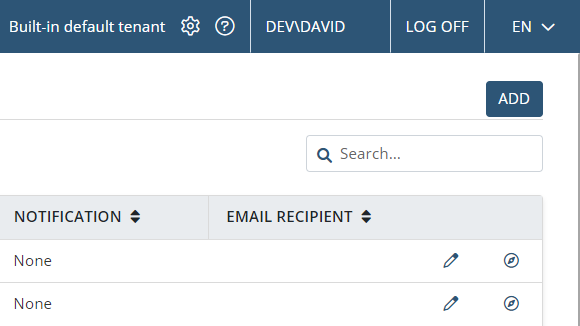
Kliknij link nawigacyjny Zarządzanie alertami (po lewej), a następnie kliknij przycisk Dodaj w prawym górnym rogu strony Zarządzanie alertami.
-
Na stronie Dodaj alert, która się otworzy, w sekcji Właściwości na górze, zdefiniuj następujące właściwości alertu:
-
Zaznacz pole wyboru Włączony, aby włączyć alert.
-
Wprowadź unikalną nazwę dla alertu.
-
Opcjonalnie wprowadź opis (do 500 znaków) dla alertu.
-
Wybierz poziom ryzyka alertu (Normalny, Wysoki lub Krytyczny).
-
.png?hsLang=pl)
-
W sekcji Reguły zdefiniuj zasady, które mają być zastosowane do alertu, w następujący sposób:
-
Wybierz parametr dla zasady (z listy rozwijanej po lewej).
-
Wybierz operator porównania (z listy rozwijanej pośrodku).
-
Wprowadź wartość, do której parametr będzie porównywany (w polu po prawej stronie).
-
Gdzie:
-
- Aby dodać wiele zasad do alertu (działających razem zgodnie z logiką LUB/I): kliknij przycisk "+ LUB" lub "+ ORAZ".
- Aby usunąć zasadę: usuń jej wartość lub kliknij ikonę Zamknij po prawej stronie.
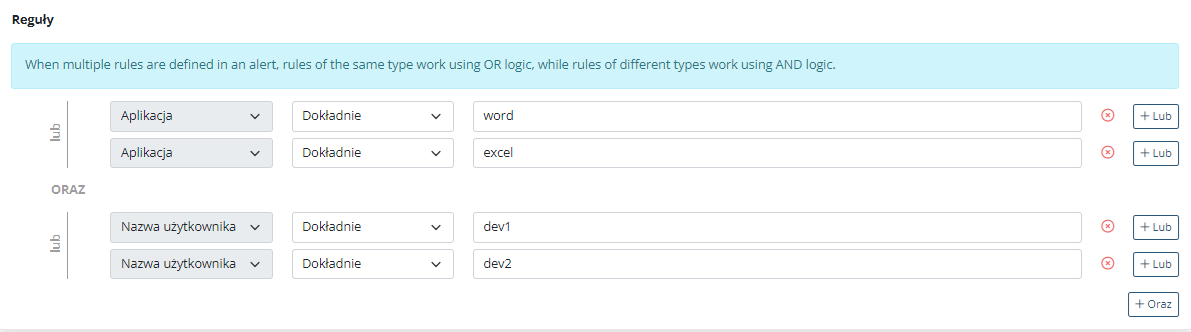
Uwaga: Gdy w alercie zdefiniowano wiele zasad, zasady tego samego typu działają zgodnie z logiką LUB, a zasady różnych typów zgodnie z logiką I.
-
W sekcjach Przypisani agenci monitorowania oraz Przypisane grupy agentów monitorowania wybierz agentów / grupy agentów monitorowania, do których alert ma zostać przypisany, klikając Dodaj.
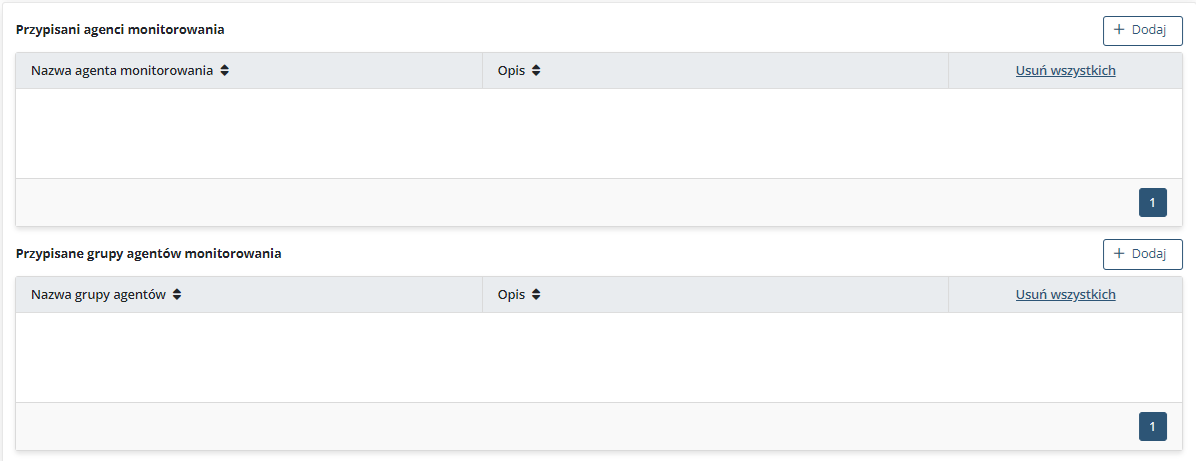
Uwaga: Aby znaleźć określonych Agentów / grupy Agentów, wpisz ich nazwy lub fragmenty nazw w polu wyszukiwania.
-
W sekcji Opcje alertu na dole strony wybierz sposób otrzymywania powiadomień o alertach, a także dodatkowe działania do wykonania po jego uruchomieniu:
-
Zaznacz pole wyboru Wyślij email do, a następnie wpisz adresy e-mail, na które mają być wysyłane powiadomienia (można podać wiele adresów e-mail oddzielonych średnikami).
-
Uwaga: Aby poprawnie otrzymywać powiadomienia e-mail, upewnij się, że ustawienia wysyłania e-maili zawierają prawidłowe parametry.
-
- Zaznacz pole wyboru Pokaż powiadomienie w aplikacji Tray, aby aktywować powiadomienia tray, które będą się pojawiały w obszarze powiadomień systemu Windows.
-
- Zaznacz pole wyboru Pokaż ostrzeżenie użytkownikowi, jeśli chcesz, aby po uruchomieniu alertu użytkownikowi wyświetlał się komunikat ostrzegawczy na ekranie (można użyć domyślnego komunikatu lub wpisać własny tekst w polu poniżej).
- W rozwijanym menu Dodatkowe działania wybierz opcję Zablokuj użytkownika na wszystkich komputerach, jeśli chcesz automatycznie zablokować użytkownika przed wykonywaniem zabronionych działań, lub wybierz Wyłącz aplikację, jeśli chcesz wymusić zamknięcie wykrytej aplikacji.
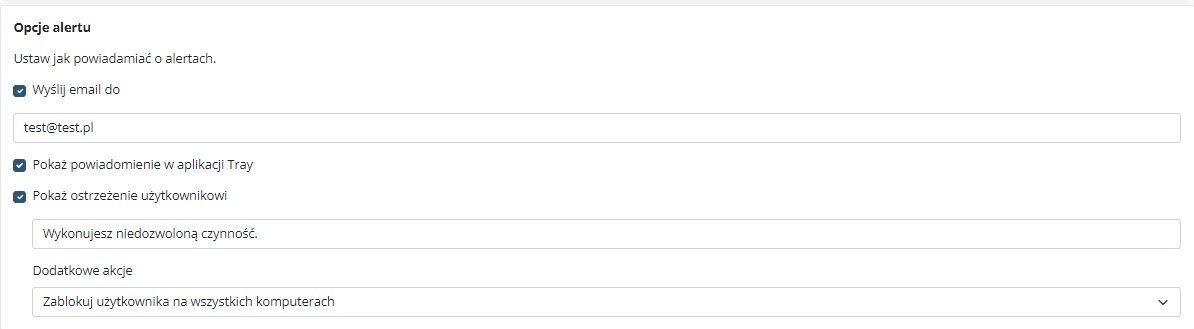
Uwaga: Opcje „Zablokuj użytkownika na wszystkich komputerach” oraz „Zakończ aplikację” są dostępne tylko dla Agentów Windows.
-
Kliknij przycisk Zakończ (w prawym dolnym rogu strony), aby zapisać alert.
-
Alert zostaje utworzony.