
Uwaga: Usługa nie jest dostępna w wersji SaaS
Aby dodać certyfikat do Zaufanych głównych urzędów certyfikacji, wykonaj następujące kroki:
-
Naciśnij Windows+R, wpisz
mmcw oknie dialogowym Uruchom, a następnie naciśnij Enter. -
W oknie Kontrola konta użytkownika, kliknij Tak.
-
W oknie Konsola, przejdź do Plik > Dodaj/Usuń przystawkę.

-
W oknie Dodawanie lub usuwanie przystawek, zaznacz Certyfikaty, a następnie kliknij Dodaj.

-
W oknie Przystawka Certyfikaty, wybierz Konto komputera, a następnie kliknij Dalej.
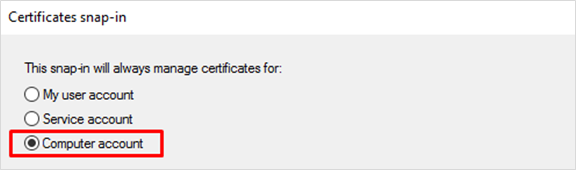
-
W oknie Wybieranie komputera, wybierz Komputer lokalny: (komputer, na którym działa ta konsola) i kliknij Zakończ.

-
W oknie Dodawanie lub usuwanie przystawek, kliknij OK.
-
W głównym oknie konsoli, rozwiń węzeł Certyfikaty (komputer lokalny).
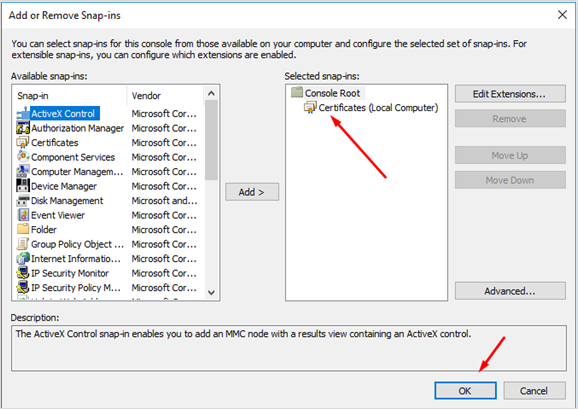
-
W drzewie Certyfikaty (komputer lokalny), znajdź węzeł Zaufane główne urzędy certyfikacji.
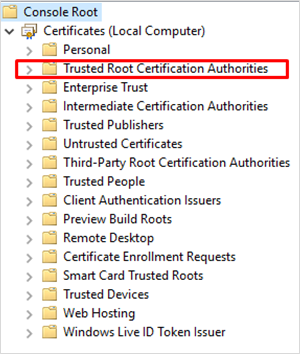
-
Kliknij prawym przyciskiem myszy na ten węzeł, a następnie wybierz Wszystkie zadania > Importuj z menu kontekstowego.
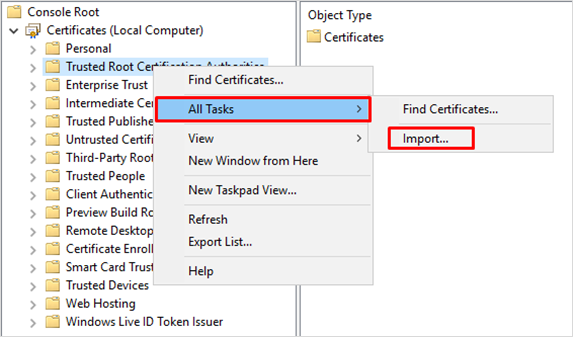
-
Otworzy się Kreator importu certyfikatów.
-
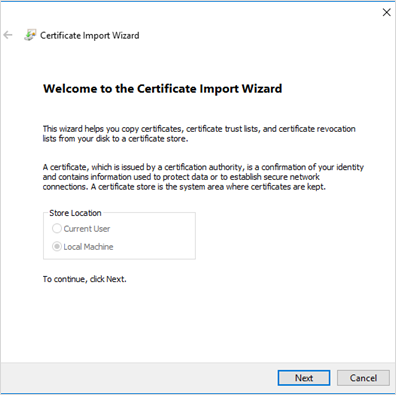
Na stronie powitalnej kreatora kliknij Dalej.
-
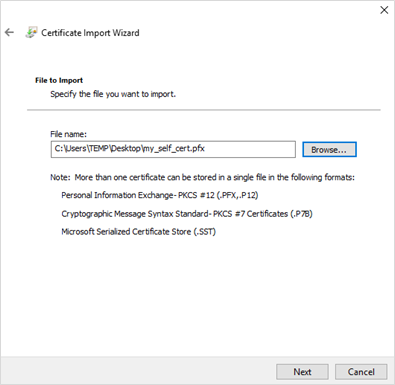
Na stronie Plik do zaimportowania, kliknij Przeglądaj, aby wskazać plik certyfikatu, a następnie kliknij Dalej.
-
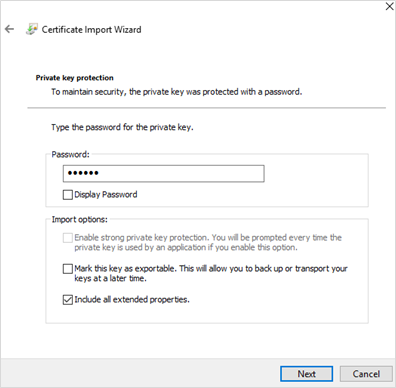
Na stronie Ochrona klucza prywatnego, wpisz hasło certyfikatu i kliknij Dalej.
-
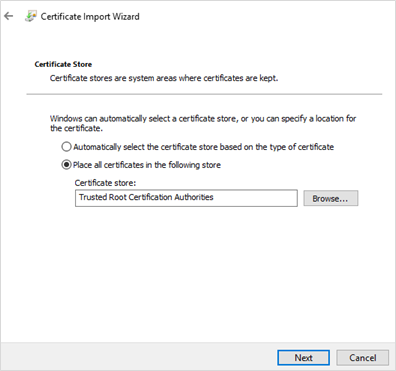
Na stronie Magazyn certyfikatów, kliknij Dalej.
-
Na stronie Kończenie pracy kreatora importu certyfikatów, kliknij Zakończ.
-
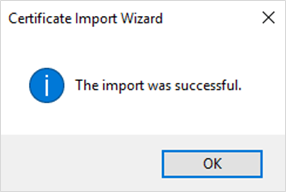
W komunikacie potwierdzającym kliknij OK.
-
Certyfikat został zaimportowany i będzie widoczny w przystawce konsoli pod węzłem Certyfikaty.
Uwaga: W polu Wystawiono dla znajduje się nazwa komputera, na którym zostanie zainstalowane Narzędzie Zarządzania Syteca. Tę samą nazwę należy podać w pasku adresu przeglądarki podczas uruchamiania tego narzędzia.
-
Powtórz powyższe kroki na komputerze, z którego będziesz korzystać z API.