
Wymaganie wstępne: Po wdrożeniu początkowego Serwera Aplikacji Syteca możesz zainstalować kolejne instancje Serwera Aplikacji, aby umożliwić load balancing.
Aby wdrożyć wiele Serwerów Aplikacji Syteca, dla każdej instalowanej instancji wykonaj następujące kroki:
-
Pobierz wymaganą wersję pliku instalacyjnego Syteca Application Server (Syteca_Server.exe).
-
Uruchom plik instalacyjny, aby otworzyć kreatora instalacji Syteca.
-
Na stronie Welcome to the Syteca Setup kliknij przycisk Next.

-
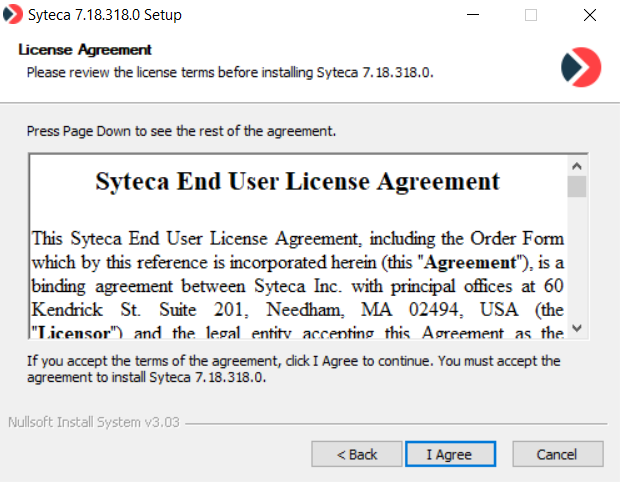
Na stronie License Agreement zapoznaj się z treścią licencji końcowego użytkownika (EULA), a następnie – jeśli akceptujesz warunki – kliknij I agree.
-
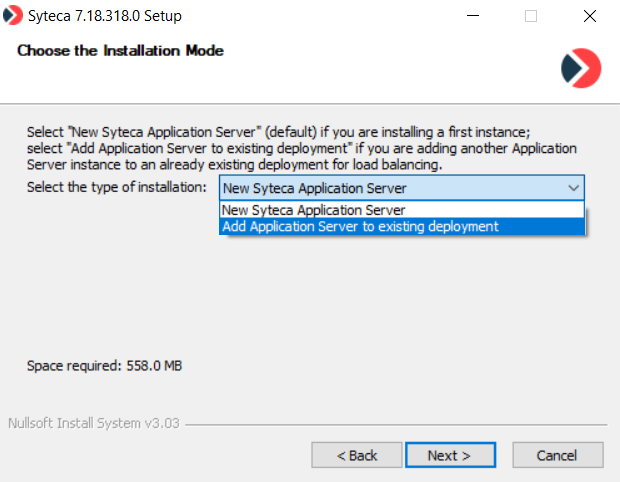
Na stronie Choose the Installation Mode wybierz z listy rozwijanej opcję Add Application Server to existing Deployment, a następnie kliknij Next.
-
Na stronie Choose Install Location wskaż folder, w którym ma zostać zainstalowana Syteca, i kliknij Next.

-
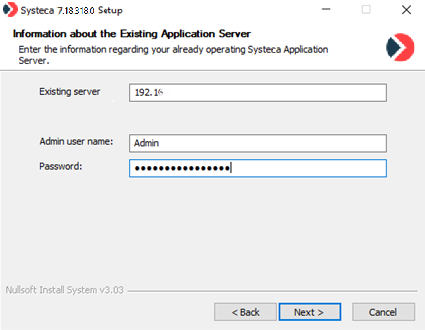
Na stronie Information about the Existing Application Server wprowadź dane dotyczące istniejącego Serwera Aplikacji Syteca:
-
nazwę hosta lub adres IP Serwera Aplikacji,
-
nazwę użytkownika Konsoli Zarządzania Syteca z uprawnieniami administratora,
-
hasło tego użytkownika.
-
-
Upewnij się, że istniejący Serwer Aplikacji Syteca jest dostępny z tej maszyny, a następnie kliknij Next.
-
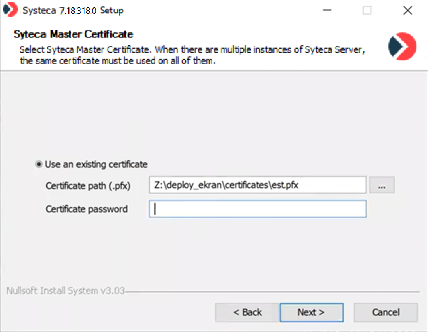
Jeśli nie dodałeś jeszcze certyfikatu głównego Syteca (EkranMasterCertificate) – wyeksportowanego z istniejącej instalacji Serwera Aplikacji – do Zaufanych głównych urzędów certyfikacji na tym komputerze, instalator wyświetli monit o:
-
wybranie certyfikatu głównego z odpowiedniego folderu,
-
podanie hasła do certyfikatu.
-
-
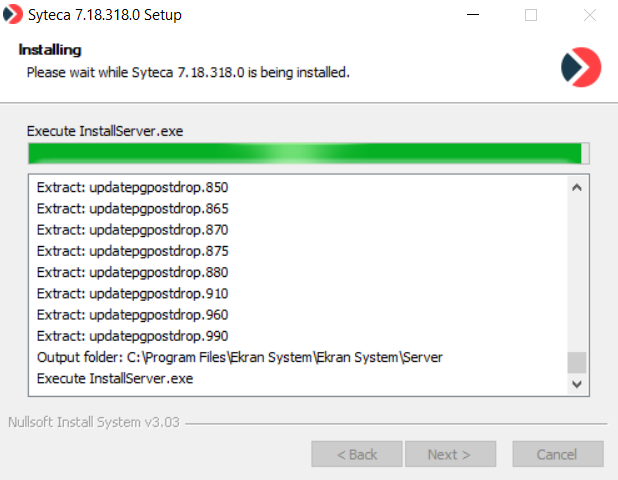
Kliknij Next – instalator sprawdzi zgodność certyfikatu z tym z istniejącego Serwera Aplikacji. Jeśli certyfikaty się zgadzają, zostanie on automatycznie dodany do Zaufanych głównych urzędów certyfikacji, a proces instalacji rozpocznie się.
Uwaga: Jeśli na komputerze jest już zainstalowany certyfikat główny, zostanie on automatycznie zastąpiony tym wybranym powyżej.
-
Na stronie Completing Syteca Setup kliknij Finish, aby zakończyć pracę kreatora instalacji.
-
Serwer Aplikacji Syteca został zainstalowany. Możesz teraz przystąpić do instalacji powiązanej Konsoli Zarządzania, która będzie z nim używana.
Uwaga: Szczegółowe informacje na temat instalacji i konfiguracji Konsoli Zarządzania znajdziesz w dokumencie Syteca Quick Start Deployment Guide.