
Dodanie pamięci do klastra przełączania awaryjnego składa się z czterech kroków:
Krok 1. Tworzenie File Share Witness
-
Zaloguj się na jeden z węzłów klastra i uruchom PowerShell jako administrator.
-
Wykonaj polecenie:
Set-ClusterQuorum -FileShareWitness \\nazwa_serwera\nazwa_udzialu
Jako File Share Witness może zostać użyty dowolny udział plików dostępny w sieci, który jest dostępny dla wszystkich węzłów klastra. Świadek plikowy zwiększa niezawodność działania konfiguracji pamięci współdzielonej.
Krok 2. Dodawanie dysków iSCSI do klastra
-
Zaloguj się na jeden z węzłów klastra i uruchom PowerShell jako administrator.
-
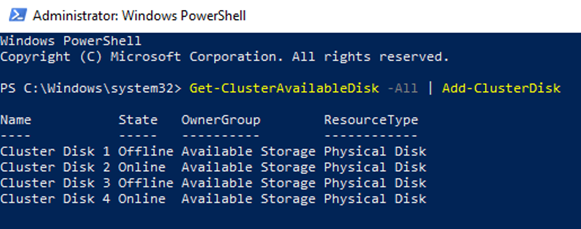
Wykonaj polecenie:
Get-ClusterAvailableDisk -All | Add-ClusterDisk
-
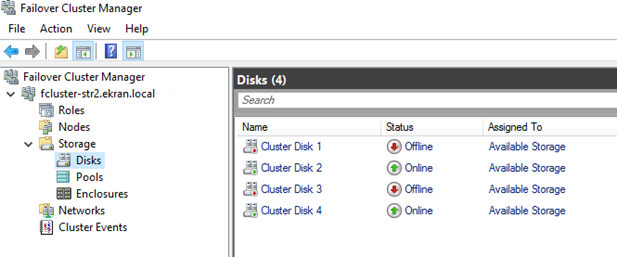
Dodane dyski pojawią się w Failover Cluster Manager w sekcji Storage > Disks.
Krok 3. Tworzenie roli File Server w klastrze
-
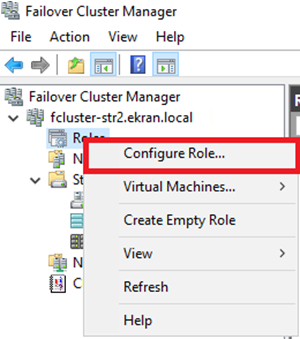
W Failover Cluster Manager kliknij prawym przyciskiem myszy sekcję Roles i wybierz Configure Role.
-
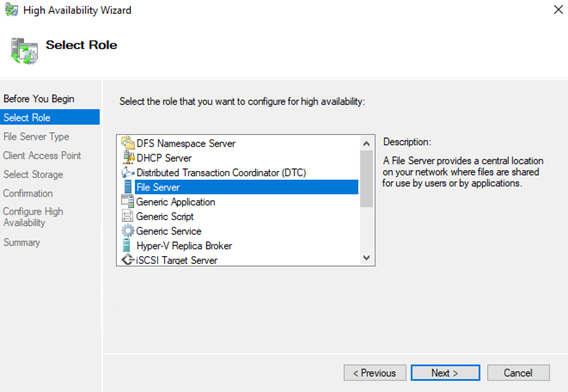
Na stronie Select Role wybierz File Server.
-
Na stronie File Server Type pozostaw domyślną opcję File Server for general use.

-
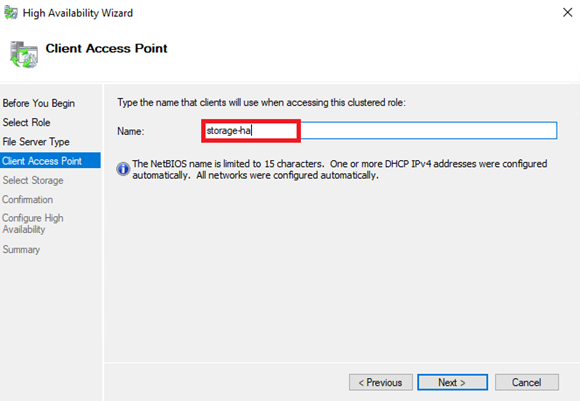
Na stronie Client Access Point wprowadź nazwę, która będzie używana do dostępu do tej pamięci w sieci.
-
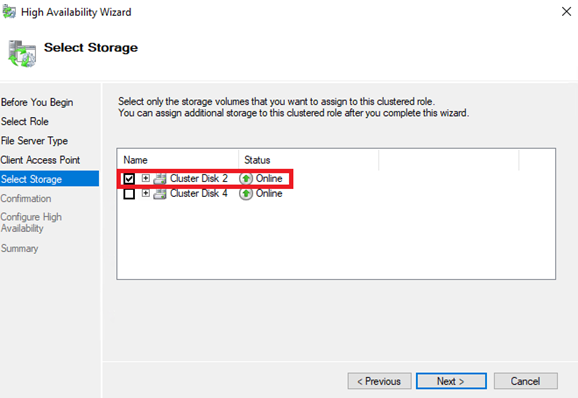
Na stronie Select Storage wybierz jeden z dostępnych dysków, który będzie początkowo wykorzystywany jako pamięć.
-
Klikaj Next aż do zakończenia i wybierz Finish, aby utworzyć rolę serwera plików.
Krok 4. Tworzenie udziału plików (File Share)
-
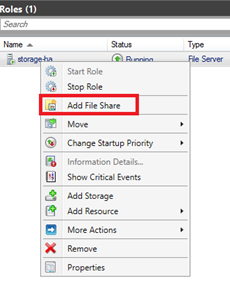
W Failover Cluster Manager, przejdź do Roles, kliknij prawym przyciskiem myszy utworzoną wcześniej rolę serwera plików i wybierz Add File Share.
-
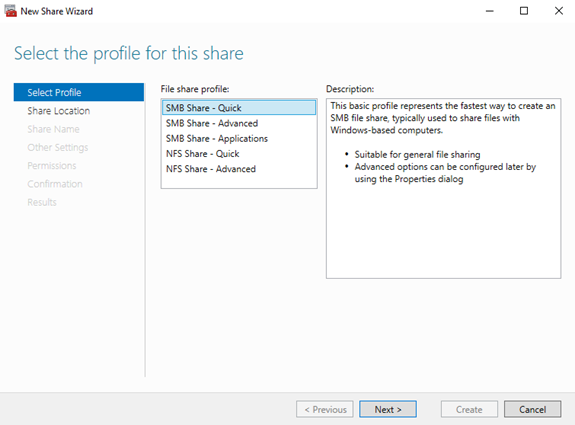
Na stronie Select Profile pozostaw domyślnie zaznaczoną opcję SMB Share – Quick.
-
Na stronie Share Location wprowadź nazwę udziału, w którym będą przechowywane zrzuty ekranu. Wartość pola Remote path to share zostanie wykorzystana podczas konfiguracji Serwera Aplikacji Syteca.
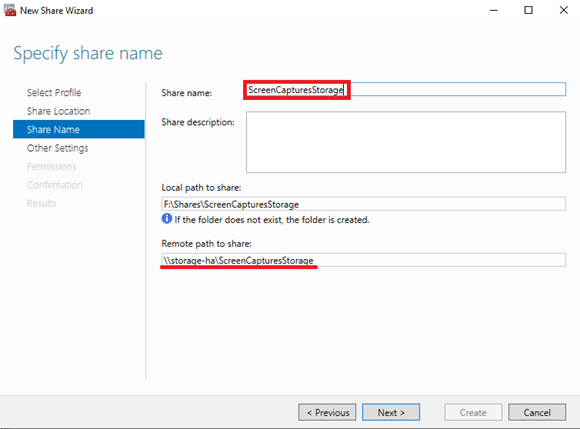
-
Na stronie Permissions możesz określić ograniczenia dostępu do udziału.
-
Klikaj Next do końca kreatora i wybierz Finish.