
Aby utworzyć i skonfigurować dowolny typ poświadczenia (służącego do zarządzania i dostępu do konta uprzywilejowanego), wykonaj następujące czynności:
-
Zaloguj się do Konsoli Zarządzania Syteca.
-
Kliknij zakładkę „Password Management” (Zarządzanie poświadczeniami) w menu po lewej stronie.
-
Na stronie „Password Management”, w zakładce „Secrets” kliknij przycisk Add w prawym górnym rogu.
Uwaga: Tylko użytkownicy dodani indywidualnie do Konsoli Zarządzania mogą dodawać poświadczenia lub foldery — użytkownicy dodani wyłącznie jako członkowie grupy Active Directory nie mają takiej możliwości (więcej informacji zawiera sekcja „Management Tool Issues and Error Messages”).
-
W oknie pop-up „Add Secret”, na zakładce „Properties” w sekcji „General”, uzupełnij następujące pola:
-
Secret Name – Wprowadź unikalną nazwę poświadczenia.
-
Secret Type – Wybierz typ poświadczenia (konto Active Directory / konto Windows / konto Unix (SSH) / konto Unix (Telnet) / konto webowe / konto MS SQL).
-
Description – Wprowadź opcjonalny opis.
-
Current folder – Jeśli trzeba, kliknij Change, aby zmienić folder docelowy (w strukturze drzewa folderów).
-

-
W sekcji „Account” określ dane konta na komputerze zdalnym (host), z którym użytkownicy będą się łączyć za pomocą Syteca Connection Manager:
-
Wprowadź (lub wybierz z listy rozwijanej) następujące dane (w zależności od typu poświadczenia):
-
Domain – nazwa domeny Active Directory.
-
Computer Name – nazwa hosta lub adres IP.
-
URL – adres URL.
-
Server – nazwa hosta lub adres IP serwera bazy danych MS SQL (opcjonalnie z portem po przecinku).
-
-
Login – Nazwa użytkownika konta, do którego ma nastąpić dostęp.
-
Password – Hasło do tego konta.
-
(Dla poświadczeń typu Active Directory) zaznacz opcję Select specific computers for which connections will be allowed, aby umożliwić dostęp tylko do wskazanych komputerów w domenie.
-
Uwaga: (Dla poświadczeń typu Unix (SSH)) Można zaznaczyć opcję „Use SSH key” – w takim przypadku zamiast hasła należy przesłać plik PPK z kluczem prywatnym oraz podać hasło do klucza (Private Key Passphrase).
Uwaga: (Dla poświadczeń typu Windows i Unix (SSH)) Jeśli ma być używana funkcjonalność przesyłania plików, należy zapoznać się z sekcją „Transferring Files Using the WinSCP Application”.
-
(Dla poświadczeń typu Active Directory, Windows, Unix (SSH) i MS SQL) – na zakładce „Automation” można skonfigurować zdalną rotację haseł:
-
Enable remote password rotation – zaznacz, aby umożliwić automatyczną (i ręczną) zmianę hasła konta oraz poświadczenia.
-
Uwaga: Po dodaniu poświadczenia, przy jego edycji dostępny będzie przycisk Rotate Now, który umożliwia ręczną zmianę hasła w dowolnym momencie.
-
- Rotate Password Every – określ częstotliwość automatycznej rotacji hasła.
Uwaga: Aby zdalna rotacja działała poprawnie, najpierw należy spełnić wymagania konfiguracyjne po stronie hosta.
Uwaga: Jeśli rotacja zakończy się niepowodzeniem, poświadczenie zostanie oznaczone czerwoną ikoną, a odpowiedni błąd pojawi się na stronie „System Health”. Od tej chwili kolejne zmiany hasła nie będą wykonywane.
Uwaga: Jeśli chcesz korzystać z przesyłania plików (dot. AD, Windows, SSH), rotacja hasła musi być włączona, a hasło przynajmniej raz obrócone.
.png?hsLang=pl)
-
-
Na zakładce „Security” można włączyć monitorowanie aktywności użytkownika podczas korzystania z poświadczenia oraz ustawić funkcjonalność „Password Checkout”, dzięki której tylko jeden użytkownik naraz będzie mógł korzystać z danego poświadczenia:
-
Record user activity while the secret is in use – zaznacz, aby nagrywać aktywność użytkownika tylko podczas aktywnego użycia poświadczenia (za pomocą Syteca Connection Manager).
-
-
Uwaga: Jeśli agent monitorowania ma przypisaną licencję z aktywną funkcją User Activity Monitoring:
- Po zaznaczeniu tej opcji – monitorowana jest cała aktywność.
- Po niezaznaczeniu – aktywność jest monitorowana zgodnie z filtrami ustawionymi w konfiguracji agenta.
-
-
- Requires check out – zaznacz, aby wymusić „wypożyczenie” poświadczenia – tylko jeden użytkownik może z niego korzystać w danym momencie.
- Change password on check in – hasło będzie zmieniane po każdym „zwróceniu” poświadczenia (rozłączeniu sesji).
-
Uwaga: Ta opcja jest niezależna od „Enable remote password rotation”.
-
-
- Check in automatically after – automatyczne zakończenie sesji po określonym czasie.
-
Uwaga: Funkcja ta działa niezależnie od opcji „Allow access without approval during work hours”.
-
-
- Force Check In – przycisk ręcznego rozłączenia bieżącego użytkownika korzystającego z poświadczenia.
-

-
Na zakładce „Permissions” dodaj użytkowników lub grupy, którzy będą mogli korzystać z poświadczenia. Można przyznać:
-
Uprawnienia roli (Owner, Editor, PAM User)
-
Uprawnienia zaawansowane:
-
File Transfer – dostęp do przesyłania plików przez WinSCP
-
View Password – możliwość podglądu hasła
-
Copy Password – możliwość skopiowania hasła
-
-
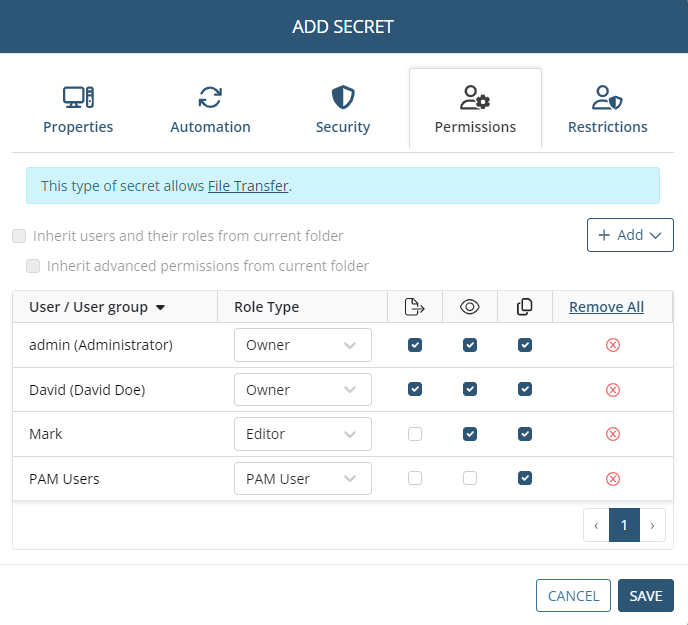
Uwaga: Uprawnienia mogą też być dziedziczone z folderu nadrzędnego.
-
Na zakładce „Restrictions” możesz zdefiniować ograniczenia dostępu:
-
Access without any restrictions – brak ograniczeń
-
Always require approval on secret usage – wymagana zgoda na dostęp
-
Allow access without approval during work hours – bez zgody w godzinach pracy (należy określić zakres dat i godzin)
-
Users Who Can Approve Access – wybór zatwierdzających użytkowników
-
Owners or Approvers also require approval – nawet właściciele i zatwierdzający muszą uzyskać zgodę
-
Uwaga: Zgody mogą być udzielane mailowo lub w Konsoli Zarządzania.
-
Kliknij Save, aby zapisać poświadczenie.
-
Poświadczenie zostaje dodane i można je edytować w dowolnym momencie.
Uwaga:
- Dla AD i Windows – wymagany Microsoft Remote Desktop Connection (mstsc.exe)
- Dla Unix – wymagany PuTTY
- Dla MS SQL – wymagana wersja 18.0+ Microsoft SQL Server Management Studio
- Dla kont webowych – wymagana przeglądarka Google Chrome (tryb Incognito); dostępne jest rozszerzenie Syteca Chrome dla automatycznego wprowadzania danych logowania.
