
Aby dodać nowego użytkownika, wykonaj następujące kroki:
-
Zaloguj się do Konsoli Zarządzania jako użytkownik z uprawnieniami administracyjnymi
-
Kliknij link Zarządzanie użytkownikami w panelu nawigacyjnym (po lewej stronie).
-
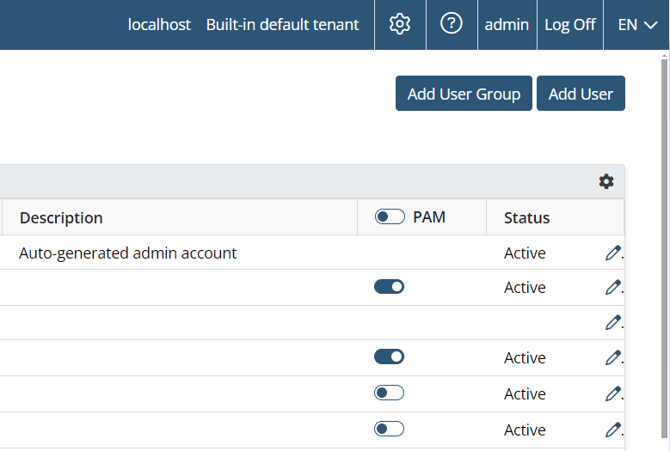
Na stronie Zarządzanie użytkownikami, która się otworzy, kliknij przycisk Dodaj (w prawym górnym rogu strony).
-
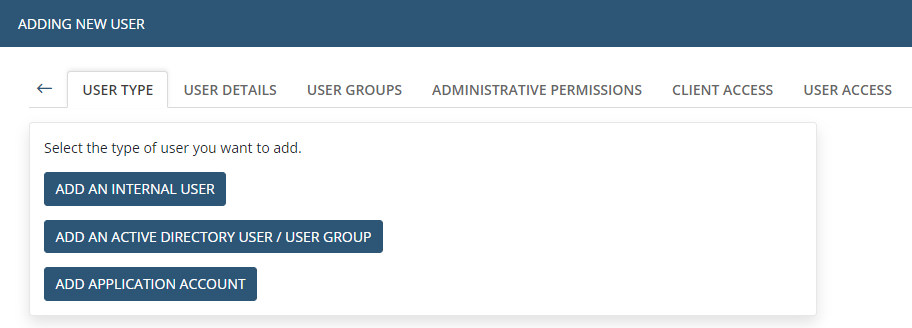
Kliknij Dodaj użytkownika wewnętrznego, aby utworzyć wewnętrznego użytkownika Konsoli Zarządzania.
-
Kliknij Dodaj użytkownika/grupę Active Directory, aby dodać istniejącego użytkownika lub grupę użytkowników z Active Directory.
-
Na stronie Dodawanie nowego użytkownika, na karcie Typ użytkownika, wybierz typ dodawanego użytkownika:
-
NIEDOSTĘPNE W WERSJI SAAS Kliknij Dodaj konto aplikacji, aby dodać użytkownika konta aplikacji
-

-
Na karcie Dane użytkownikawykonaj odpowiednie czynności w zależności od wybranego typu użytkownika, a następnie kliknij Next:
-
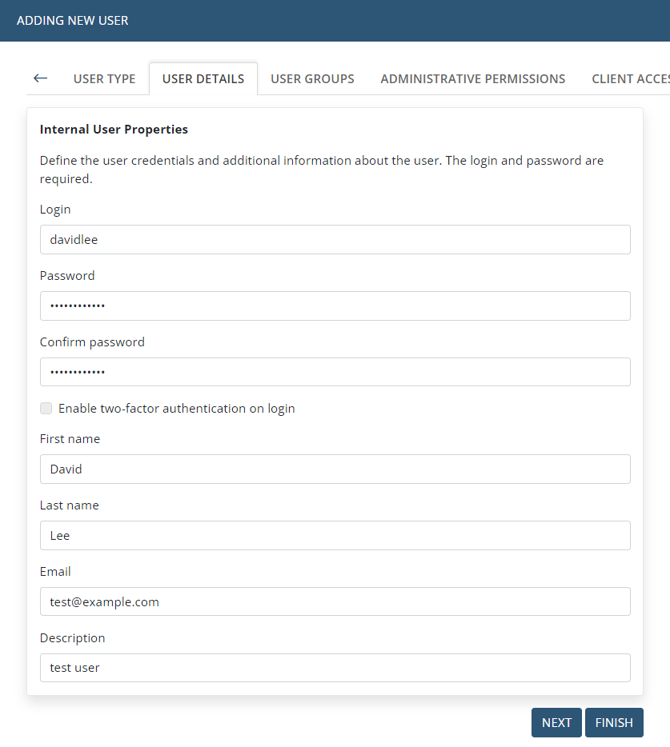
Wewnętrzny użytkownik: wprowadź dane logowania oraz opcjonalne informacje dodatkowe, zaznacz pole Enable two-factor authentication on login, jeśli chcesz wymusić logowanie z 2FA.
- Użytkownik / grupa AD: wyszukaj i wybierz użytkownika lub grupę, opcjonalnie włącz 2FA (działanie przycisku Reset 2FA jak powyżej).
-
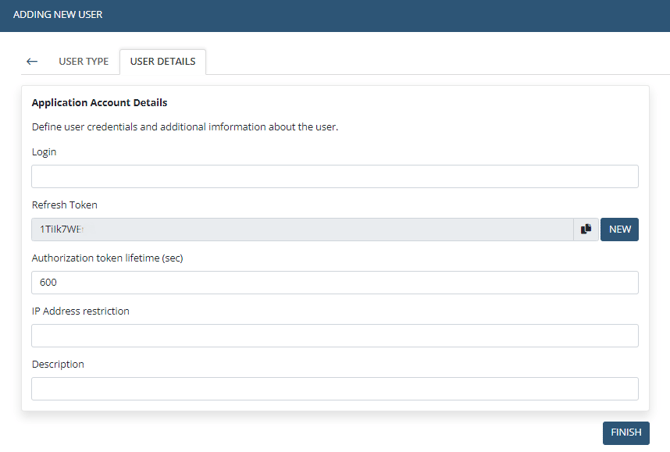
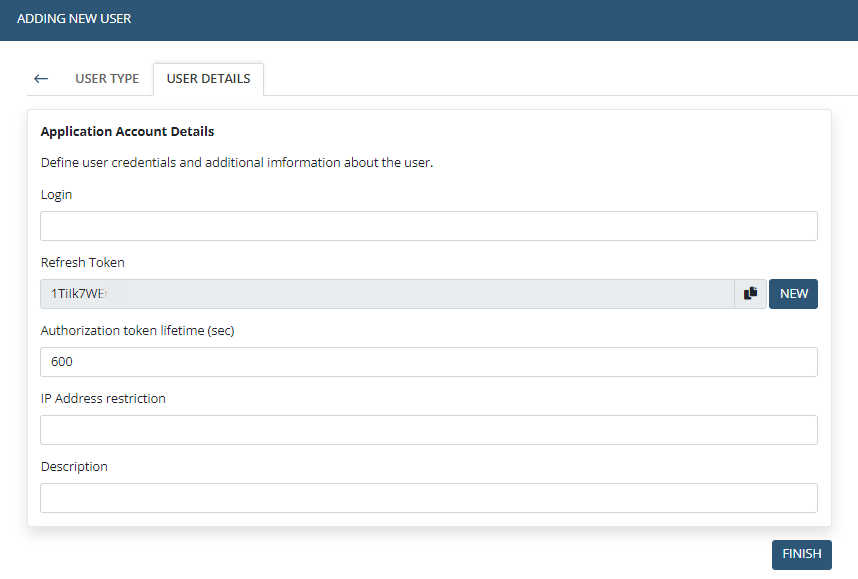
Konto aplikacji: wprowadź nazwę logowania i opcjonalne pola dodatkowe (patrz Syteca ACB).
-

-
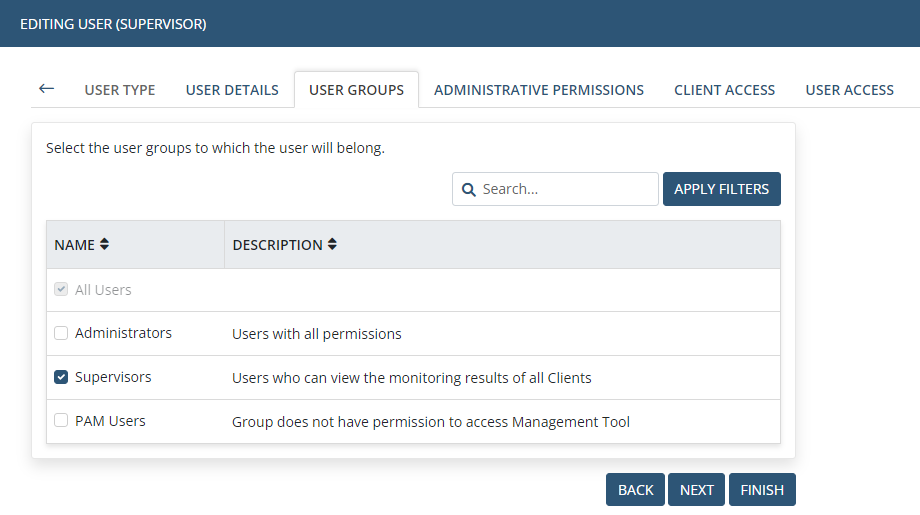
Na karcie Grupy użytkowników wybierz grupy, do których użytkownik będzie należeć, i kliknij Next.
-
Na karcie Uprawnienia administracyjne wybierz uprawnienia administracyjne, które chcesz nadać użytkownikowi, i kliknij Next.
-
Na karcie Client Access dla każdego Klienta lub grupy klientów:
-
Wyszukaj Klienta/grupę.
-
Kliknij ikonę Edit Permissions po prawej stronie, wybierz uprawnienia i zapisz zmiany.
-
.png?hsLang=pl)
-
Na karcie Dostęp użytkownika możesz ograniczyć widoczność sesji monitorowanych tylko do wybranych użytkowników końcowych:
-
Kliknij Add User.
-
Wybierz domenę/nazwę komputera oraz użytkownika/grupę użytkowników.
-
Zatwierdź ikoną ✓ lub usuń ikoną ✕.
-

-
Kliknij Koniec w prawym dolnym rogu strony.
-
Użytkownik zostanie dodany i wyświetlony na stronie Zarządzanie użytkownikami.
-
W razie potrzeby przypisz licencje PAM seat, włączając odpowiednie przełączniki w kolumnie PAM.
Uwaga: Jeśli użytkownik Active Directory został już dodany do dwóch lub więcej grup AD, nie może samodzielnie dodać się jako niezależny użytkownik Konsoli Zarządzania; może to zrobić jedynie inny użytkownik z odpowiednimi uprawnieniami.
Uwaga: Dla użytkowników AD imię i nazwisko uzupełnią się automatycznie po pierwszym logowaniu.
Uwaga: Login i hasło są wymagane. Login musi być unikalny, ale w trybie Multi-Tenant użytkownicy różnych tenantów mogą mieć taki sam login. Hasło musi mieć min. 8 znaków, zawierać małą i wielką literę, cyfrę i znak specjalny, nie mieć więcej niż 3 identycznych znaków z rzędu ani nie zawierać loginu. Maksymalna długość imienia, nazwiska i opisu to 200 znaków.
Uwaga: Aby użytkownik otrzymał automatycznie wygenerowane jednorazowe hasło, należy wprowadzić jego adres e-mail.
Uwaga: Przycisk Reset 2FA jest widoczny tylko podczas edycji użytkownika po jego pierwszym zalogowaniu i konfiguracji 2FA oraz tylko dla administratora tenanta lub użytkowników z uprawnieniem administracyjnym User Management.
Uwaga: Użytkownicy / grupy AD nie mogą być dodani, jeśli dla wymaganego domenowego LDAP nie skonfigurowano połączenia lub domena jest niedostępna.
Uwaga: Użytkownik automatycznie jest dodawany do grupy All Users i nie można go z niej usunąć.
Uwaga: Jeśli nic nie dodasz, użytkownik będzie miał dostęp do wszystkich sesji wszystkich użytkowników końcowych.
Uwaga: Dodanie użytkowników domenowych umożliwia podgląd tylko sesji nagranych po dodaniu.
Uwaga: Jeśli użytkownik odziedziczył uprawnienia po grupach, możesz dodać tylko nowe — aby odebrać odziedziczone uprawnienia, usuń użytkownika z danej grupy.