
Aby dodać użytkownika, którego logowanie do komputerów z agentem monitorowania będzie możliwe tylko w określonych godzinach / dniach / datach, a poza tymi ramami czasowymi będzie wymagało zatwierdzenia przez zaufanego użytkownika (zatwierdzającego), wykonaj poniższe kroki:
-
Zaloguj się do Konsoli Zarządzania jako użytkownik z uprawnieniem administracyjnym „Zarządzanie użytkownikami”.
-
Kliknij link nawigacyjny Wnioski o dostęp po lewej stronie.
-
Na stronie „Wnioski o dostęp” przejdź do zakładki Kontrola dostępu punktów końcowych i kliknij przycisk Dodaj (w prawym górnym rogu strony).
-
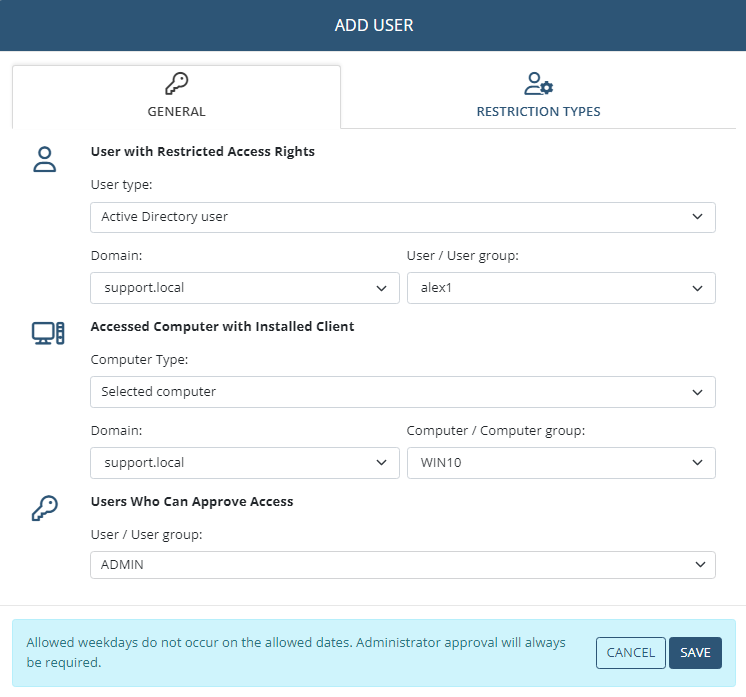
W oknie popup Dodaj użytkownika, w zakładce Ogólne, w sekcji Użytkownik z ograniczonymi prawami dostępu (na górze), najpierw wybierz typ użytkownika z listy rozwijanej Typ użytkownika, a następnie zdefiniuj następujące informacje:
-
Dla użytkownika Active Directory: wybierz Domenę oraz nazwę użytkownika / grupy użytkowników.
-
Dla lokalnego użytkownika: wybierz nazwę komputera oraz nazwę logowania użytkownika.
-
Dla użytkownika Syteca do uwierzytelnienia wtórnego: wybierz nazwę logowania użytkownika.
- Dla użytkownika systemu Linux: wybierz nazwę logowania użytkownika.
-
Uwaga: Typ użytkownika „Użytkownik Syteca do uwierzytelnienia wtórnego” musi zostać wybrany, jeśli na którymkolwiek z komputerów z agentem, do których loguje się użytkownik, włączone jest uwierzytelnienie wtórne (aby mechanizm ten działał poprawnie).
-
W sekcji Komputer z zainstalowanym agentem, wybierz jedną z poniższych opcji:
-
Dla użytkownika Linux lub Syteca (wtórne uwierzytelnienie), aby ograniczyć dostęp do wszystkich komputerów, wybierz Dowolny komputer z listy rozwijanej Typ komputera.
-
Dla użytkownika Active Directory lub Syteca (wtórne uwierzytelnienie), aby ograniczyć dostęp do konkretnego komputera lub grupy komputerów, wybierz Wybrany komputer, a następnie określ domenę oraz nazwę komputera lub grupy.
-
Dla użytkownika Active Directory, Linux lub Syteca (wtórne uwierzytelnienie), aby ograniczyć dostęp do komputerów z określonej grupy agentów, wybierz Komputery z grupy agentów, a następnie wskaż grupę.
-
Uwaga: Ograniczenia obowiązują tylko dla komputerów z zainstalowanym agentem monitorowania.
-
W sekcji Użytkownicy zatwierdzający dostęp, wybierz użytkowników zaufanych (zatwierdzających), którzy będą mogli przetwarzać żądania dostępu użytkownika poza określonymi godzinami/dniami/datami. Zatwierdzenia mogą być udzielane za pomocą linku w wiadomości e-mail lub bezpośrednio z zakładki Wnioski o dostęp.
Uwaga: Aby użytkownicy wewnętrzni poprawnie otrzymywali wiadomości e-mail z prośbą o zatwierdzenie, należy upewnić się, że ich adresy e-mail są poprawnie wprowadzone na zakładce Szczegóły użytkownika, na stronie edycji użytkownika.
Uwaga: Domyślnie, jeśli żądanie nie zostanie przetworzone w ciągu 30 minut od jego przesłania, wygasa automatycznie. Te ustawienia można zmienić w zakładce Ustawienia systemowe, na stronie Konfiguracja.
-
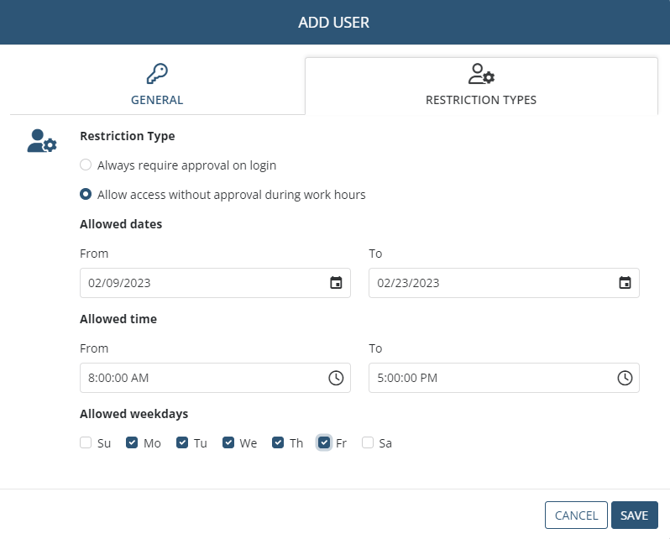
W zakładce Rodzaje ograniczeń, wybierz opcję Zezwól na dostęp bez zatwierdzenia w godzinach pracy i określ zakres dat, godzin oraz dni tygodnia, w których dostęp do komputerów z agentem nie będzie wymagał zatwierdzenia.
-
Kliknij Zapisz.
-
Użytkownik zostanie dodany i pojawi się na liście użytkowników z ograniczeniami. Od tego momentu będzie mógł logować się do komputerów z agentem bez zatwierdzenia tylko w zdefiniowanych godzinach/dniach/dniach kalendarzowych. Poza tymi porami — jego logowanie będzie wymagało zatwierdzenia przez zatwierdzającego.