
Możesz edytować konfigurację agenta zarówno online, jak i offline. Zmiany wprowadzone dla agentów online zostaną zastosowane natychmiast, natomiast w przypadku agentów offline – po ich ponownym przejściu w tryb online.
Nowo zainstalowani agenci mają konfigurację Niestandardową, którą można edytować indywidualnie. Po dodaniu agenta do grupy agentów możesz wybrać, czy ma on zachować konfigurację niestandardową, czy dziedziczyć ustawienia z grupy. Przy każdej zmianie konfiguracji grupy agenta, ustawienia dziedziczone zostaną automatycznie zaktualizowane.
Edycja konfiguracji niestandardowej agenta Windows
-
Zaloguj się do Konsoli Zarządzania jako użytkownik posiadający uprawnienia Client Configuration Management dla agentów.
-
Kliknij link Clients w panelu nawigacyjnym po lewej.
-
Na stronie Clients znajdź agenta Windows, którego konfigurację chcesz edytować, i kliknij jego nazwę w kolumnie Client Name.
Uwaga:
- Aby szybko znaleźć konkretnego agenta, możesz użyć pola wyszukiwania i filtrów w górnej części zakładki.
- Jeśli nie masz uprawnień Client Configuration Management dla tego agenta, opcje konfiguracji będą wyłączone.
-
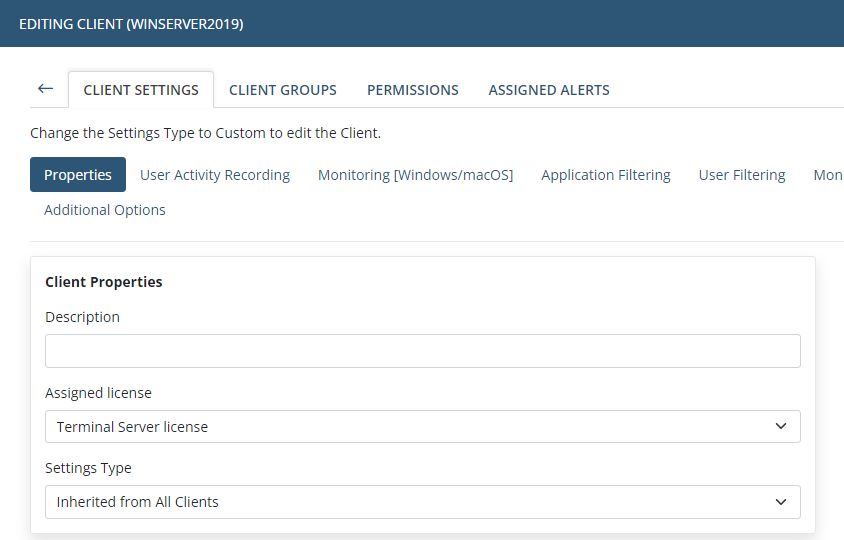
Na stronie Editing Client, w zakładce Properties, możesz:
-
W sekcji Client Properties:
-
W polu Description opcjonalnie podać opis agenta.
-
W polu Assigned License wybrać typ przypisanej licencji.
-
W polu Settings Type określić typ konfiguracji:
-
Custom – edytowalne wszystkie ustawienia agenta.
-
Inherited from <nazwa grupy> – agent dziedziczy ustawienia z wybranej grupy, a pola edycji są wyłączone.
-
-
-
-
-
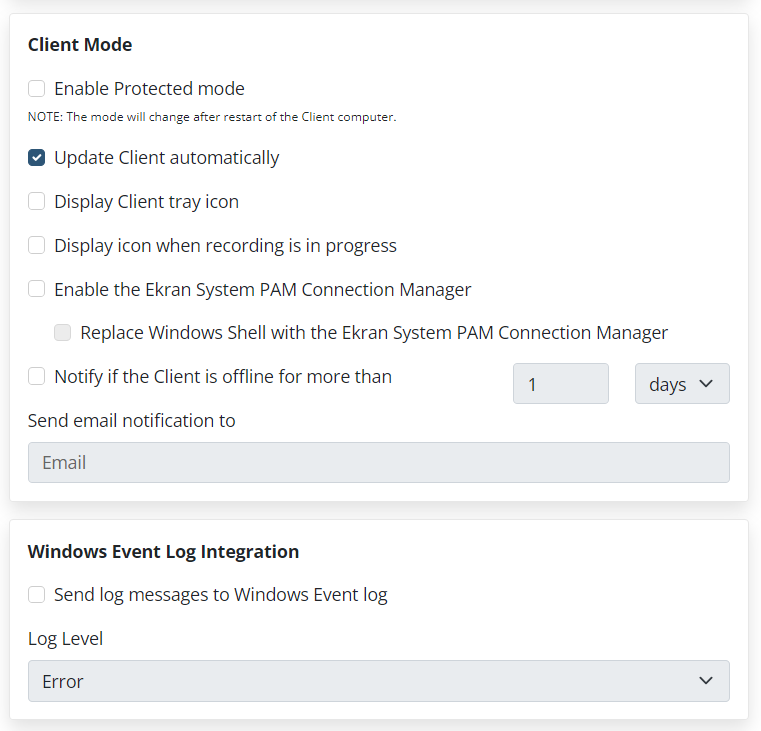
W sekcji Client Mode:
-
Zaznaczyć Enable Protected mode, aby włączyć tryb chroniony.
Uwaga: Zmiana trybu agenta zostanie zastosowana dopiero po ponownym uruchomieniu komputera agenta. -
Zaznaczyć Update Client automatically, aby włączyć automatyczne aktualizacje.
-
Zaznaczyć Display Client tray icon, aby użytkownik widział ikonę agenta.
-
Zaznaczyć Display icon when recording is in progress, aby informować użytkowników o nagrywaniu ich działań.
-
Zaznaczyć Enable the Syteca PAM Connection Manager, aby komputer pełnił rolę jump servera do zdalnego dostępu z wykorzystaniem poświadczeń.
-
Możesz także zaznaczyć Replace Windows Shell with the Syteca PAM Connection Manager, aby wyświetlać wyłącznie okno Connection Managera (bez pulpitu użytkownika).
-
-
Zaznaczyć Notify if the Client is offline for more than i podać czas, po którym agent będzie uznany za rozłączonego. Opcjonalnie można wpisać adresy e-mail (oddzielone średnikami), na które będą wysyłane powiadomienia.
-
-
W sekcji Windows Event Log Integration:
-
Zaznaczyć Send log messages to Windows Event log i wybrać poziom zapisu logów (Error, Warning, Information).
-
-
-
-
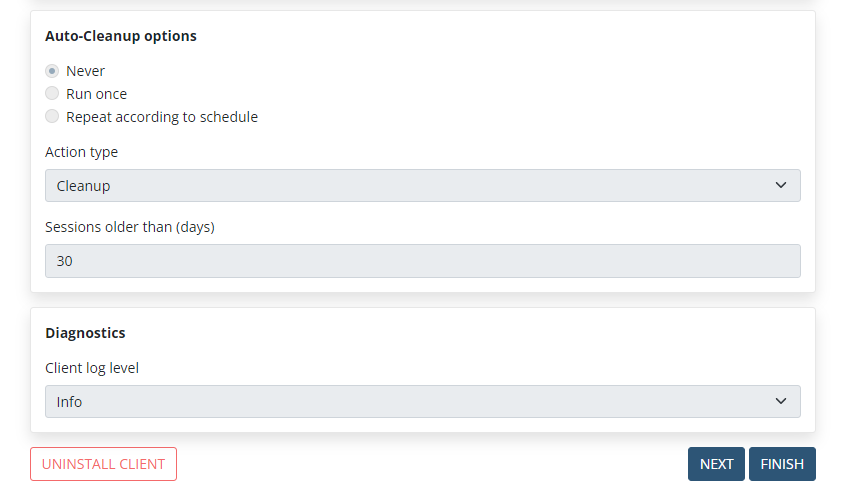
W sekcji Auto-Cleanup Options:
-
Określić sposób czyszczenia danych:
-
Never – brak czyszczenia,
-
Run once – jednorazowe czyszczenie,
-
Repeat according to schedule – czyszczenie według harmonogramu.
-
-
Wskazać typ akcji:
-
Cleanup – usuwanie danych z bazy,
-
NIEDOSTĘPNE W WERSJI SAAS Archive & Cleanup – archiwizacja, a następnie usunięcie danych.
-
-
Określić retencję danych w polu Sessions older than (days).
-
-
W sekcji Diagnostics:
-
W polu Client log level wskazać poziom szczegółowości logów zapisywanych lokalnie.
-
-
-
W zakładce User Activity Recording skonfiguruj parametry nagrywania aktywności użytkownika:
-
częstotliwość nagrywania,
-
okres nagrywania,
-
NIEDOSTĘPNE W WERSJI SAAS ustawienia przechwytywania ekranu.
-
-
W zakładce Monitoring [Windows/macOS] możesz:
-
Włączyć monitorowanie schowka (Enable clipboard monitoring).
-
Włączyć monitorowanie plików (Enable file monitoring).
-
Włączyć monitorowanie loginów SWIFT (Enable SWIFT username monitoring).
-
Rejestrować zdarzenia bezczynności (Detect system IDLE event, Register IDLE event when user is inactive).
-
Włączyć logi monitorowanych zdarzeń i wskazać lokalizację plików.
-
Włączyć monitorowanie URL i opcjonalnie ograniczyć je do domen głównych.
-
Określić rozmiar pamięci podręcznej offline.
-
-
W zakładce Application Filtering – ustaw parametry filtrowania aplikacji.
-
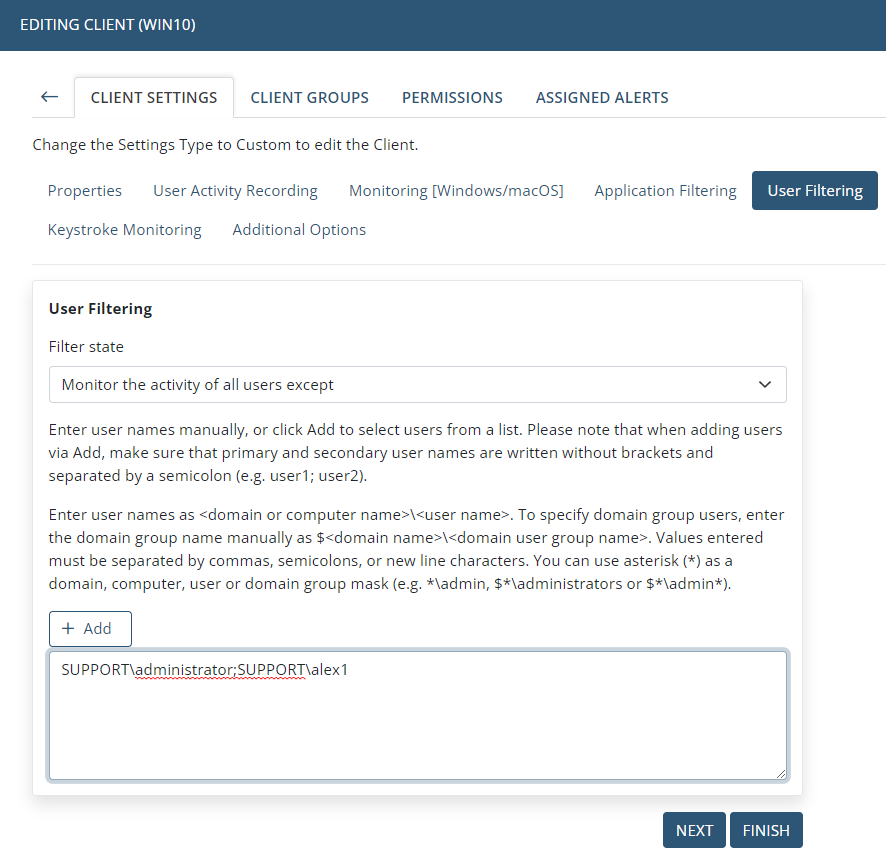
W zakładce User Filtering – ustaw parametry filtrowania użytkowników.
-
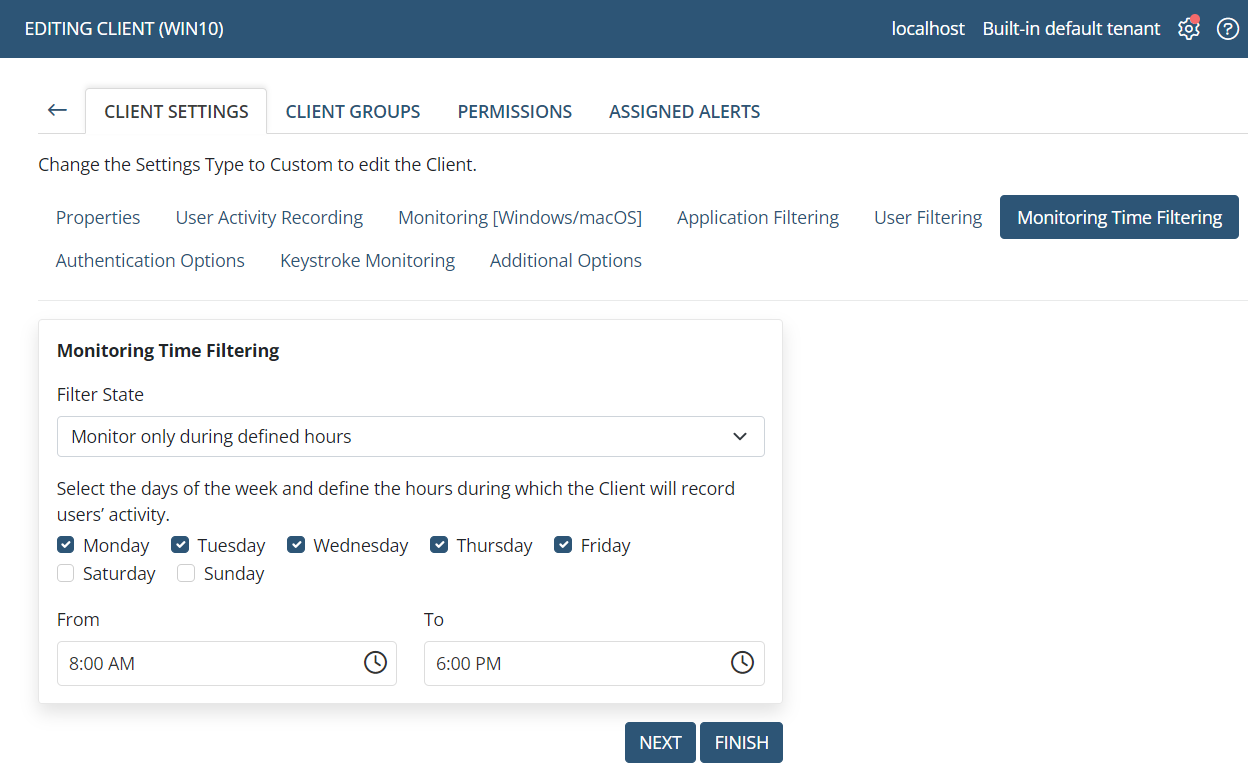
W zakładce Monitoring Time Filtering – ustaw parametry filtrowania czasu monitorowania.
-
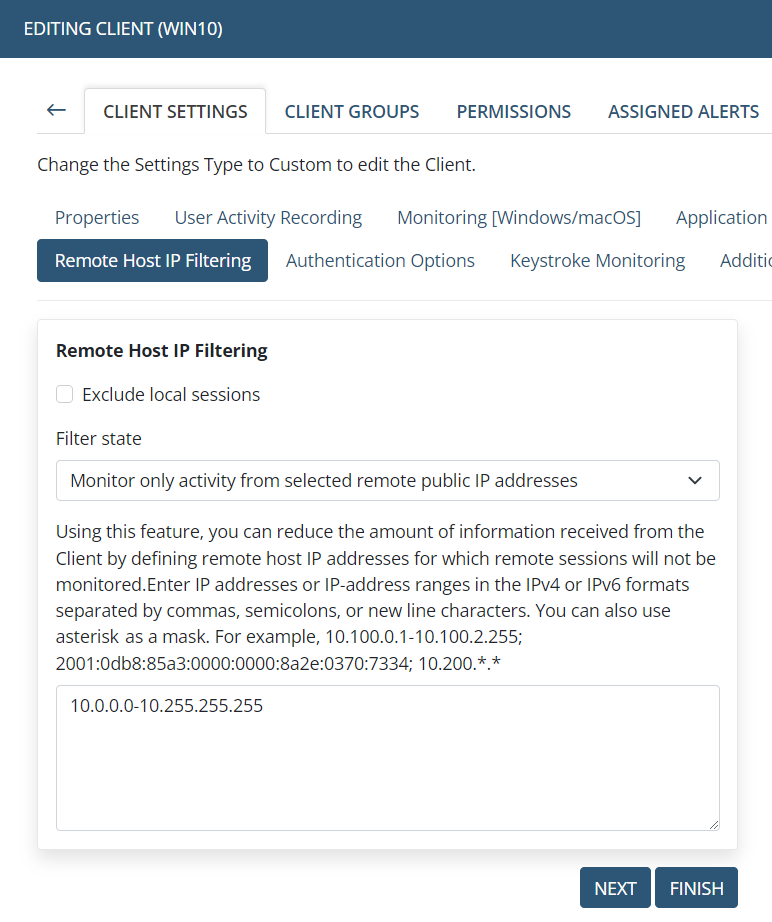
W zakładce Remote Host IP Filtering – ustaw parametry filtrowania adresów IP hostów zdalnych.
-
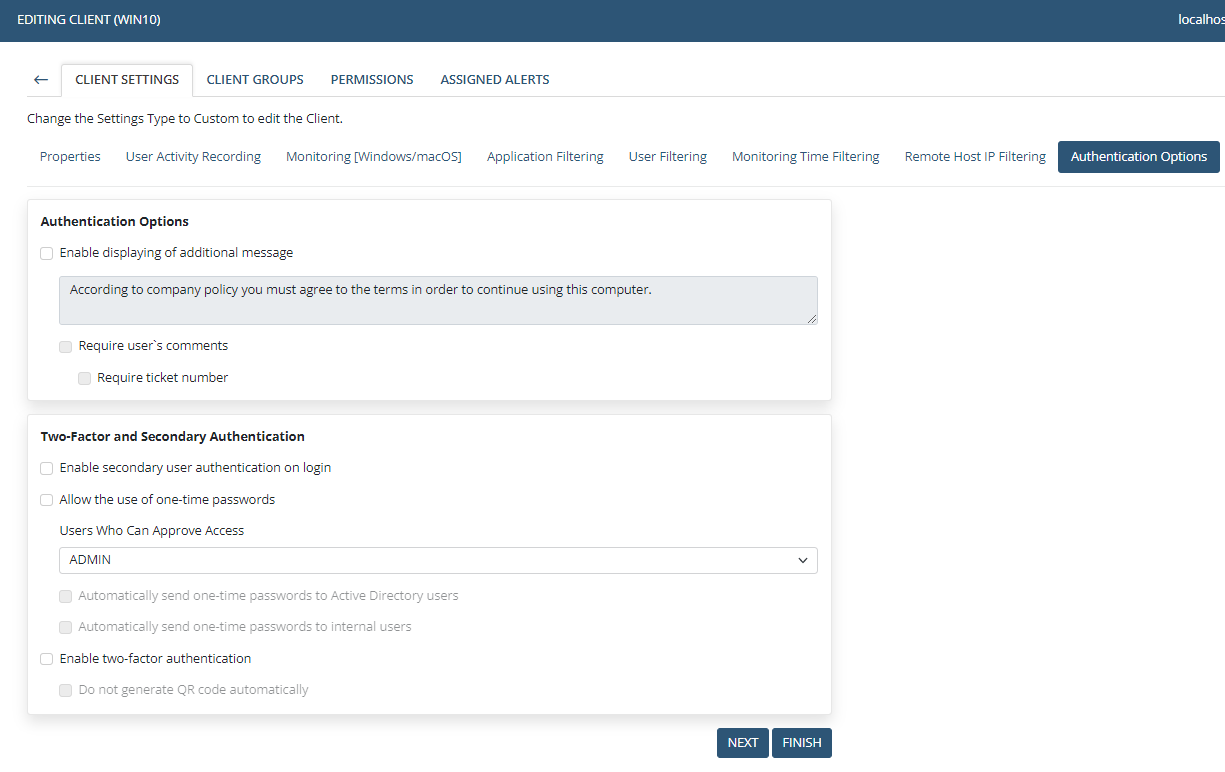
W zakładce Authentication Options możesz:
-
Skonfigurować dodatkowy komunikat przy logowaniu, nagłówek, wymóg akceptacji, komentarzy czy numerów zgłoszeń.
-
Skonfigurować uwierzytelnianie dodatkowe i dwuskładnikowe:
-
włączyć dodatkowe uwierzytelnianie użytkownika,
-
wykluczyć użytkowników lub grupy AD,
-
włączyć logowanie jednorazowymi hasłami OTP (z opcją akceptacji przez wskazanych użytkowników lub automatycznej wysyłki),
-
włączyć 2FA z hasłami czasowymi (TOTP).
Uwaga: Opcji Enable secondary user authentication on login i Allow the use of one-time passwords nie można używać jednocześnie.
-
-
-
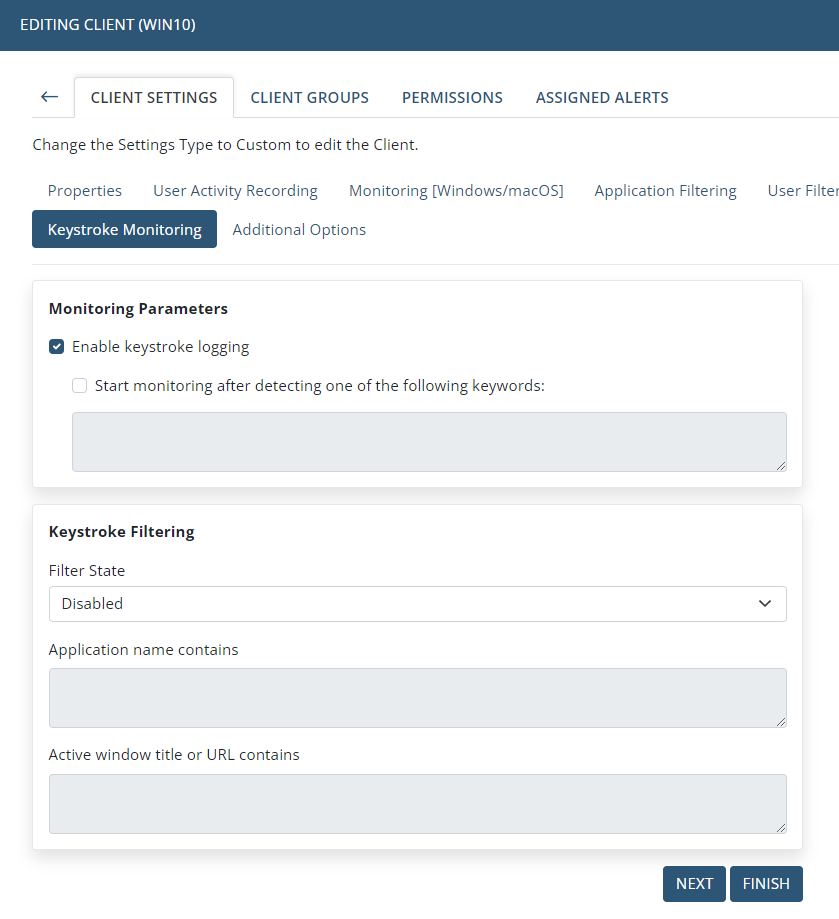
W zakładce Keystroke Monitoring możesz:
-
włączyć rejestrowanie klawiszy,
-
aktywować logowanie także dla języka koreańskiego,
-
ograniczyć nagrywanie do sesji zawierających określone słowa kluczowe.
-
-
W zakładce Additional Options – ustaw parametry związane z redukcją zużycia pasma.
-
Po zakończeniu konfiguracji kliknij Next, aby przejść do definiowania grup agentów, uprawnień do zarządzania i alertów przypisanych do agenta.
-
Kliknij Finish, aby zapisać zmiany – nowa konfiguracja zostanie zastosowana natychmiast.