
Uwaga: Usługa nie jest dostępna w wersji SaaS
Aby zainstalować panel nadrzędny na systemach Windows Server 2022, Windows Server 2019, Windows Server 2016, Windows Server 2012 lub Windows 10, wykonaj następujące kroki:
-
Pobierz najnowszą wersję instalatora MSI dla panelu nadrzędnego.
-
Uruchom plik instalacyjny MSI, aby otworzyć kreatora instalacji panelu nadrzędnego.
-
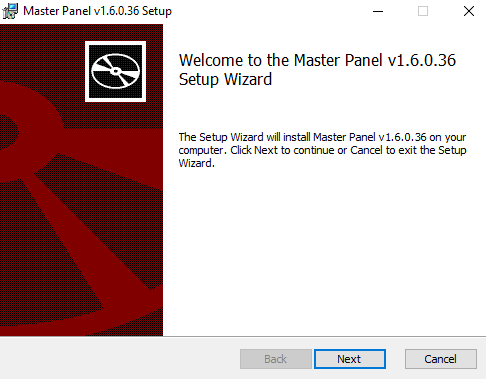
Na stronie Welcome to the Master Panel Setup Wizard kliknij przycisk Next.
-
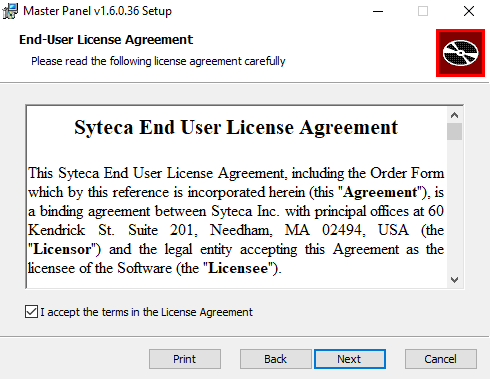
Na stronie End-User License Agreement zaznacz pole I accept the terms in the License Agreement, a następnie kliknij Next.
-
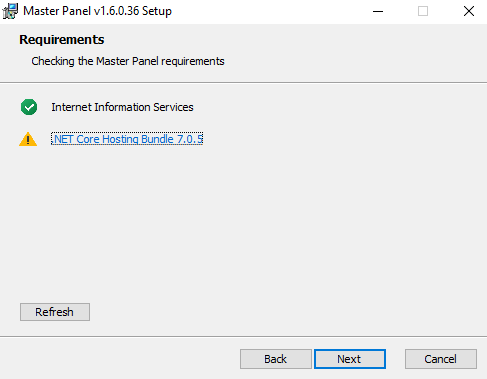
Na stronie Requirements (Wymagania) – jeśli jakiekolwiek wymagane komponenty nie są zainstalowane – obok nich pojawi się ikona żółtego trójkąta ostrzegawczego (⚠️).
Uwaga: Jeśli konieczne jest zainstalowanie lub skonfigurowanie usług IIS, zapoznaj się z Przewodnikiem szybkiego wdrożenia Syteca, w którym opisano:
-
Włączanie usług Internet Information Services (IIS)
-
Konfigurację usług Internet Information Services (IIS)
Uwaga: Jeśli konieczne jest zainstalowanie ASP.NET Core 7.0 Runtime (v7.0.0) – Windows Hosting Bundle, kliknij odnośnik wyświetlany obok ikony ostrzeżenia (⚠️): Pobierz .NET 7.0 (Linux, macOS oraz Windows) (microsoft.com)
Można również zainstalować nowsze wersje.
-
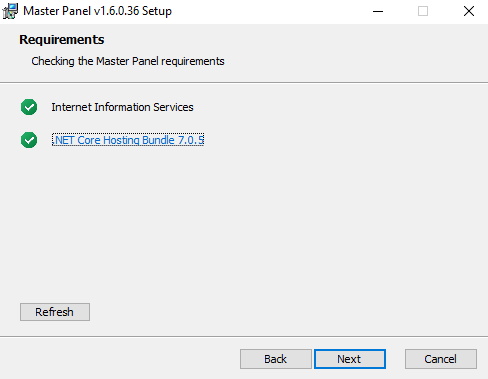
Po zainstalowaniu brakujących komponentów kliknij przycisk Refresh (lewy dolny róg).
-
Gdy system spełni wszystkie wymagania, możliwe będzie kontynuowanie instalacji panelu nadrzędnego – kliknij przycisk Next.
-
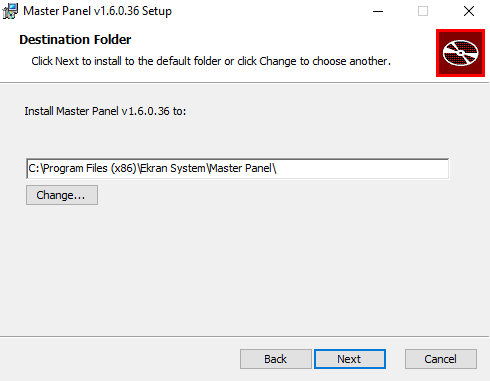
Na stronie Destination Folder wybierz folder docelowy, w którym zostanie zainstalowany panel nadrzędny, i kliknij Next.
-
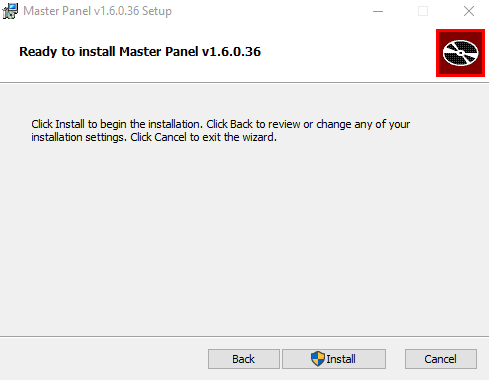
Na stronie Ready to install Master Panel kliknij przycisk Install, aby rozpocząć proces instalacji.
-
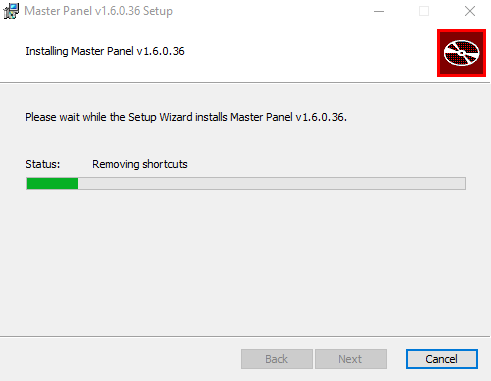
Na stronie Installing Master Panel poczekaj na zakończenie instalacji.
-
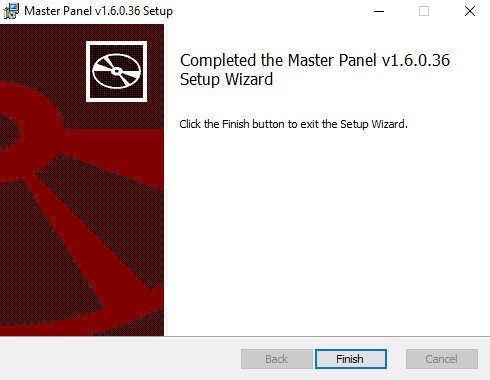
Na stronie Complete the Master Panel Setup Wizard kliknij przycisk Finish, aby zamknąć kreatora instalacji.
-
Panel nadrzędny zostanie zainstalowany i jest gotowy do dalszej konfiguracji.