
Agentów można instalować zdalnie na wybranej grupie komputerów za pośrednictwem Group Policy, używając pliku MSI.
Podczas instalacji klienta za pomocą zasad grupy należy najpierw utworzyć plik konfiguracyjny zawierający parametry serwera aplikacji. Plik ten można utworzyć za pomocą programu Microsoft Orca.
1. Tworzenie pliku konfiguracyjnego
Aby utworzyć plik konfiguracyjny za pomocą Microsoft Orca, wykonaj następujące czynności:
- Kliknij prawym przyciskiem myszy plik agent.msi i wybierz polecenie Edit with Orca z menu kontekstowego.
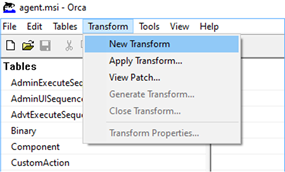
- W oknie, które zostanie otwarte, w menu Transform wybierz opcję New Transform.

- W panelu Tables kliknij opcję Property.
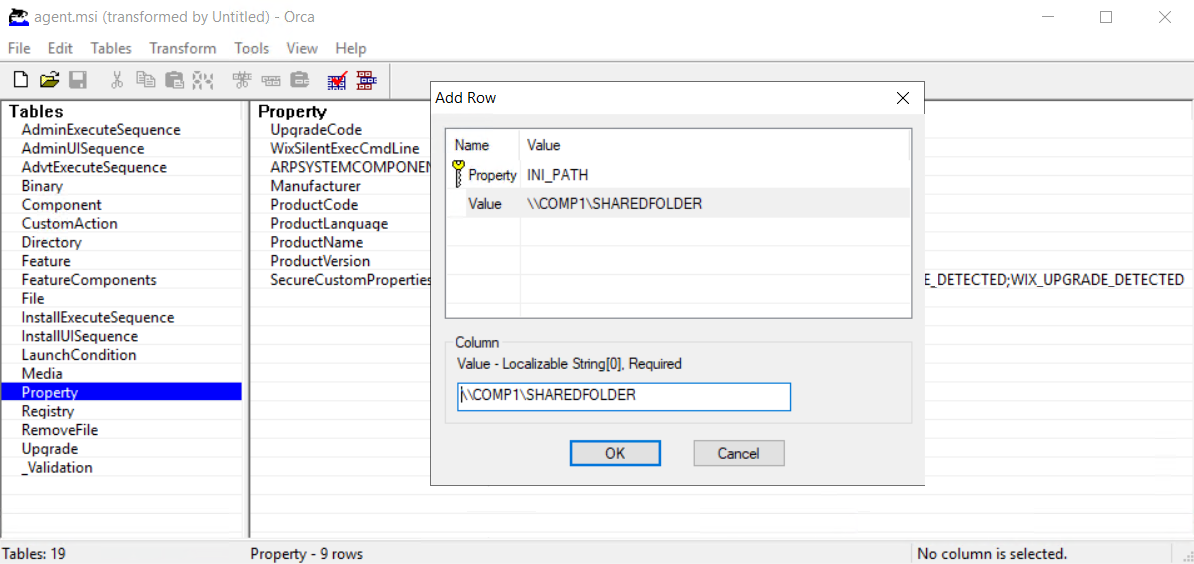
- W otwartym oknie kliknij prawym przyciskiem myszy i wybierz Add Row z menu kontekstowego.

- W oknie Add Row wykonaj jedną z poniższych czynności:
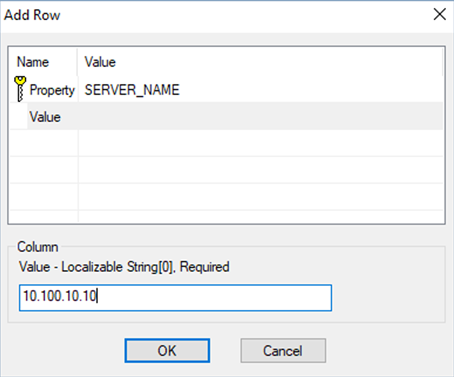
- Aby zainstalować klienta z ustawieniami domyślnymi: Określ parametry serwera aplikacji w następujący sposób, a następnie kliknij przycisk OK:
- Właściwość: SERVER_NAME
- Wartość: <IP serwera>
- Aby zainstalować klienta z ustawieniami domyślnymi: Określ parametry serwera aplikacji w następujący sposób, a następnie kliknij przycisk OK:

Uwaga: Aby zdefiniować klucz dzierżawcy, należy również dodać właściwość TENANT_KEY z wartością <tenantkey>.
-
-
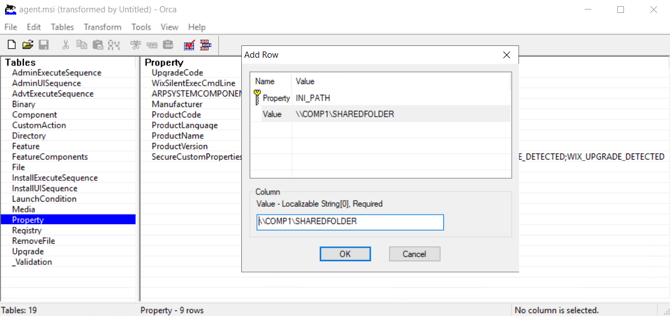
- Aby zainstalować klienta z ustawieniami niestandardowymi: Określ plik INI w następujący sposób, a następnie kliknij OK:
- Zmień nazwę pliku SytecaClient.ini na agent.ini.
- Skopiuj plik agent.ini do udostępnionego folderu.
- Określ plik INI:
- Właściwość: INI_PATH
- Wartość: <Ścieżka_do_pliku_INI>
-
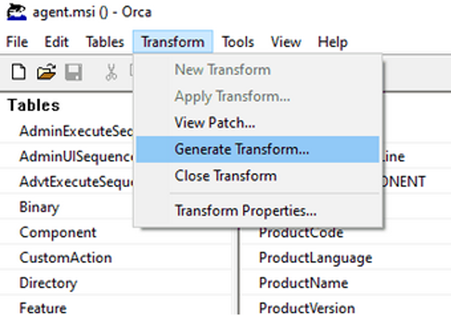
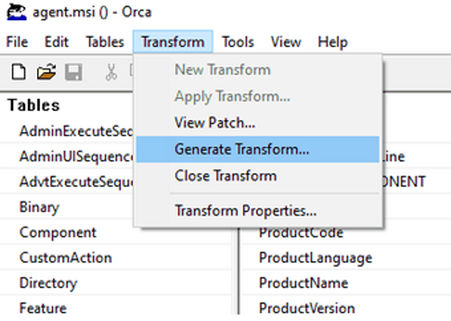
- Po kliknięciu przycisku OK w menu Transform wybierz opcję Generate Transform.
- Wprowadź nazwę pliku MST (np. SytecaClient.mst), a następnie zapisz go.
2. Instalacja klienta za pomocą zasad grupy
Aby zdalnie zainstalować klienta za pomocą zasad grupy, należy wykonać następujące czynności:
- Utwórz folder współdzielony, do którego skopiujesz plik agent.msi wraz z utworzonym plikiem MST (a także plikiem INI, jeśli został użyty powyżej) i upewnij się, że folder współdzielony jest dostępny ze wszystkich komputerów, na których zainstalujesz klienta Syteca.
Uwaga: Jeśli użyłeś pliku INI (powyżej), plik ten można skopiować do tego samego folderu współdzielonego lub do dowolnego innego folderu współdzielonego, w którym ścieżka współdzielona została zdefiniowana we właściwości INI_PATH.
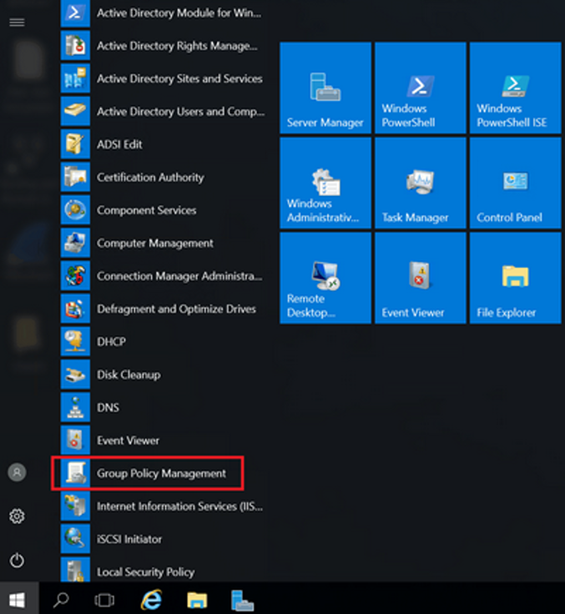
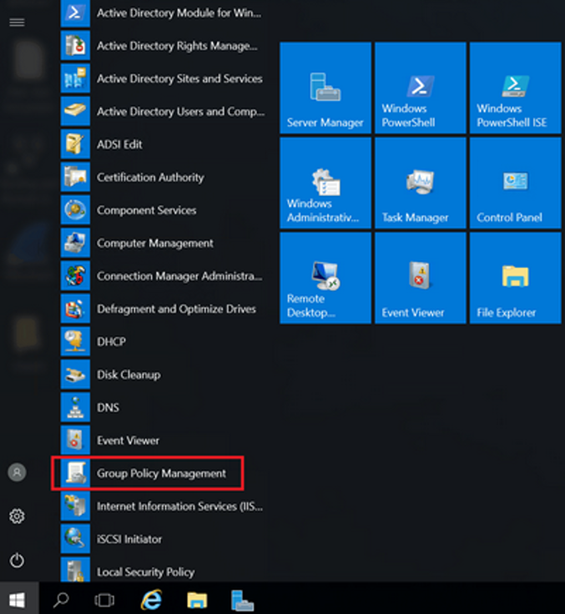
- W kontrolerze domeny użyj menu Start systemu Windows, aby otworzyć Narzędzia administracyjne i kliknij Zarządzanie zasadami grupy.
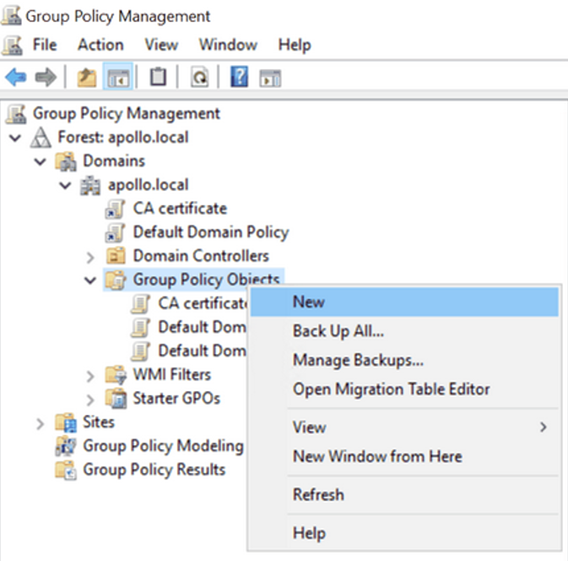
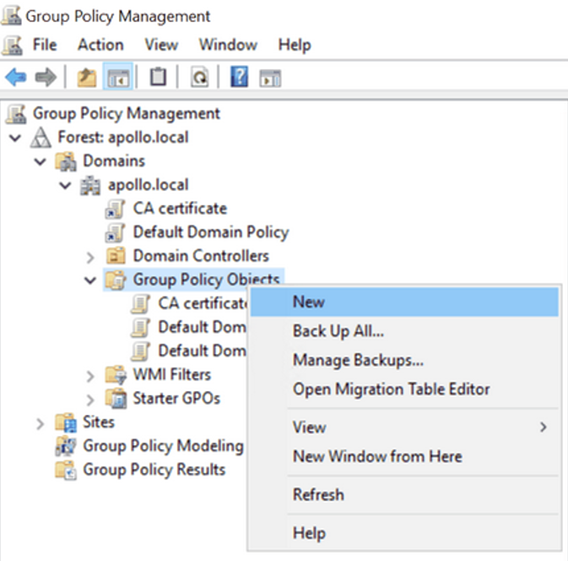
- Kliknij prawym przyciskiem myszy Group Policy Objects i wybierz New (w menu kontekstowym).
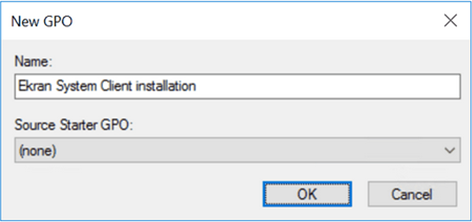
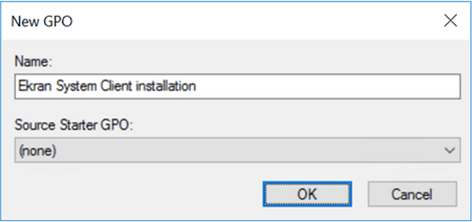
- W otwartym oknie New GPO wprowadź nazwę nowego obiektu zasad grupy (np. Syteca Client installation), a następnie kliknij OK.
- Aby połączyć nowy obiekt z domeną, w okienku nawigacji kliknij prawym przyciskiem myszy domenę, a następnie wybierz opcję Link an Existing GPO.
.png?width=564&height=530&name=image2021-6-9_17-7-13%20(1).png)
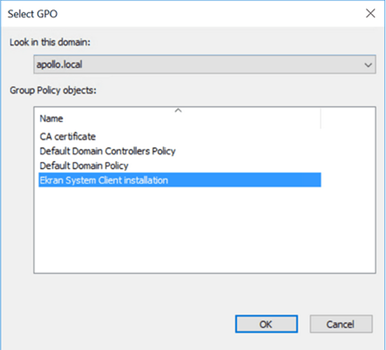
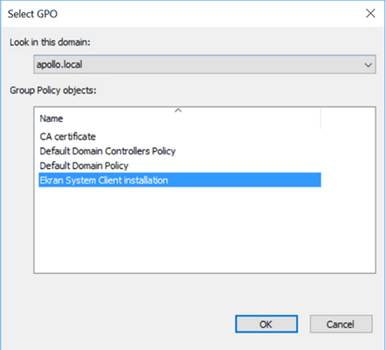
- W oknie Select GPO wybierz utworzony obiekt zasad grupy, a następnie kliknij OK.
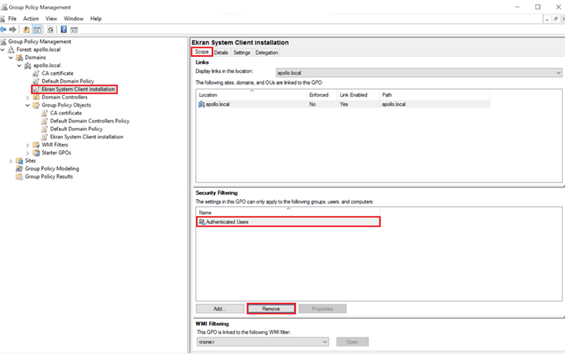
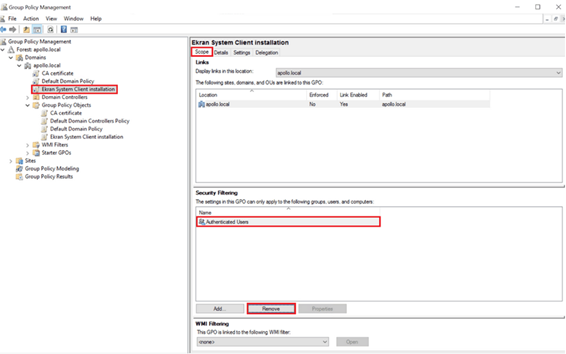
- Aby usunąć uwierzytelnionych użytkowników, w okienku nawigacji kliknij utworzony obiekt zasad grupy.
- Na karcie Scope w sekcji Security Filtering kliknij opcję Authenticated Users, a następnie kliknij przycisk Remove u dołu.
- Aby dodać komputery lub grupę komputerów, na których zostanie zainstalowany klient Syteca, kliknij przycisk Dodaj (na dole).
- W oknie dialogowym Select User, Computer, or Group wprowadź nazwę grupy, do której mają zostać zastosowane obiekty GPO, a następnie kliknij przycisk OK. Jeśli nie znasz nazwy grupy, możesz kliknąć przycisk Advanced, aby przejrzeć listę grup dostępnych w domenie.
.png?width=567&height=350&name=image2021-6-9_17-9-9%20(1).png)
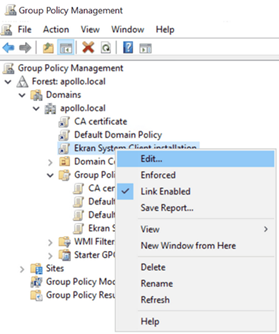
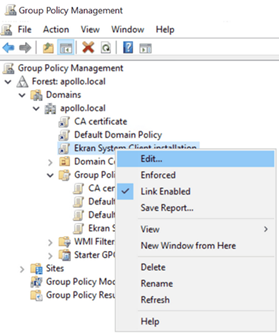
- Kliknij prawym przyciskiem myszy utworzony obiekt zasad grupy i wybierz Edit.
- W otwartym oknie Group Policy Management Editor wybierz Computer Configuration > Policies > Software Settings.
- Kliknij prawym przyciskiem myszy pozycję Software installation i z menu kontekstowego wybierz polecenie New > Package.
- Zlokalizuj plik agent.msi w folderze udostępnionym.
.png?hsLang=pl)
Uwaga: Bardzo ważne jest, aby ścieżki do pliku agent.msi i pliku MST nie były lokalne ani nie prowadziły przez dysk sieciowy. Ścieżka musi przebiegać przez udział sieciowy dostępny z dowolnego miejsca w sieci, do którego każdy ma co najmniej uprawnienia do odczytu.
.png?hsLang=pl)
- W oknie Deploy Software wybierz opcję Advanced.
- Na karcie Advanced kliknij przycisk Add.
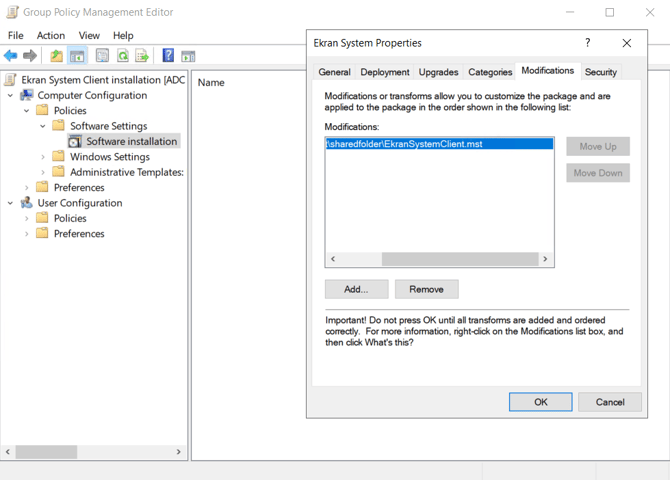
- Zlokalizuj plik MST utworzony w folderze udostępnionym.
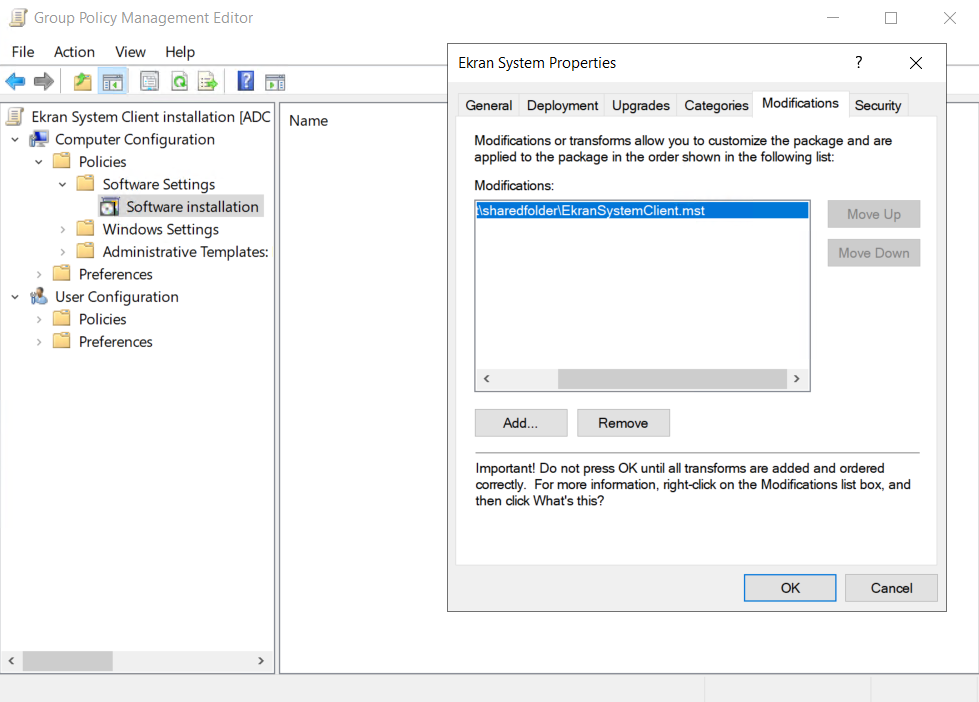
Uwaga: Bardzo ważne jest, aby ścieżki do pliku agent.msi, pliku MST (i pliku INI, jeśli jest używany) nie były lokalne ani nie prowadziły przez dysk sieciowy. Ścieżki do tych trzech plików muszą przebiegać przez udział sieciowy dostępny z dowolnego miejsca w sieci i do którego każdy ma co najmniej uprawnienia do odczytu.
- Uruchom ponownie komputery, na których zostaną zainstalowani agenci monitorowania Syteca.
Uwaga: Jeśli instalacja jest wykonywana przy użyciu plików MSI i INI, pliki te można skopiować do tego samego folderu współdzielonego, w którym to przypadku ustawienia z pliku INI zostaną automatycznie zastosowane do komputerów klienckich, w którym to przypadku plik MST nie musi być tworzony.