
Spis treści
Jakie typy raportów można generować?
W Syteca SaaS można wygenerować wiele różnych raportów, w tym:
-
Raporty aktywności: Podsumowujące, w formie wykresów słupkowych lub kołowych.
-
Raporty URL: Podsumowujące, słupkowe, kołowe.
-
Raporty monitorowania plików, USB i schowka: Szczegółowe tabele z informacjami o operacjach.
-
Raporty czasu aktywności i bezczynności użytkownika: W formie wykresów, np. User Active Time and Idle Time Chart Report.
-
Raporty produktywności: W formie wykresów słupkowych lub tabelaryczne podsumowania produktywności.
Generowanie raportów ręcznie
-
Zaloguj się do Konsoli Zarządzania Syteca SaaS
-
Użyj swoich danych logowania, aby uzyskać dostęp do konsoli.
-
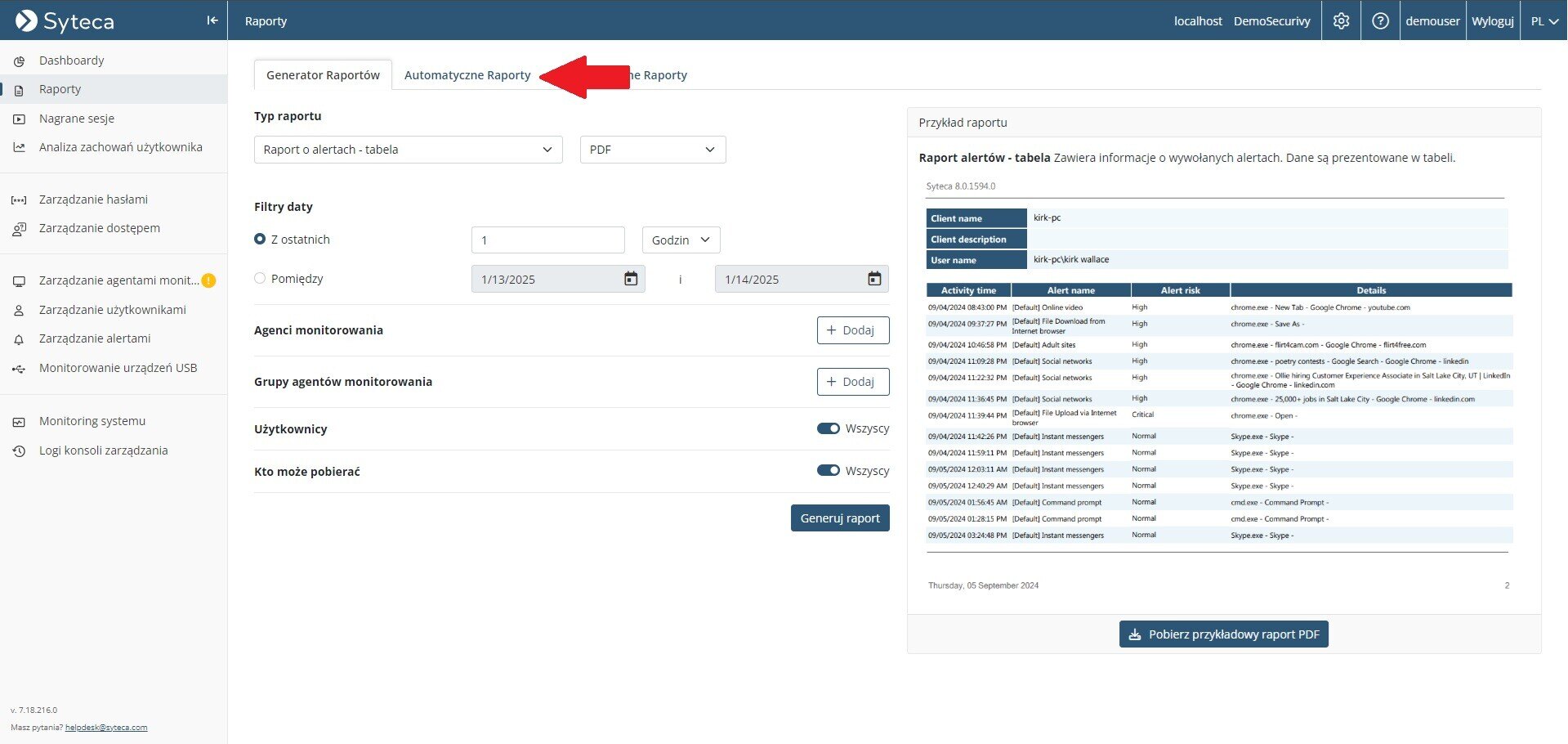
Przejdź do zakładki „Raporty”.
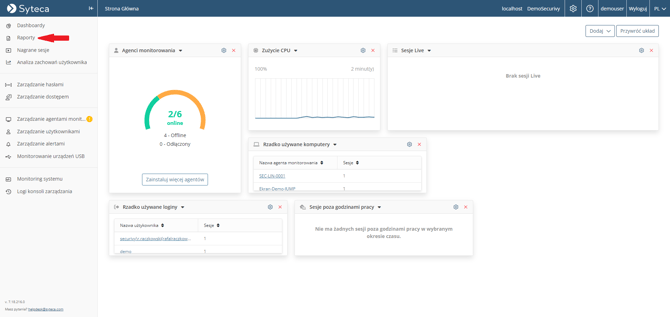
-
-
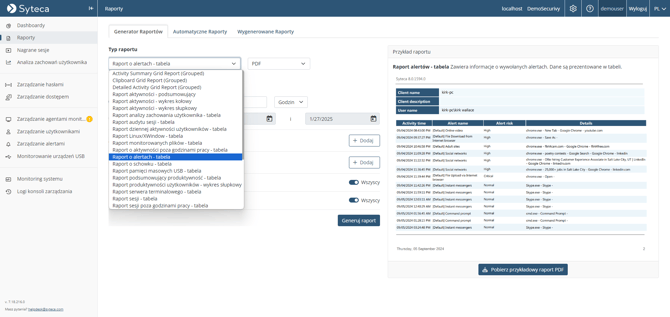
Wybierz typ raportu
-
Kliknij „Dodaj”, aby rozpocząć konfigurację nowego raportu.
-
Wybierz preferowany typ raportu z listy.
-
-
Określ filtry daty
-
Wskaż zakres czasu, dla którego ma być wygenerowany raport.
-
-
Wybierz agentów monitorowania
-
Przypisz konkretnego agenta lub grupę agentów, których dane mają być uwzględnione w raporcie.
-
-
Kliknij „Generuj raport”
-
Po wprowadzeniu wszystkich danych kliknij przycisk, aby wygenerować raport.
-
Generowanie raportów automatycznie
-
Zaloguj się do Konsoli Zarządzania Syteca SaaS
-
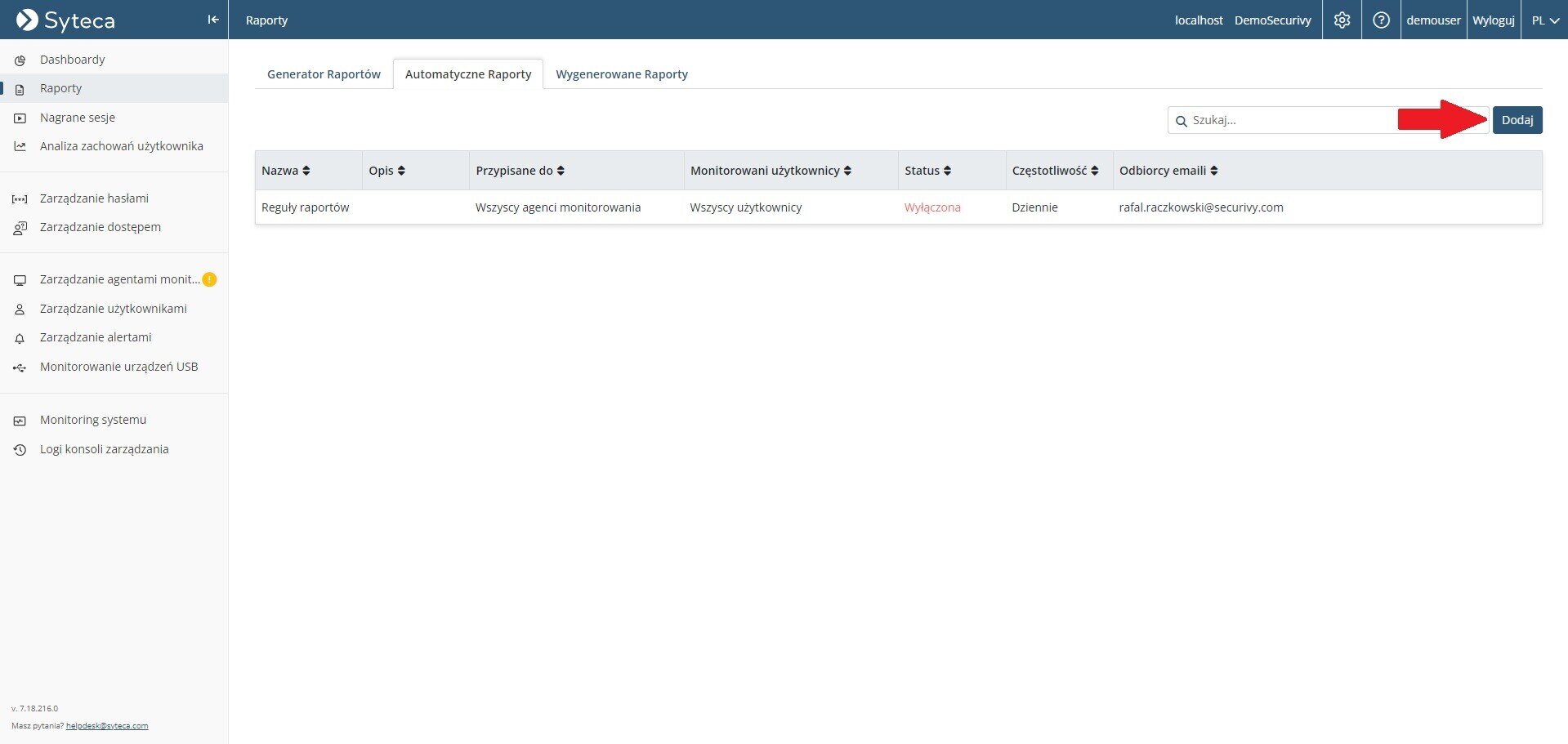
Przejdź do zakładki „Automatyczne raporty” w menu „Raporty”.
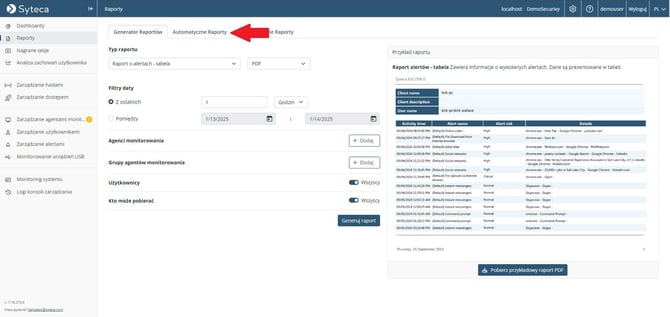
-
- Dodaj nową regułę
-
Kliknij „Dodaj”, aby rozpocząć konfigurację automatycznego raportu.
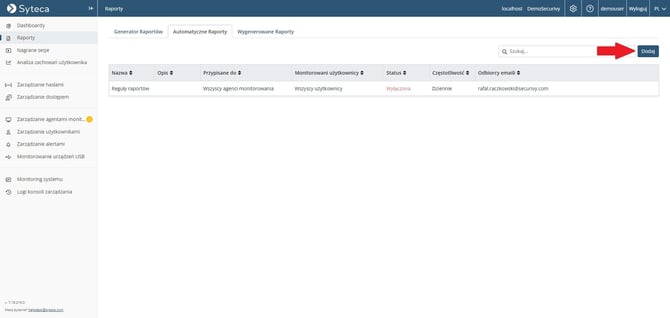
-
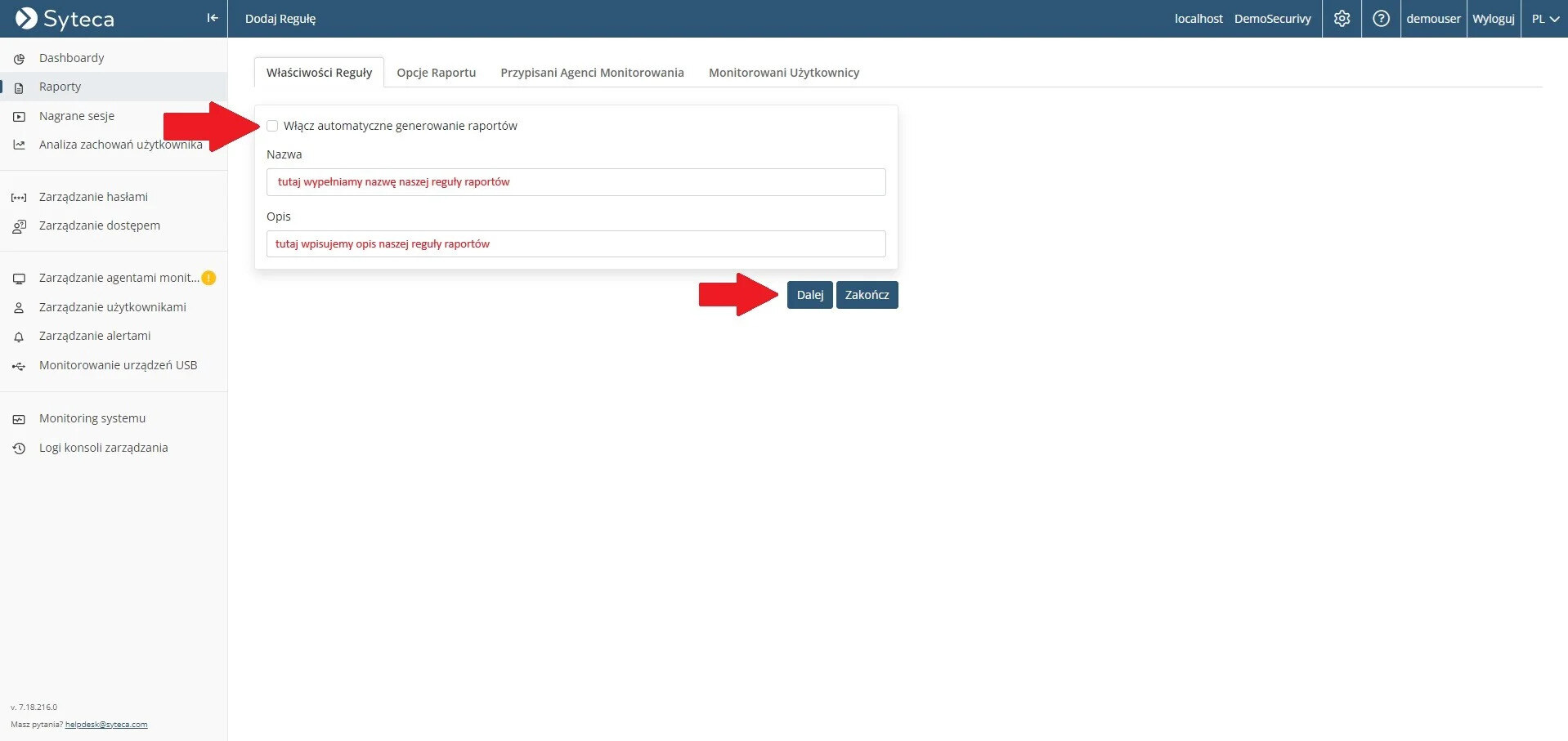
- Wypełnij dane podstawowe
-
Nadaj nazwę raportowi, np. „Raport produktywności użytkownika”.
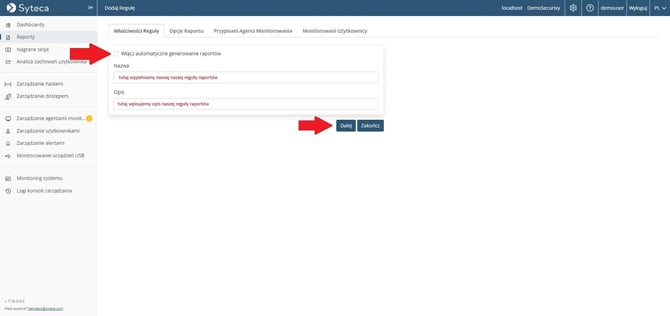
-
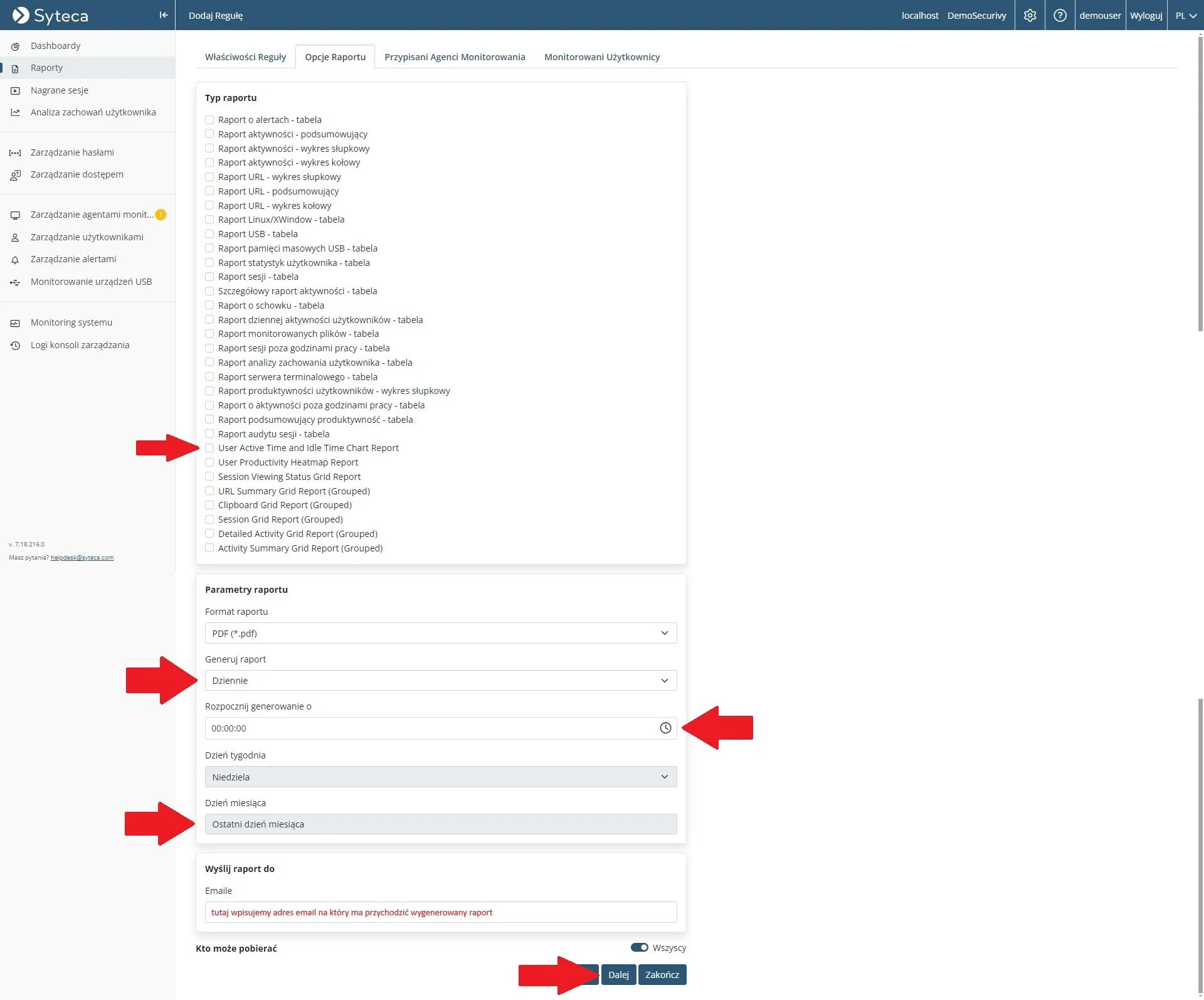
Wybierz typ raportu, np. User Active Time and Idle Time Chart Report.
-
Ustal harmonogram generowania raportu oraz adresy email do wysyłki.
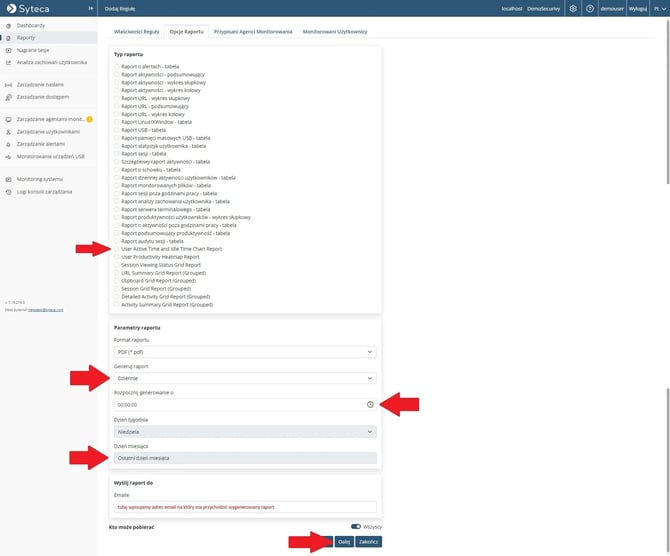
-
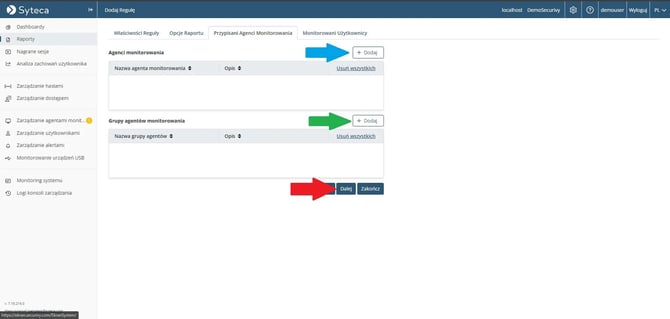
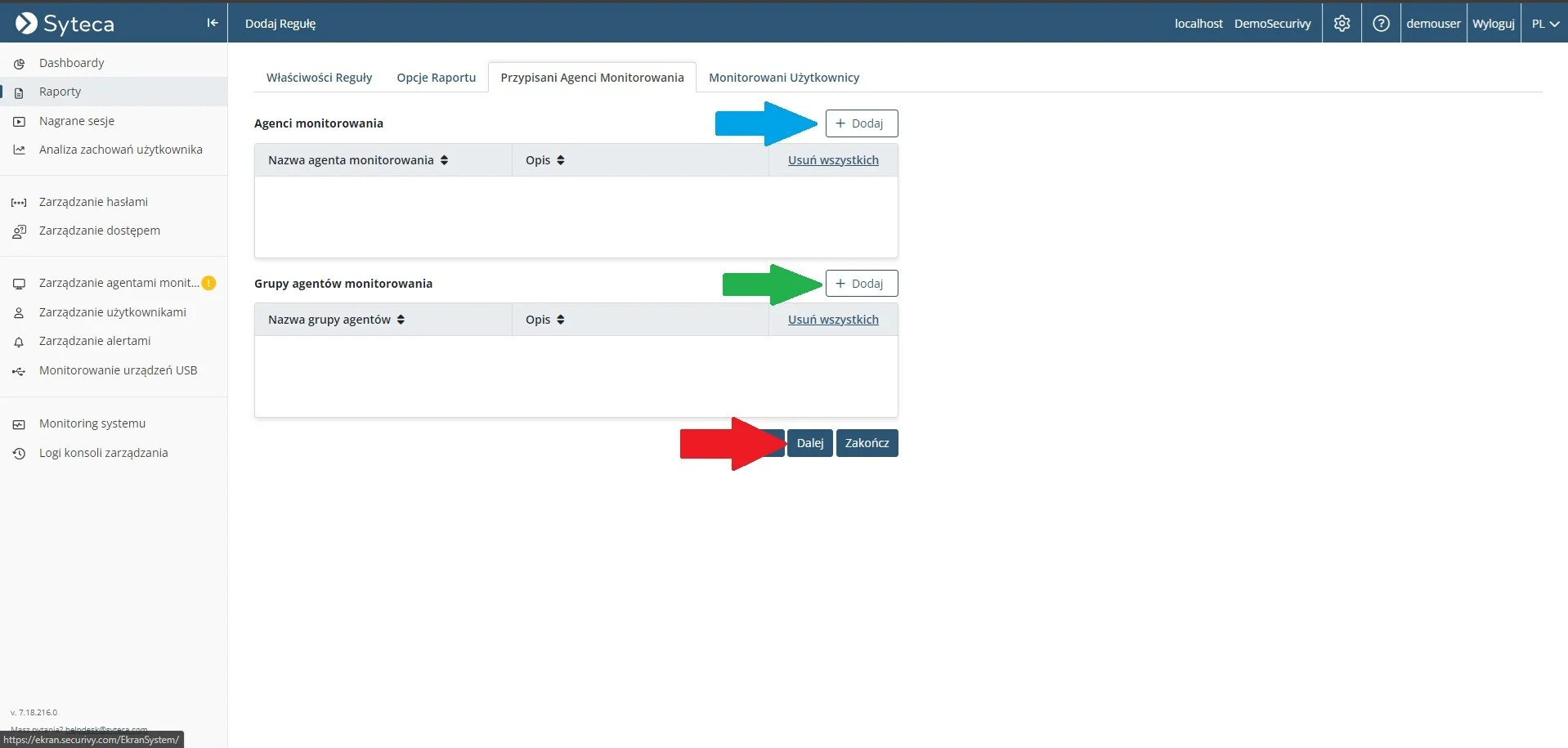
- Przypisz agentów monitorowania
-
Wybierz grupę lub konkretnych agentów, których dane będą uwzględniane w raporcie.
-
- Zapisz konfigurację
-
Kliknij „Zakończ”, aby zapisać regułę automatycznego raportu.
-
Przykład: Raport czasu aktywności i bezczynności
-
W zakładce „Automatyczne raporty” kliknij „Dodaj”.
-
Wypełnij dane podstawowe i wybierz raport „User Active Time and Idle Time Chart Report”.
-
Określ harmonogram i dodaj adresy email, na które raport będzie wysyłany.
-
Wybierz grupę lub konkretnego agenta monitorowania.
-
Zapisz regułę, klikając „Zakończ”.
FAQ
-
Czy mogę przypisać więcej niż jednego agenta do raportu? Tak, możesz przypisać grupę agentów lub pojedynczych agentów.
-
Jak zmienić harmonogram generowania raportów? W zakładce „Automatyczne raporty” znajdź raport, kliknij ikonę edycji, zmień harmonogram i zapisz zmiany.
-
Jakie informacje zawiera raport czasu aktywności i bezczynności? Raport wizualizuje czas aktywności i bezczynności użytkownika, daty i godziny rozpoczęcia oraz zakończenia aktywności, a także łączny czas pracy.
-
Co zrobić, jeśli raport nie generuje się w ustalonym czasie? Sprawdź poprawność konfiguracji harmonogramu oraz aktywność przypisanych agentów.
-
Jak mogę wysyłać raporty na więcej niż jeden adres e-mail? W polu adresu e-mail podczas konfiguracji raportu możesz wpisać wiele adresów, oddzielając je średnikami.
-
Czy mogę generować raporty ręcznie? Tak, wystarczy przejść do zakładki „Raporty”, wybrać odpowiedni raport i kliknąć „Generuj raport”.
-
Czy mogę edytować istniejącą regułę raportowania? Tak, w zakładce Automatyczne raporty możesz edytować dowolną regułę, klikając ikonę edycji obok jej nazwy.
Podsumowanie
Funkcja raportowania w Syteca SaaS to potężne narzędzie wspierające zarządzanie IT w organizacji. Dzięki możliwości generowania różnych typów raportów, takich jak raporty czasu aktywności i bezczynności, organizacje mogą efektywnie monitorować działania użytkowników i optymalizować procesy. Skorzystaj z powyższych wskazówek, aby w pełni wykorzystać potencjał tej funkcji.