
Zdalne odinstalowanie agenta Syteca SaaS z poziomu konsoli
W przypadku Syteca SaaS zalecaną metodą usunięcia agenta monitorującego jest procedura zdalna przeprowadzana w konsoli zarządzania. (Lokalne odinstalowanie agenta jest technicznie możliwe wyłącznie z użyciem specjalnego klucza, jednak ze względów bezpieczeństwa nie jest ono zalecane ani udostępniane użytkownikom końcowym). Korzystając z konsoli administracyjnej Syteca, można w kilku prostych krokach odinstalować agenta z wybranego komputera:
-
Zaloguj się do konsoli zarządzania Syteca SaaS. Upewnij się, że używasz konta z odpowiednimi uprawnieniami administracyjnymi do zarządzania agentami monitorującymi.
-
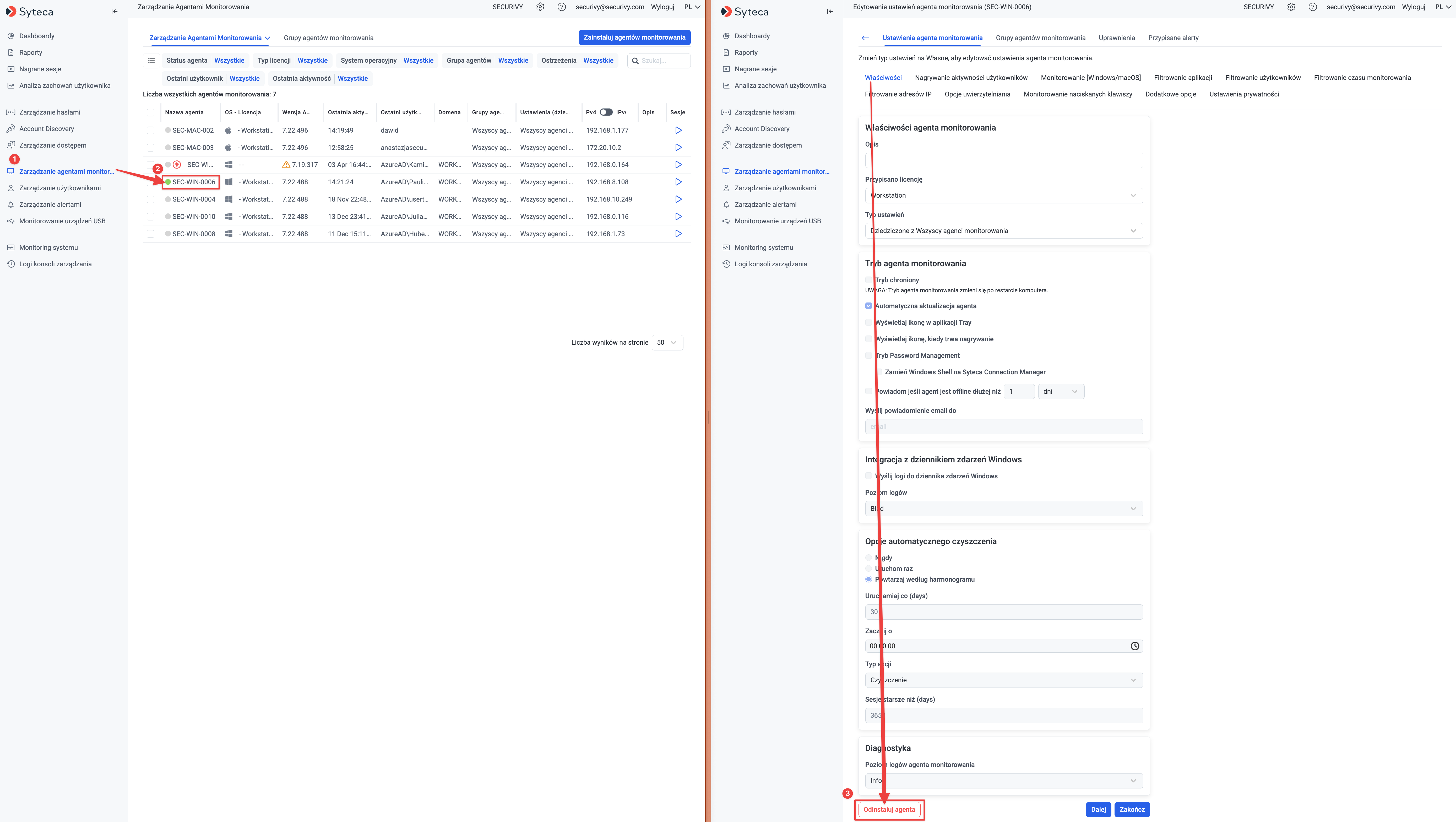
Przejdź do sekcji zarządzania agentami. W menu konsoli wybierz zakładkę „Zarządzanie agentami monitorowania” (lub podobnie nazwaną, odpowiadającą listom zainstalowanych agentów). Zobaczysz listę wszystkich agentów monitorujących zainstalowanych na poszczególnych hostach.
-
Wybierz agenta do odinstalowania. Na liście znajdź komputer (agenta), który chcesz odinstalować. Może to być określone nazwą hosta lub innym identyfikatorem. Kliknij ten wpis, aby go zaznaczyć lub wyświetlić dostępne akcje.
-
Zainicjuj zdalne odinstalowanie. W opcjach dla wybranego agenta znajdź polecenie „Odinstaluj agenta monitorowania” i kliknij je. (Może to być przycisk obok nazwy agenta lub opcja w menu kontekstowym/przyborniku). System poprosi o potwierdzenie tej operacji – zatwierdź, aby rozpocząć proces odinstalowania.
-
Poczekaj na zakończenie odinstalowania. Konsola wyśle polecenie odinstalowania do agenta. Agent zostanie zdalnie odinstalowany z komputera: usługa monitorująca przestanie działać, a oprogramowanie agenta zostanie usunięte z danego urządzenia. Zwykle trwa to tylko chwilę. Po pomyślnym zakończeniu tej operacji agent przestanie wysyłać jakiekolwiek dane z tego komputera.
-
Sprawdź status agenta. Po odinstalowaniu, wpis agenta nadal będzie widoczny w konsoli zarządzania, ale jego status zmieni się na “offline” (lub podobny, wskazujący brak komunikacji). Oznacza to, że agent został usunięty z komputera i nie monitoruje już danego hosta. Jest to normalne zachowanie – system zachowuje informację o agencie i wszystkie dotychczas zarejestrowane dane, nawet gdy agent został odinstalowany z endpointu.
Ważne: Zdalne odinstalowanie agenta nie usuwa automatycznie danych historycznych zebranych przez tego agenta. Wszystkie wcześniej nagrane sesje i zarejestrowane zdarzenia pozostają w bazie danych Syteca SaaS. Dzięki temu nadal masz dostęp do archiwalnych logów i nagrań z tego komputera, co może być istotne dla celów audytu lub analiz bezpieczeństwa. Jedynie sam agent (aplikacja kliencka) zostaje usunięty z urządzenia i przestaje rejestrować nowe dane.
Usunięcie wpisu (odinstalowanego) agenta z systemu – całkowite skasowanie (opcjonalnie)
Po wykonaniu powyższych kroków agent został odinstalowany z komputera, ale jego wpis nadal figuruje w konsoli (ze statusem offline), a powiązane z nim dane nadal znajdują się na serwerze. W większości przypadków pozostawienie tego wpisu nie przeszkadza w niczym – można go zachować dla ewidencji lub na wypadek ponownej instalacji agenta na tym samym hostzie. Jeśli jednak chcesz całkowicie usunąć agenta z systemu – np. oczyścić listę agentów z nieużywanych pozycji oraz skasować wszystkie dane zebrane przez tego agenta – wymagany jest dodatkowy krok.
Aby usunąć wpis agenta (wraz z jego danymi) z Syteca SaaS, należy skontaktować się z naszym wsparciem technicznym. Ponieważ środowisko Syteca SaaS jest zarządzane centralnie przez dostawcę, tylko uprawnione osoby mogą trwale usuwać agentów z bazy danych. W zgłoszeniu do pomocy technicznej podaj nazwę lub identyfikator agenta, który ma zostać usunięty. Zespół wsparcia zweryfikuje prośbę i usunie wskazanego agenta z systemu, wraz ze wszystkimi nagraniami sesji i logami, które były z nim związane. Po wykonaniu tej operacji dany agent zniknie z listy w konsoli zarządzania, a jego dane zostaną trwale skasowane z bazy.
Uwaga: Decyzja o całkowitym usunięciu agenta i jego danych powinna być przemyślana. Po skasowaniu danych nie będzie możliwości ich odzyskania. Zalecamy wykonanie takiego działania tylko wtedy, gdy dane zebrane przez agenta nie są już potrzebne (np. minął okres retencji danych lub agent był instalowany tylko do testów). W przeciwnym razie lepiej pozostawić agenta w statusie offline – nie będzie on aktywny, a dane historyczne pozostaną dostępne do wglądu.
Podsumowanie
Odinstalowanie agenta monitorowania Syteca SaaS odbywa się zdalnie za pomocą konsoli zarządzania i jest procesem dwuetapowym. Najpierw dezinstalujemy agenta z wybranego komputera poprzez polecenie „Odinstaluj agenta monitorowania” w konsoli – skutkuje to usunięciem oprogramowania agenta z urządzenia i zatrzymaniem monitoringu, przy jednoczesnym zachowaniu dotychczas zebranych danych. Następnie, jeżeli zachodzi taka potrzeba, możemy zlecić całkowite usunięcie tego agenta (wpisu oraz danych) z systemu, kontaktując się z obsługą Syteca. Dzięki temu podejściu bezpieczeństwo jest zachowane – pracownicy nie mogą samodzielnie odinstalować agentów – a administratorzy mają pełną kontrolę nad tym, które hosty są monitorowane i kiedy usunięte wpisy agentów oraz dane są trwale kasowane.