
Aby odtworzyć bazę danych ActivityDB i skonfigurować oryginalną bazę jako bazę archiwalną, wykonaj poniższe kroki:
-
Zaloguj się do komputera, na którym zainstalowany jest Serwer Aplikacji Syteca.
-
Zatrzymaj usługę EkranServer.

-
Uruchom ponownie usługę bazy danych (po zatrzymaniu usługi EkranServer), aby zamknąć wszystkie istniejące połączenia z bazą danych.
-
Zmień nazwę istniejącej bazy danych EkranActivityDB, wykonując następujące czynności (w zależności od typu bazy danych):
• Dla bazy MS SQL:
-
Zaloguj się do MS SQL Server Management Studio.
-
Rozwiń opcję Databases.
-
Kliknij prawym przyciskiem myszy bazę EkranActivityDB i wybierz opcję Rename, a następnie wprowadź nową nazwę.
-1.png?width=287&height=454&name=image1%20(1)-1.png)
• Dla bazy PostgreSQL:
-
Zaloguj się do pgAdmin4.
-
Rozwiń opcję Login/Group Roles.
-
Kliknij prawym przyciskiem myszy użytkownika postgres i wybierz opcję CREATE Script.
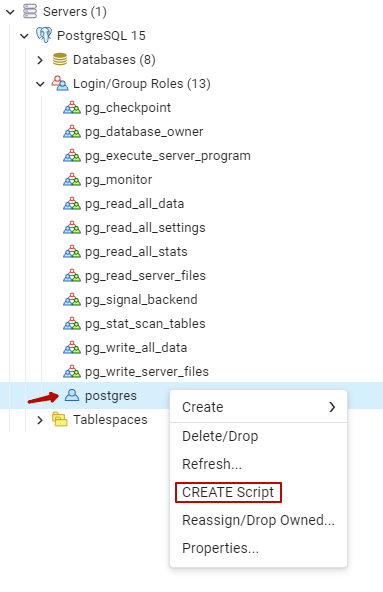
Otwórz obraz w pełnym ekranie
-
Wprowadź poniższe zapytanie, aby sprawdzić, czy istnieją aktywne połączenia z bazą EkranActivityDB:
SELECT * FROM pg_stat_activity;
-
Jeśli istnieją aktywne połączenia z bazą, zamknij je wszystkie, używając:
SELECT pg_terminate_backend(<pid>);
-
-1.png?hsLang=pl)

Uwaga: Zastąp "<pid>" wartością dla EkranActivityDB.

-
-
Jeśli nie ma połączeń lub po ich zamknięciu, użyj poniższego zapytania, aby zmienić nazwę bazy:
ALTER DATABASE "EkranActivityDB" RENAME TO "newDBname";
-
-
Uruchom ponownie usługę bazy danych (po zmianie nazwy).
-
Ponownie uruchom usługę EkranServer.
Uwaga: Ponieważ istniejąca baza EkranActivityDB została przemianowana, Syteca utworzy nową pustą bazę danych EkranActivityDB o starej nazwie.
-
Zaloguj się do Konsoli Zarządzania.
-
Otwórz stronę Configuration i wybierz zakładkę Database Management.
-
Podłącz przemianowaną bazę EkranActivityDB jako bazę archiwalną do analizy (więcej szczegółów znajdziesz w sekcji Viewing Archived Client Sessions).