
Uwaga: Usługa nie jest dostępna w wersji SaaS
Niniejszy przewodnik wyjaśnia, jak przenieść bazę danych MS SQL 2008 R2 do nowszej wersji MS SQL (i można go stosować dla wszystkich nowszych wersji).
Transfer można wykonać za pomocą MS SQL Studio, którego najnowszą wersję można pobrać tutaj:
https://docs.microsoft.com/en-us/sql/ssms/download-sql-server-management-studio-ssms?view=sql-server-ver15
Aby przenieść bazę danych, wykonaj następujące kroki:
-
Otwórz MS SQL Studio, kliknij przycisk Connect (w lewym górnym rogu), a następnie wybierz opcję Database Engine. Po wprowadzeniu danych logowania szczegóły serwera MS SQL będą widoczne w menu Object Explorer (po lewej stronie).
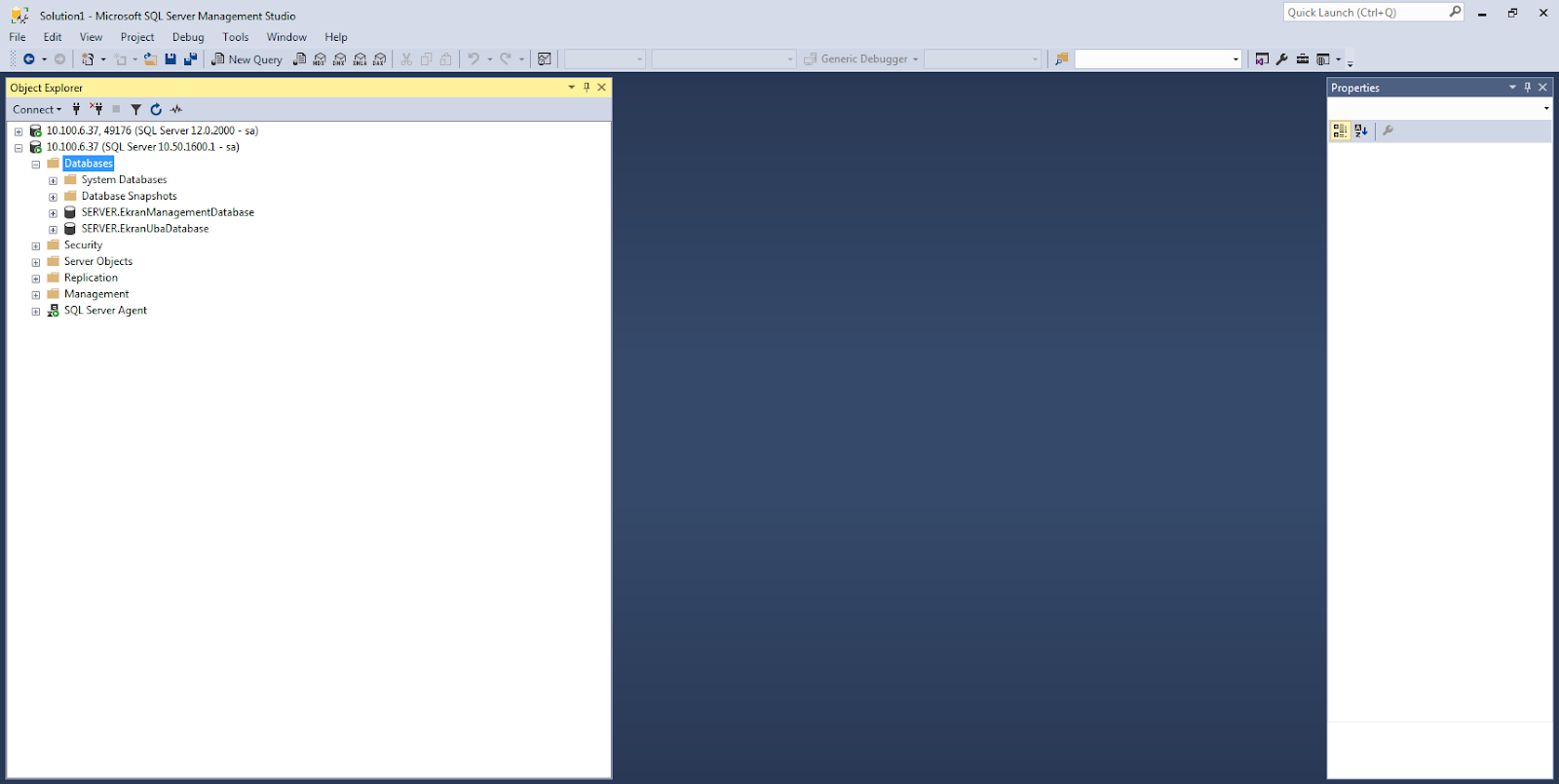
-
Kliknij prawym przyciskiem myszy na wybranej bazie danych (np.
SERVER.EkranManagementDatabase) > Tasks > Back Up.
-2.png?hsLang=pl)
-
Można zmienić folder docelowy lub nazwę pliku kopii zapasowej, klikając Add >
..., a następnie klikając OK po zakończeniu.
Uwaga: Lokalizację kopii zapasowej należy zapamiętać do wykorzystania w następnym kroku.
-1.png?hsLang=pl)
-
Połącz się z docelowym serwerem MS SQL (jak w kroku 1), a następnie utwórz nową bazę danych, klikając prawym przyciskiem myszy na folderze Databases i wybierając New Database.
-1.png?hsLang=pl)
-
Podaj nazwę bazy danych (musi być taka sama jak ta, której kopię wykonano), a następnie kliknij OK.
-1.png?hsLang=pl)
-
Kliknij prawym przyciskiem myszy na utworzonej bazie danych i wybierz Tasks > Restore > Database.
-1.png?hsLang=pl)
W sekcji Source wybierz opcję Device, kliknij przycisk ... > Add, a następnie wskaż wcześniej wykonaną kopię zapasową bazy danych.
.png?hsLang=pl)
Przejdź do zakładki Files (przycisk w lewym górnym rogu), zaznacz pole Relocate all files to folder, a następnie kliknij OK po zakończeniu.
.png?hsLang=pl)
Otwórz zakładkę Options i zaznacz opcję Overwrite the existing database (WITH REPLACE).
.png?hsLang=pl)
Kliknij OK po wykonaniu wszystkich powyższych czynności – jeśli przywracanie przebiegnie pomyślnie, zostanie wyświetlony odpowiedni komunikat.
.png?hsLang=pl)