
Wstęp
Po instalacji agenta Syteca (dawniej Ekran System) nowo dodany komputer powinien automatycznie pojawić się w konsoli zarządzania w sekcji Zarządzanie agentami monitorowania. Jeżeli tak się nie dzieje, należy zweryfikować instalację i połączenie sieciowe agenta. Poniższy poradnik opisuje kolejne kroki weryfikacji.
1. Sprawdź podstawowe warunki
-
Uprawnienia administratora – instalator agenta zawsze uruchamiaj z poziomu administratora (prawy przycisk myszy → Uruchom jako administrator).
-
Połączenie z Internetem – komputer, na którym instalujesz agenta, musi mieć aktywne połączenie z siecią. Bez niego agent nie połączy się z serwerem.
-
Widoczność w konsoli – po poprawnej instalacji komputer powinien być widoczny na liście agentów. Jeśli tak nie jest, oznacza to problem z instalacją lub komunikacją.
Szczegółową instrukcję instalacji agenta znajdziesz na stronie:
- Instalacja agenta monitorowania Syteca SaaS (Windows)
- Instalacja agenta monitorowania Syteca On-Premises (Windows)
2. Dodaj procesy Syteca do wyjątków w programie antywirusowym
Niektóre programy antywirusowe mogą blokować działanie agenta. Upewnij się, że procesy Syteca/Ekran System zostały dodane do listy wyjątków w Twoim oprogramowaniu antywirusowym. Szczegółowa instrukcja znajduje się w artykule „Wykluczanie procesów Syteca z oprogramowania antywirusowego” w naszej bazie wiedzy.
Szczegółową instrukcję dodawania procesów Syteca do wyjątków w programie antywirusowym znajdziesz na stronie:
3. Weryfikacja w Menedżerze zadań
-
Otwórz Menedżer zadań (skrót klawiszowy Ctrl + Shift + Esc).
-
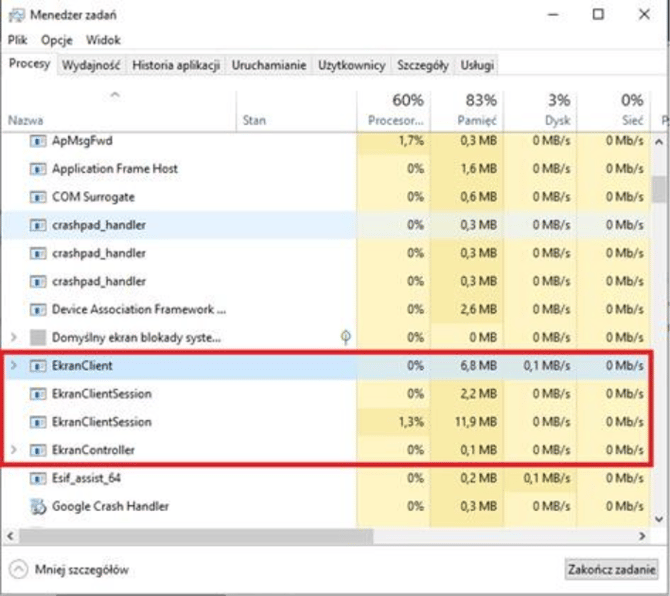
W zakładce Procesy poszukaj następujących elementów:
-
EkranClient
-
EkranClientSession
-
EkranController
-
Obecność tych procesów oznacza, że agent działa w systemie. Jeżeli ich nie widać albo usługa EkranClient jest zatrzymana, należy ją uruchomić ręcznie lub ponownie zainstalować klienta. W dokumentacji Syteca podkreślono, że zatrzymana usługa EkranClient jest jedną z przyczyn, dla których agent wyświetla się w konsoli jako offline, i że w takim przypadku należy ją uruchomić lub przeinstalować klienta .
Obecność tych procesów oznacza, że agent działa w systemie. Jeżeli ich nie widać albo usługa EkranClient jest zatrzymana, należy ją uruchomić ręcznie lub ponownie zainstalować klienta. W dokumentacji Syteca podkreślono, że zatrzymana usługa EkranClient jest jedną z przyczyn, dla których agent wyświetla się w konsoli jako offline, i że w takim przypadku należy ją uruchomić lub przeinstalować klienta.
4. Sprawdzenie połączenia sieciowego i portu 9447
Agent Syteca komunikuje się z serwerem aplikacyjnym (Securivy) na domyślnym porcie TCP 9447. Jeżeli port ten jest blokowany przez firewall programowy lub sprzętowy, klient nie będzie mógł przesyłać danych. Dokumentacja Syteca wyjaśnia, że w takim przypadku należy wyłączyć zaporę albo otworzyć port komunikacyjny 9447. Aby sprawdzić, czy port jest otwarty:
-
Zainstaluj klienta Telnet – w systemie Windows włącz funkcję „Klient Telnet” poprzez Panel sterowania → Programy → Włącz lub wyłącz funkcje systemu Windows.
-
Otwórz Wiersz polecenia i wpisz komendę:
telnet ekran.securivy.com 9447
Jeśli po uruchomieniu komendy pojawi się pusty ekran (brak komunikatu o błędzie), oznacza to, że port jest otwarty. Jeśli otrzymasz błąd, prawdopodobnie ruch wychodzący na ten port jest blokowany przez firewall w Twojej sieci – skontaktuj się z administratorem sieci w celu odblokowania portu.
5. Uruchom ponownie komputer lub przeinstaluj agenta
Jeśli pomimo powyższych czynności agent nadal nie pojawia się w konsoli zarządzania:
-
Zrestartuj komputer – to najprostszy sposób na rozwiązanie wielu problemów z agentem.
-
Przeinstaluj agenta – odinstaluj klienta Syteca/Ekran System i zainstaluj ponownie z uprawnieniami administratora. Upewnij się, że podczas instalacji komputer ma stabilne połączenie internetowe.
6. Dalsza pomoc
Po wykonaniu wszystkich kroków agent powinien być widoczny w konsoli i zacznie przesyłać dane. Jeżeli problem nadal występuje lub napotkasz inne trudności, skontaktuj się z zespołem wsparcia Securivy.