Ten artykuł zawiera instrukcje dotyczące konfigurowania Syteca Windows Client i zdalnego wdrażania go na urządzeniach (tj. komputerach klienckich) w infrastrukturze Microsoft Azure przy użyciu Microsoft Azure Intune.
Ta metoda wdrażania umożliwia użycie pliku EXE klienta (lub pliku MSI w przypadku wdrożeń SaaS).
1. Wymagania wstępne
- Windows 10 w wersji 1607 lub nowszej.
- Urządzenia muszą być zarejestrowane zarówno w usłudze Intune, jak i w usłudze
- zarejestrowane w usłudze Azure AD
- Dołączone do usługi Azure AD
- Dołączona hybrydowa usługa Azure AD
- Wygeneruj pakiet instalacyjny klienta Windows zawierający plik SytecaClient.exe za pomocą narzędzia Syteca Management Tool.
Uwaga: W przypadku wdrożeń SaaS, zamiast generować pakiet instalacyjny klienta Windows zawierający plik SytecaClient.exe, pobierz pakiet instalacyjny klienta Windows zawierający plik SytecaClient.msi za pomocą narzędzia Syteca Management Tool (więcej informacji można znaleźć w przewodniku Getting Started with a SaaS Deployment).
2. Konfiguracja
2.1. Utwórz plik .intunewin za pomocą narzędzia Microsoft Win32 Content Prep Tool:
- Utwórz pusty folder na swoim komputerze (np. o nazwie SytecaClientInstall).
- Skopiuj plik SytecaClient.exe (pobrany za pomocą narzędzia Management Tool) do tego folderu.
Uwaga: W przypadku wdrożeń SaaS zamiast pliku SytecaClient.exe należy użyć pliku SytecaClient.msi.

- Pobierz narzędzie Microsoft Win32 Content Prep Tool i zainstaluj je.
- Utwórz kolejny pusty folder (np. C:\output).
- Przepakuj folder SytecaClientInstall do pliku .intunewin za pomocą narzędzia IntuneWinAppUtil.exe w Microsoft Win32 Content Prep Tool z następującym poleceniem:
.\IntuneWinAppUtil.exe -c „C:\Users\Administrator\Desktop\SytecaClientInstall\” -s SytecaClient.exe -o C:\output

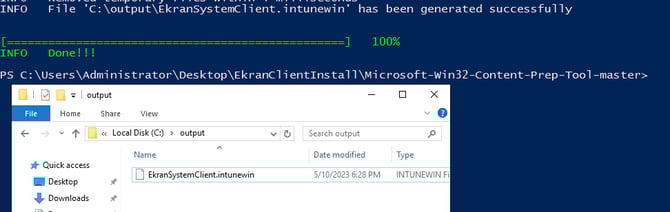
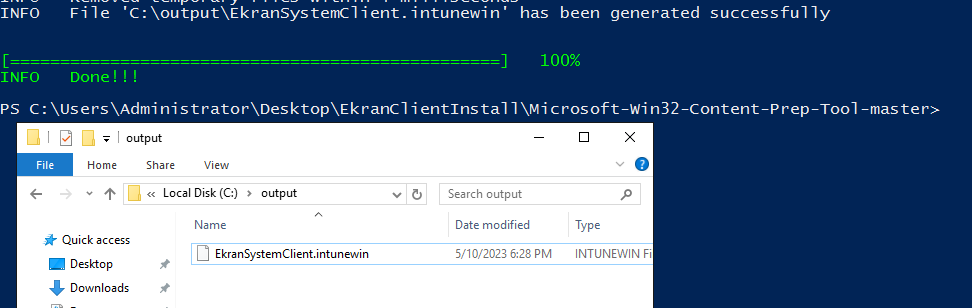
- Po uruchomieniu polecenia plik SytecaClient.intunewin powinien zostać wyświetlony w folderze C:\output.
2.2. Utwórz pakiet aplikacji Windows (Win32) w usłudze Intune:
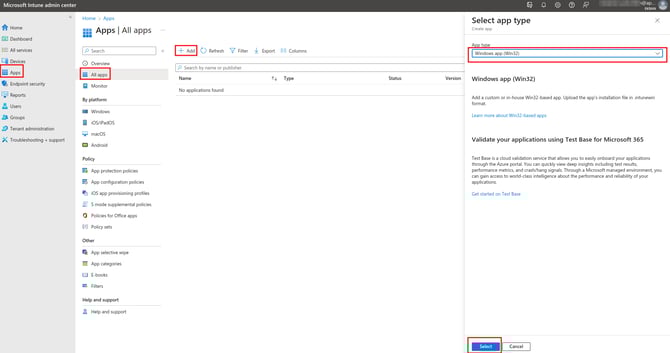
- Zaloguj się do Centrum administracyjnego programu Microsoft Endpoint Manager.
- W sekcji Aplikacje wybierz opcję Wszystkie aplikacje.
- Kliknij + Dodaj, a następnie wybierz aplikację Windows (Win32) z menu rozwijanego Typ aplikacji w okienku Wybierz typ aplikacji (po prawej stronie).
- Kliknij Wybierz plik pakietu aplikacji, a następnie wybierz plik SytecaClient.intunewin i kliknij OK.

- Na karcie App information wprowadź wymagane szczegóły dotyczące aplikacji (w polach Name, Description i Publisher), a następnie kliknij Next.


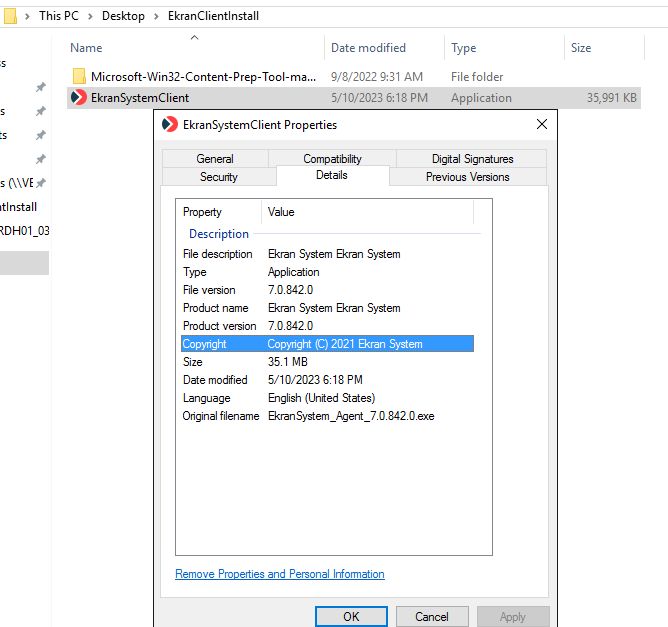
Uwaga: Informacje te można uzyskać na karcie Szczegóły we Właściwościach oryginalnego pliku SytecaClient.exe (lub w przypadku wdrożeń SaaS, pliku SytecaClient.msi).
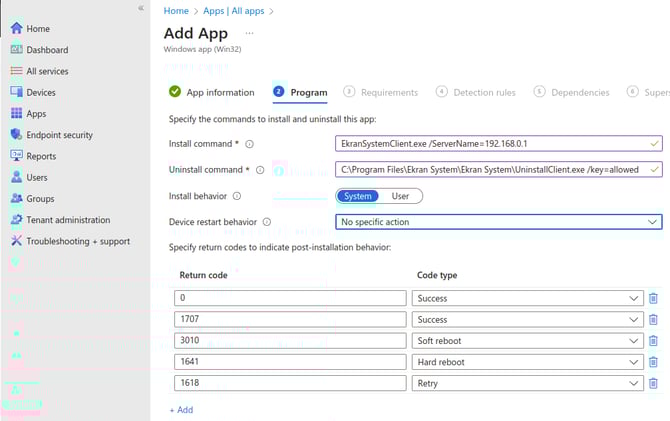
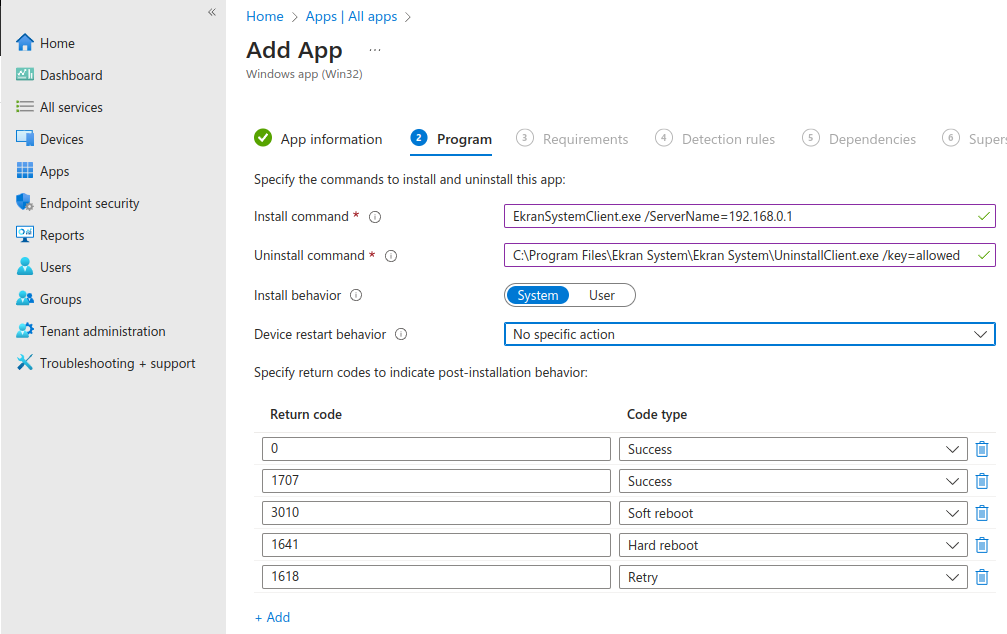
- Na karcie Program określ następujące wartości w odpowiednich polach, a następnie kliknij przycisk Dalej:
- Polecenie instalacji:
SytecaClient.exe /ServerName=<IP/Hostname> /TenantKey=tenantkey
(gdzie IP/Hostname należy zastąpić adresem IP lub nazwą hosta aplikacji Syteca Server, a tenantkey kluczem dzierżawcy, jeśli jest wymagany).
- Polecenie instalacji:
Uwaga: W przypadku wdrożeń SaaS należy zamiast tego użyć następującego polecenia instalacji: msiexec /i „SytecaClient.msi” PROXY_HOST=<twoj host proxy> SILENT_INSTALL=Y /quiet
-
- Polecenie dezinstalacji:
C:\Program Files\Ekran System\Ekran System\UninstallClient.exe /key=<klucz_deinstalacji>
(gdzie „<klucz_deinstalacji>” należy zastąpić faktycznym kluczem deinstalacji). - Zainstaluj zachowanie: System.
- Zachowanie przy ponownym uruchomieniu urządzenia: Brak określonego działania.
- Polecenie dezinstalacji:
- Na karcie Wymagania wybierz następujące wartości w odpowiednich polach, a następnie kliknij przycisk Dalej.
- Architektura systemu operacyjnego: 64-bitowa.
- Minimalny system operacyjny: Wersja systemu operacyjnego używana w danym środowisku (np. Windows 10 1607).

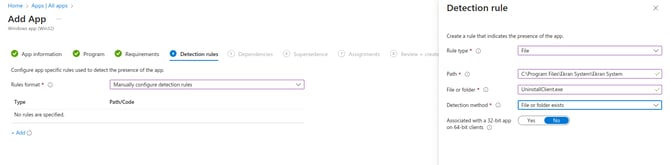
- Na karcie Reguły wykrywania wybierz opcję Ręcznie skonfiguruj reguły wykrywania z menu rozwijanego Format reguł, a następnie kliknij + Dodaj, aby dodać regułę wykrywania i wybierz następujące wartości w odpowiednich polach w panelu Reguła wykrywania (po prawej stronie):
- Typ reguły: Plik.
- Ścieżka:
C:\Program Files\Ekran System\Ekran System
- Plik lub folder: UninstallClient.exe.
- Metoda wykrywania: Plik lub folder istnieje.
- Powiązany z 32-bitową aplikacją na 64-bitowych klientach: Nie.

- Utwórz grupę zabezpieczeń usługi Azure AD obejmującą użytkowników lub urządzenia, na których ma zostać wdrożony ten pakiet aplikacji.
Uwaga: Jeśli dodasz użytkowników do listy, aplikacja zostanie wdrożona na wszystkich urządzeniach połączonych z platformą Azure i zarejestrowanych w usłudze Intune dla tych użytkowników lub jeśli chcesz wdrożyć aplikację na określonych urządzeniach, dodaj urządzenia zamiast użytkowników do grupy zabezpieczeń usługi Azure AD.
- Upewnij się, że dodałeś grupę do sekcji Wymagane, aby jak najszybciej zainstalować aplikację w systemach użytkowników, wybierając grupy, dla których chcesz, aby ta aplikacja była wymagana.
Uwaga: Wymagane aplikacje są automatycznie instalowane na zarejestrowanych urządzeniach, a niektóre platformy mogą mieć dodatkowe monity, które użytkownik końcowy musi potwierdzić przed rozpoczęciem instalacji aplikacji.
- Aby wdrożyć aplikację na wszystkich urządzeniach użytkowników końcowych, kliknij + Dodaj, aby wybrać wszystkie urządzenia zarejestrowane w usłudze Intune.

- Na karcie Review + Create zapisz aplikację, co zainicjuje proces przesyłania pliku .intunewin i rozpocznie proces wdrażania.
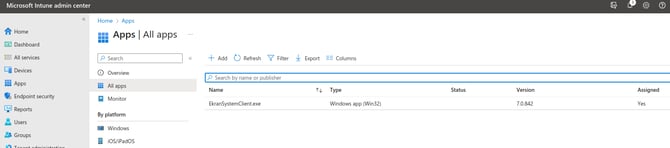
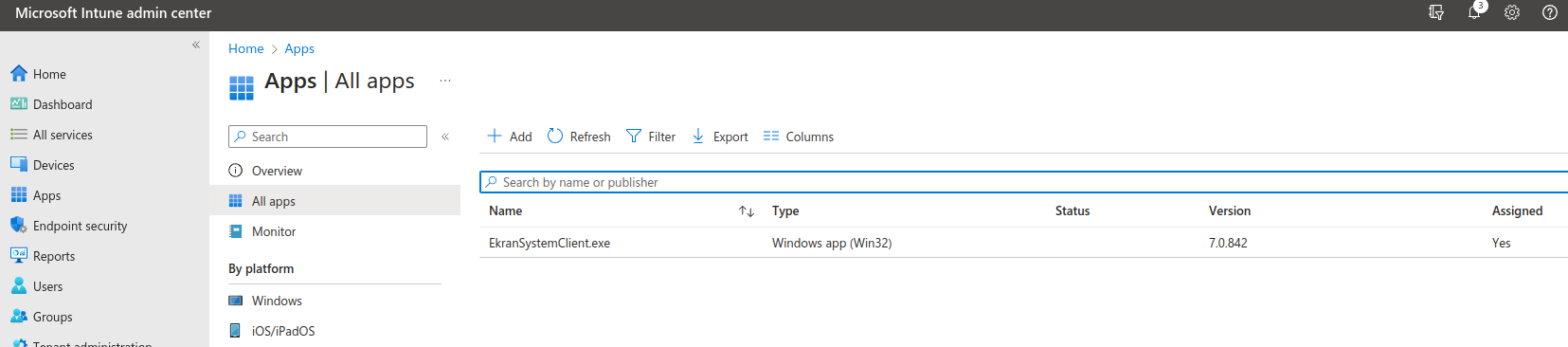
- Po zakończeniu procesu nowa aplikacja zostanie wyświetlona na karcie Wszystkie aplikacje, a klient Syteca zostanie wdrożony na wszystkich wybranych maszynach.