
Ten przewodnik opisuje, jak skonfigurować usługę Microsoft Entra Domain Services (wcześniej znaną jako Azure Active Directory Domain Services) w celu integracji z Syteca, aby można było używać kont Microsoft Entra ID w środowisku Syteca.
Uwaga: Pomocniczo możesz skorzystać również z dokumentacji Microsoft:
Tutorial – Create a Microsoft Entra Domain Services managed domain – Microsoft Entra ID | Microsoft Learn
1. Tworzenie grupy zasobów
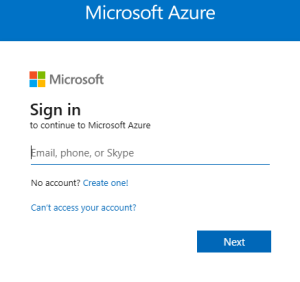
- Zaloguj się do portalu Azure.
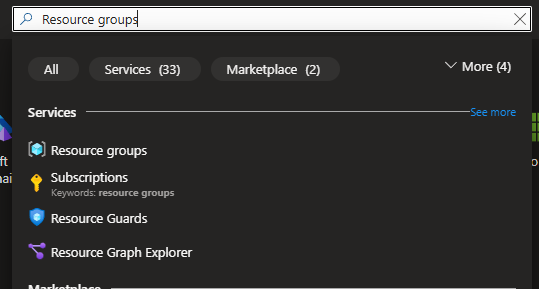
- Wyszukaj i otwórz sekcję Resource groups (Grupy zasobów).
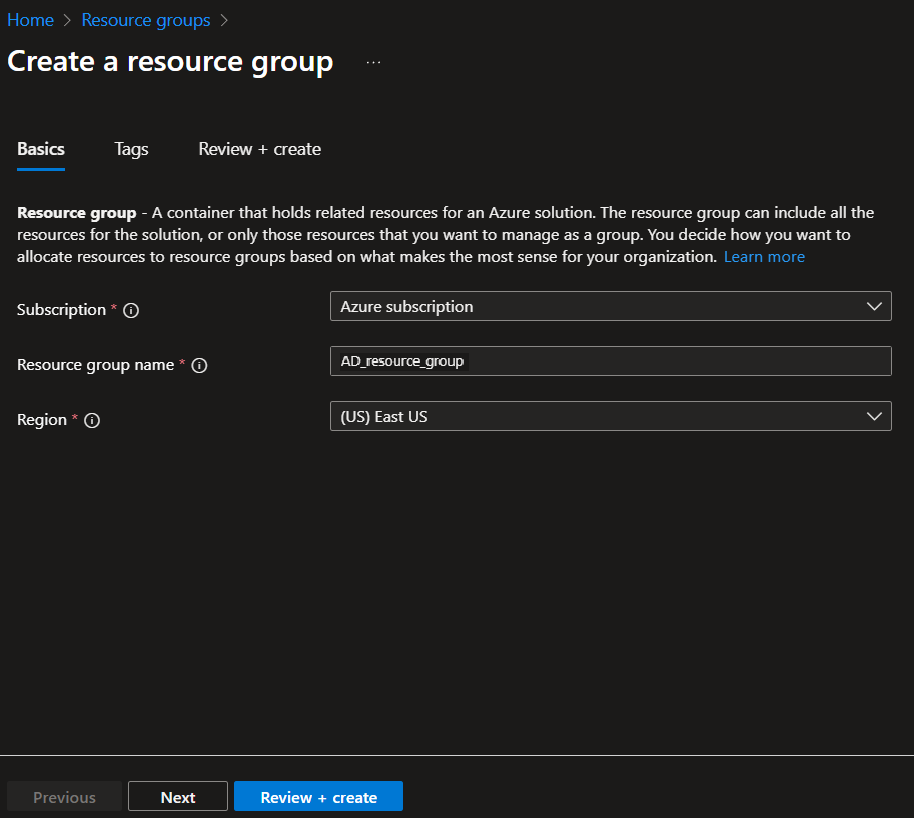
- Kliknij Create (Utwórz).

- Wybierz subskrypcję, nazwij grupę (np.
AD_resource_group), wybierz region i kliknij Review + create.
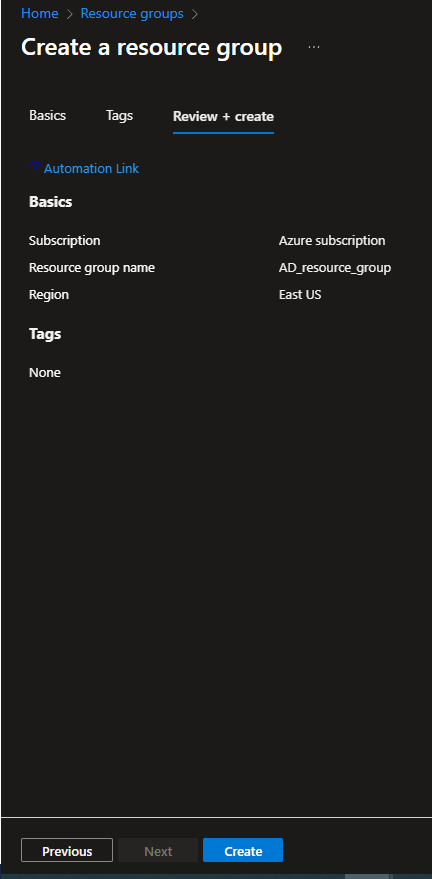
- Kliknij Create, aby utworzyć grupę.
2. Tworzenie usługi Microsoft Entra Domain Services
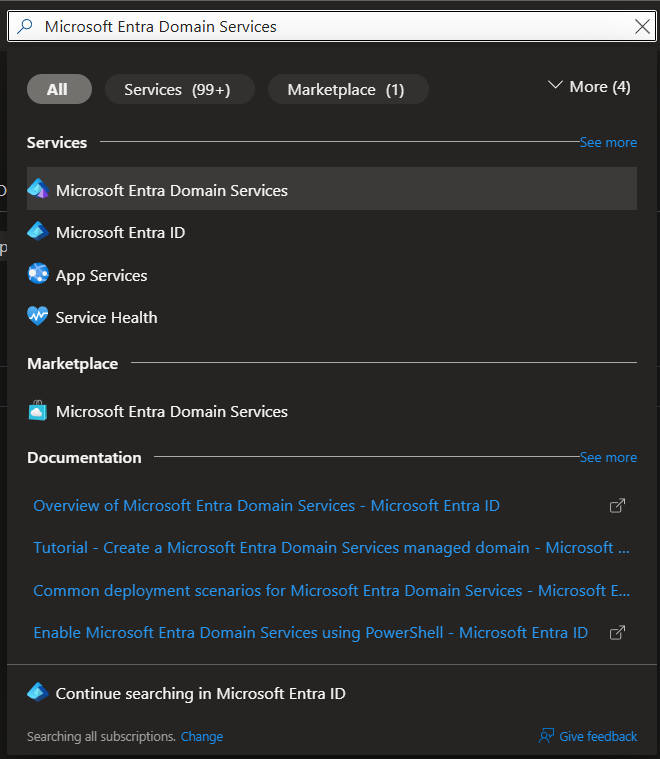
- Wyszukaj i kliknij Microsoft Entra Domain Services.
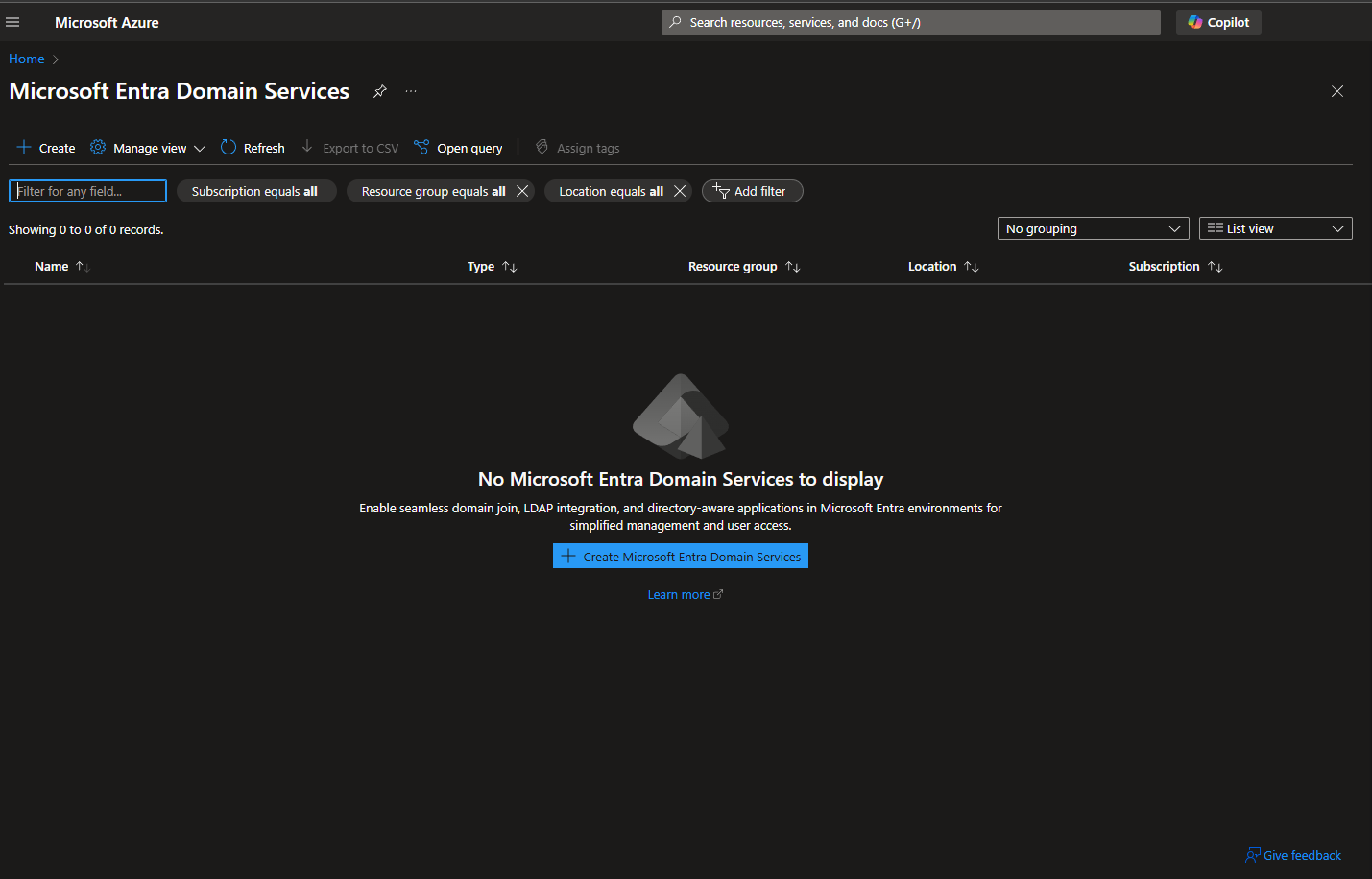
- Kliknij Create.
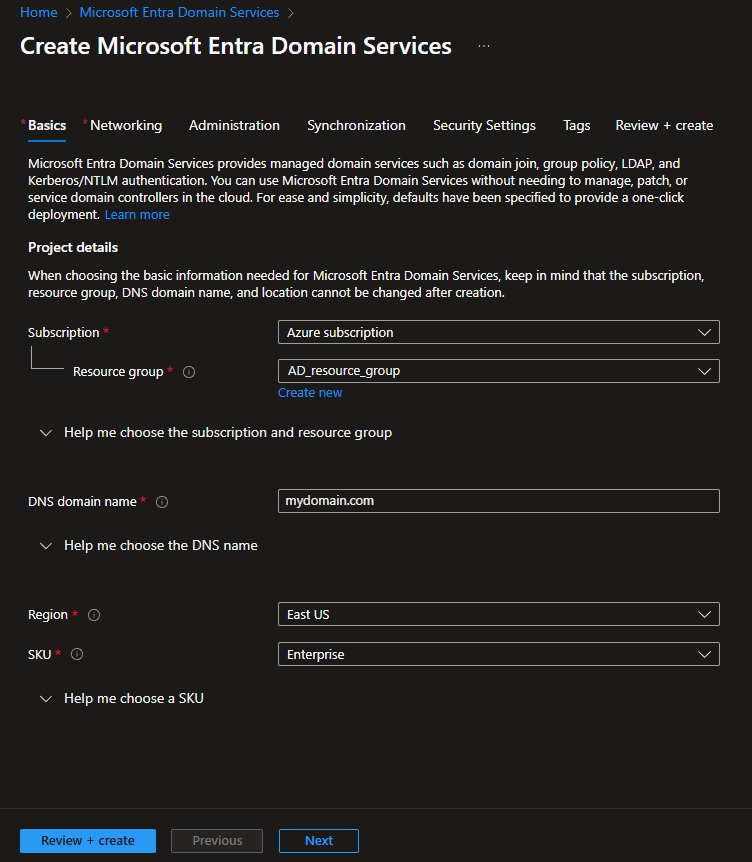
- Wypełnij pola:
- Grupa zasobów (utworzona w kroku 1)
-
Nazwa domeny DNS (np.
mydomain.com— musi być zweryfikowaną domeną) -
Region
-
SKU (np. Enterprise dla dużych środowisk lub Standard dla mniejszych)
-
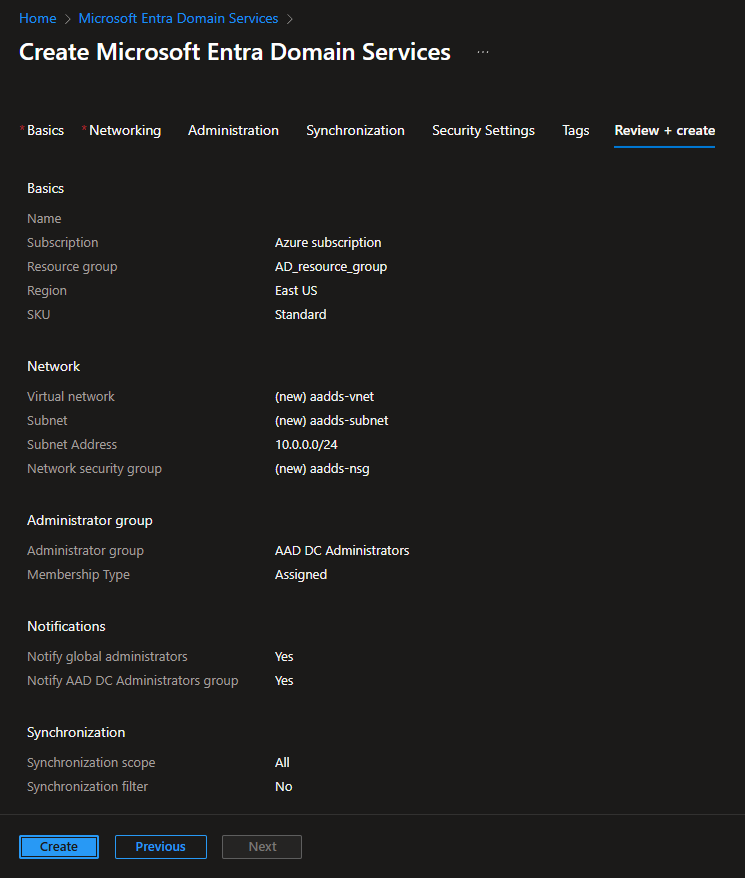
Kliknij Review + create, a następnie Create.
-
Poczekaj na zakończenie wdrażania.
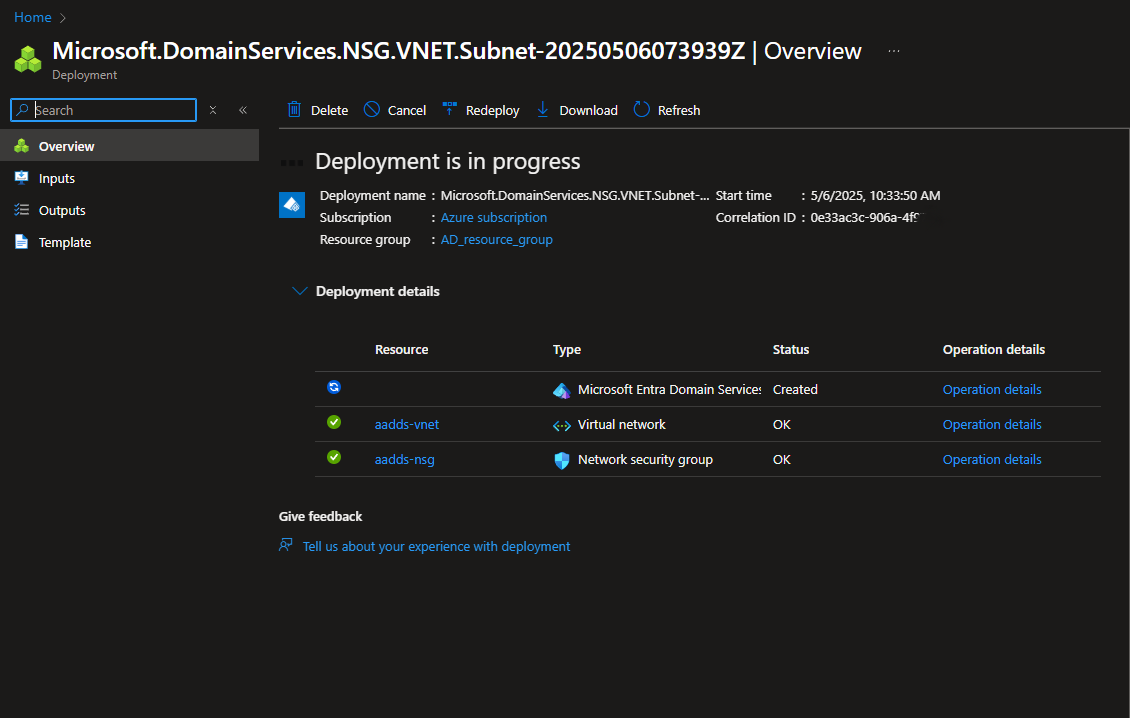
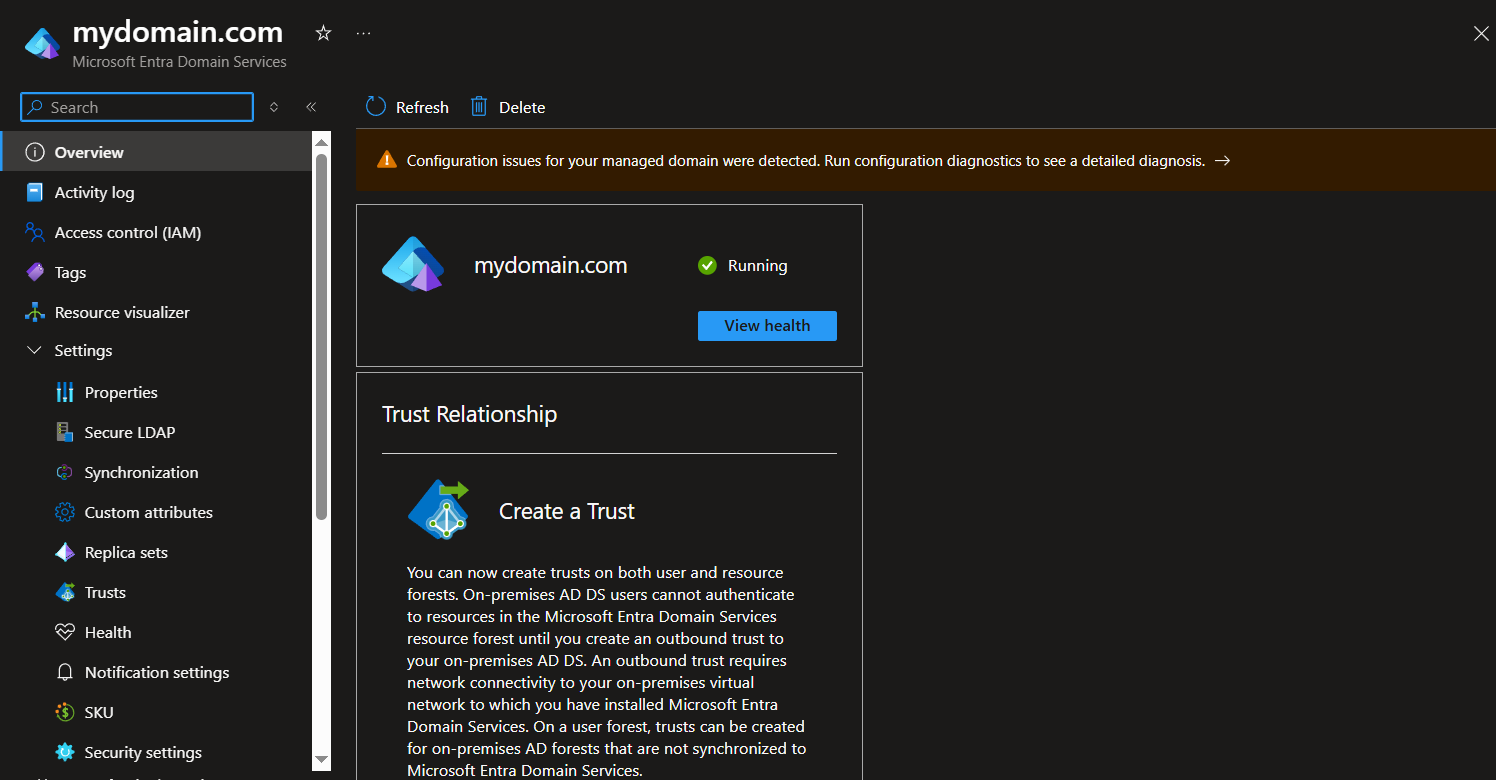
3. Sprawdzenie, czy domena działa
- Otwórz usługę Microsoft Entra Domain Services i sprawdź, czy stan domeny to Running.
4. Konfiguracja LDAPS (Secure LDAP)
- Utwórz certyfikat self-signed za pomocą PowerShell:
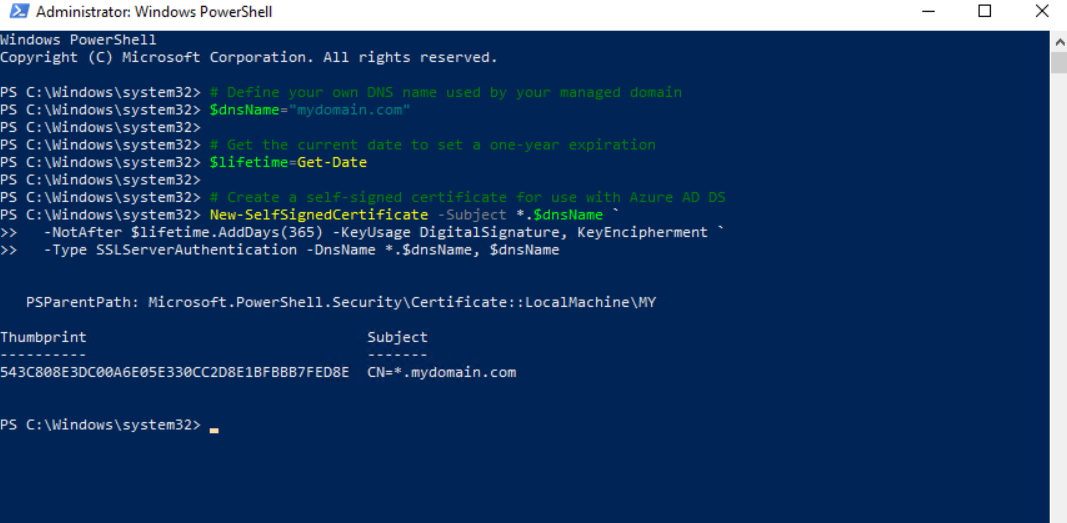
$dnsName = "mydomain.com"
$lifetime = Get-Date
New-SelfSignedCertificate -Subject *.$dnsName `
  -NotAfter $lifetime.AddDays(365) -KeyUsage DigitalSignature, KeyEncipherment `
  -Type SSLServerAuthentication -DnsName *.$dnsName, $dnsName
Uwaga: Zamiast PowerShell można użyć OpenSSL, Keytool lub MakeCert.
Można też użyć certyfikatu z zaufanego urzędu certyfikacji (CA).
- Eksport certyfikatu self-signed do formatu .PFX
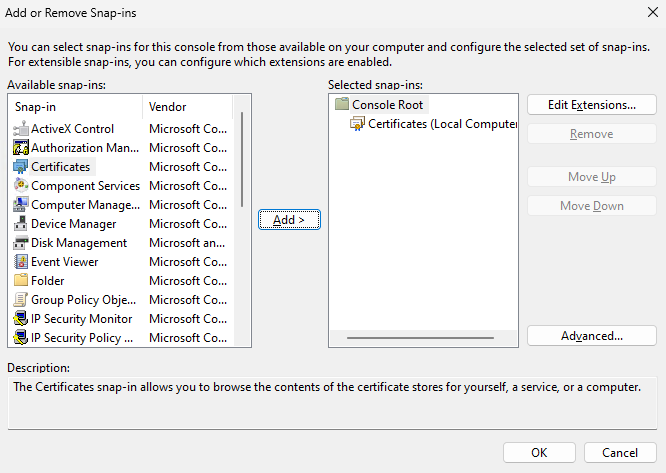
- Otwórz mmc > File > Add/Remove Snap-in...
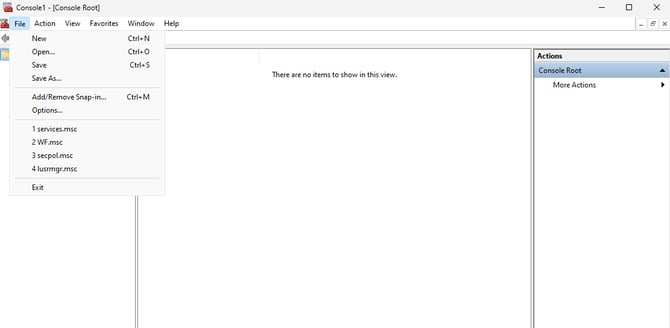
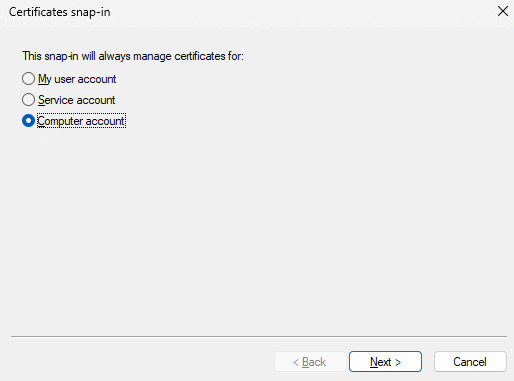
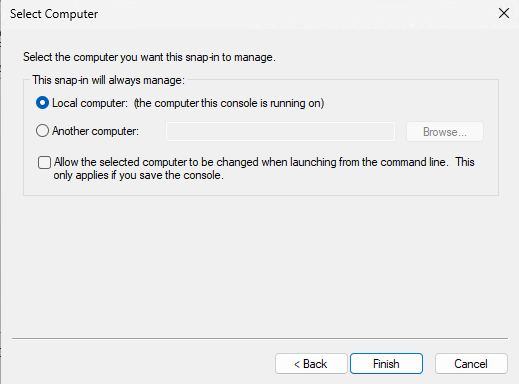
- Wybierz Certificates > Add > Computer account > Local computer > Finish > OK
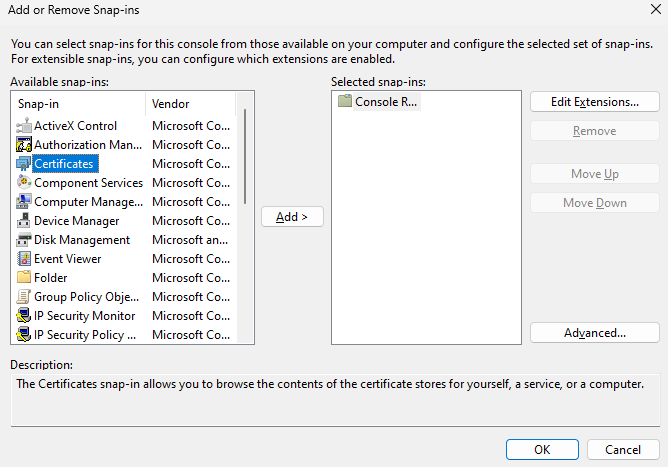
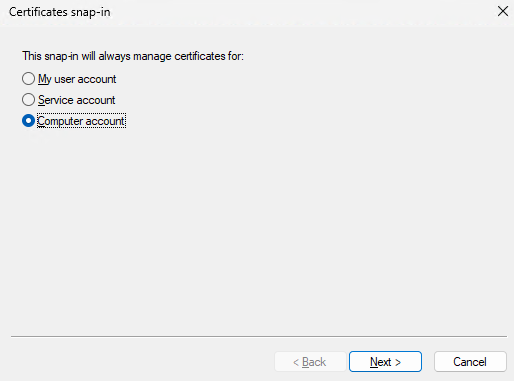
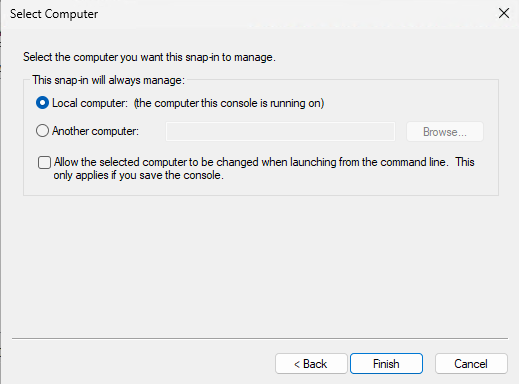
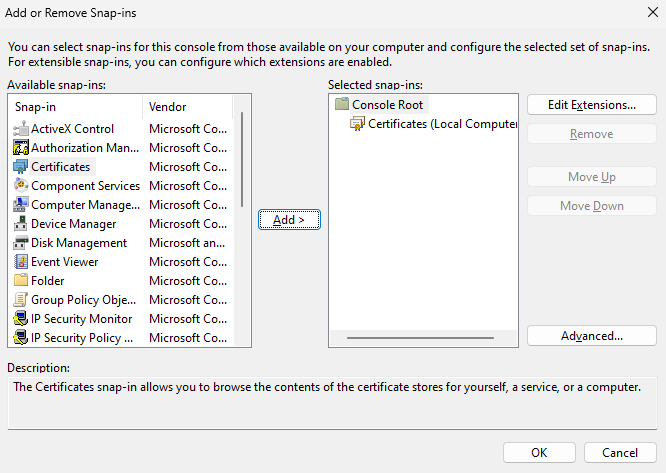
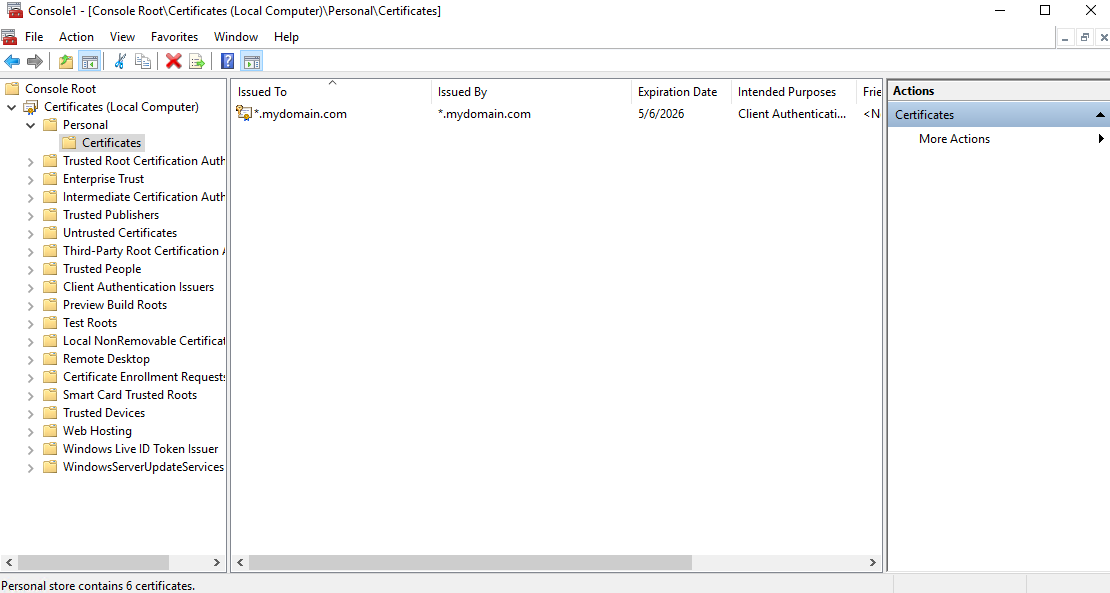
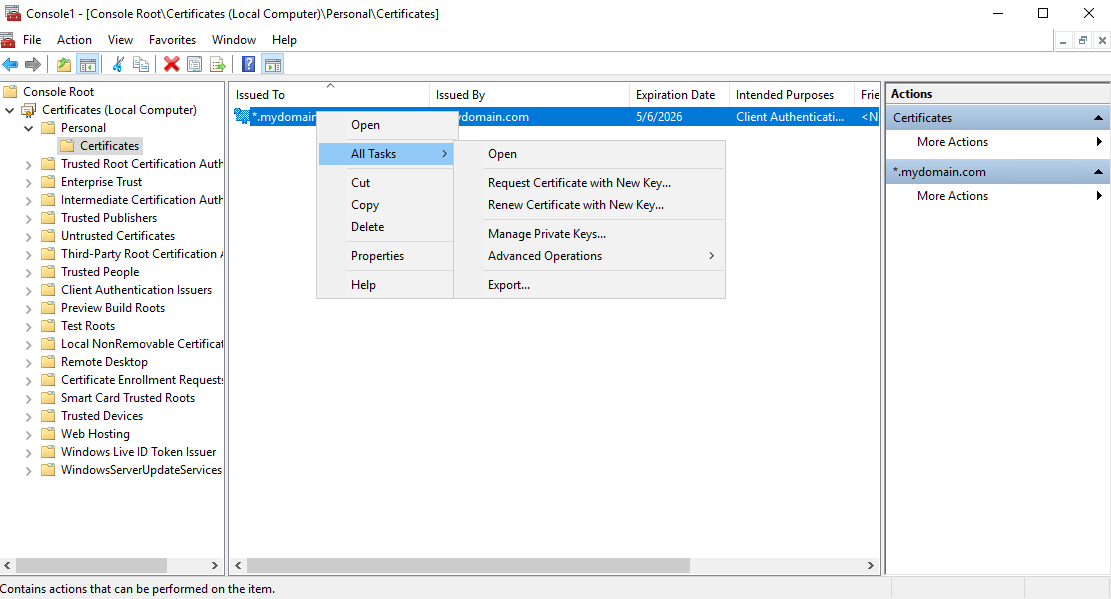
- Przejdź do Personal > Certificates, znajdź certyfikat, kliknij prawym przyciskiem i wybierz All Tasks > Export…
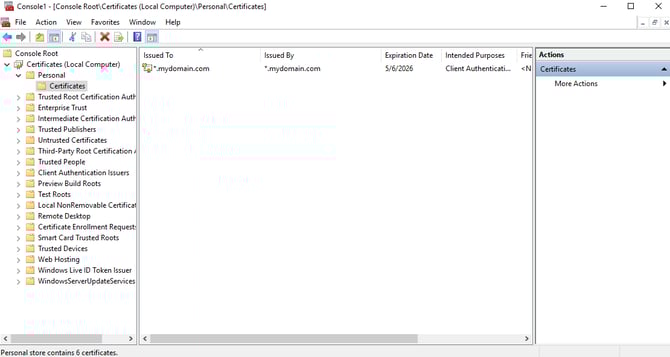
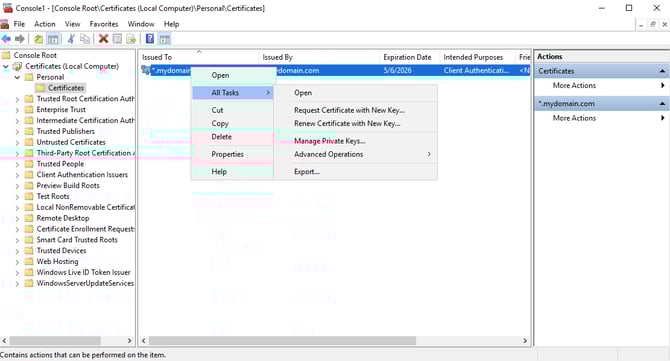
.png?width=532&height=516&name=image2025-5-12_14-37-48%20(1).png)
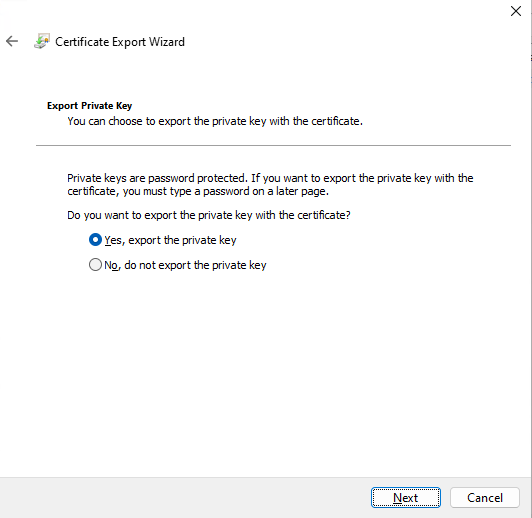
- Wybierz Yes, export the private key, ustaw hasło i zapisz certyfikat jako
.pfx.
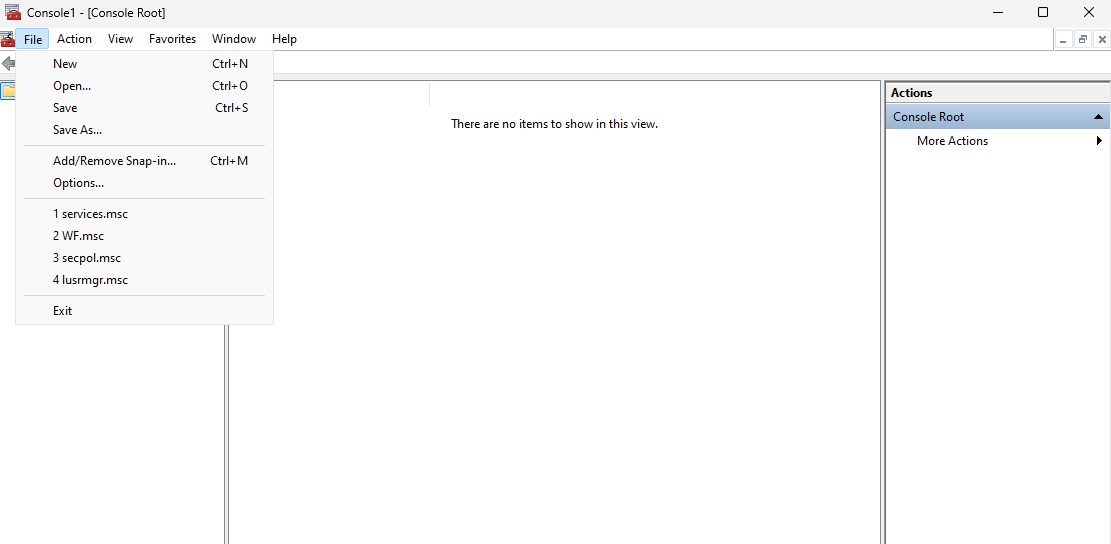
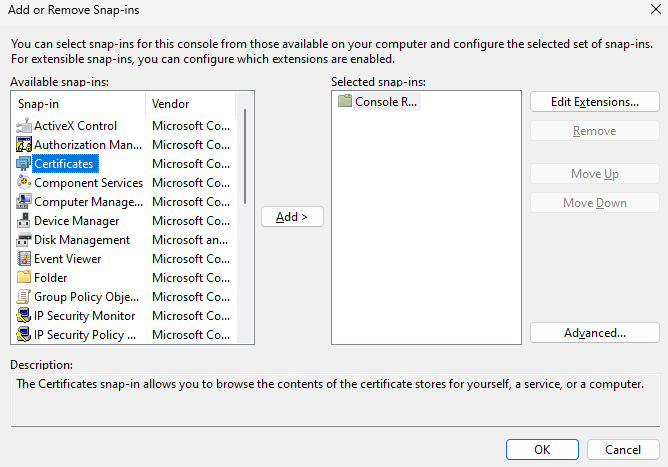
.png?hsLang=pl)
- Eksport certyfikatu jako .CER (bez klucza prywatnego)
- Wróć do tego samego certyfikatu:
- Eksportuj certyfikat jeszcze raz, ale wybierz:
- No, do not export the private key
- Base-64 encoded X.509 (.CER) Zapisz jako plik
.cert
- Eksportuj certyfikat jeszcze raz, ale wybierz:
- Wróć do tego samego certyfikatu:
- Dodaj certyfikat .PFX do ustawień LDAPS domeny
- Otwórz usługę Microsoft Entra Domain Services, kliknij domenę, przejdź do Settings > Secure LDAP
- Kliknij Enable, zaznacz opcję Allow secure LDAP access over the internet
- Prześlij plik
.pfx, podaj hasło, kliknij Save
-
Dodaj certyfikat .CER do zaufanych urzędów na komputerze z Serwerem Aplikacji Syteca
-
Kliknij prawym na plik
.ceri wybierz Install Certificate -
Wybierz Local Machine > Place all certificates in the following store > Trusted Root Certification Authorities
-
-
Dodaj adres IP i nazwę domeny do pliku hosts
-
Skopiuj z portalu Azure zewnętrzny adres IP LDAPS
-
Otwórz plik
C:\Windows\System32\drivers\etc\hosts -
Dodaj linijkę:
<IP> mydomain.com
-
-
Skonfiguruj regułę zapory sieciowej
-
Otwórz grupę zasobów
-
Kliknij na Network security group (np.
aadds-nsg) -
Przejdź do Settings > Inbound security rules > Add
-
Ustaw Destination port ranges = 636, kliknij Add
-
5. Tworzenie nowego użytkownika Microsoft Entra ID
- Otwórz Users w portalu Azure
- Kliknij New user
- Wypełnij pola:
- User principal name
- Domain
- Display name
- Password (lub wybierz automatycznie)
Kliknij Review + create > Create
-
Zaloguj się jako nowy użytkownik
-
Zmień hasło przy pierwszym logowaniu
6. Dodanie celu LDAP w Konsoli Zarządzania
Uwaga: Jeżeli hasło użytkownika zostało zmienione przed wdrożeniem Microsoft Entra Domain Services, należy je zmienić ponownie po wdrożeniu, aby integracja zadziałała.
6.1. Zaloguj się do Konsoli Zarządzania jako administrator
- Kliknij Konfiguracja > Zakładka Cele LDAP (LDAP Targets)
6.2. Kliknij Dodaj i wprowadź:
-
Ścieżka LDAP:
LDAP://ldaps.mydomain.com:636/DC=mydomain,DC=com -
Nazwa NetBIOS domeny:
mydomain -
Użytkownik:
user@mydomain.com -
Hasło: hasło użytkownika
6.3. Dodaj nowego użytkownika Microsoft Entra ID
- 6.3.1. W Konsoli Zarządzania, przejdź do zakładki Użytkownicy > Dodaj użytkownika
- 6.3.2. Kliknij Dodaj użytkownika/grupę z Active Directory
- 6.3.3. Wyszukaj użytkownika, kliknij Dalej
- 6.3.4. Uzupełnij konfigurację (przydziel uprawnienia, np. Dostęp do Konsoli Zarządzania)
- 6.3.5. Sprawdź, czy użytkownik może się zalogować