Spis treści
1. Konfiguracja Microsoft Azure
Aby skonfigurować uwierzytelnianie SSO (SAML 2.0) z wykorzystaniem Azure i zintegrować je z Konsolą Zarządzania Syteca, wykonaj poniższe kroki:
-
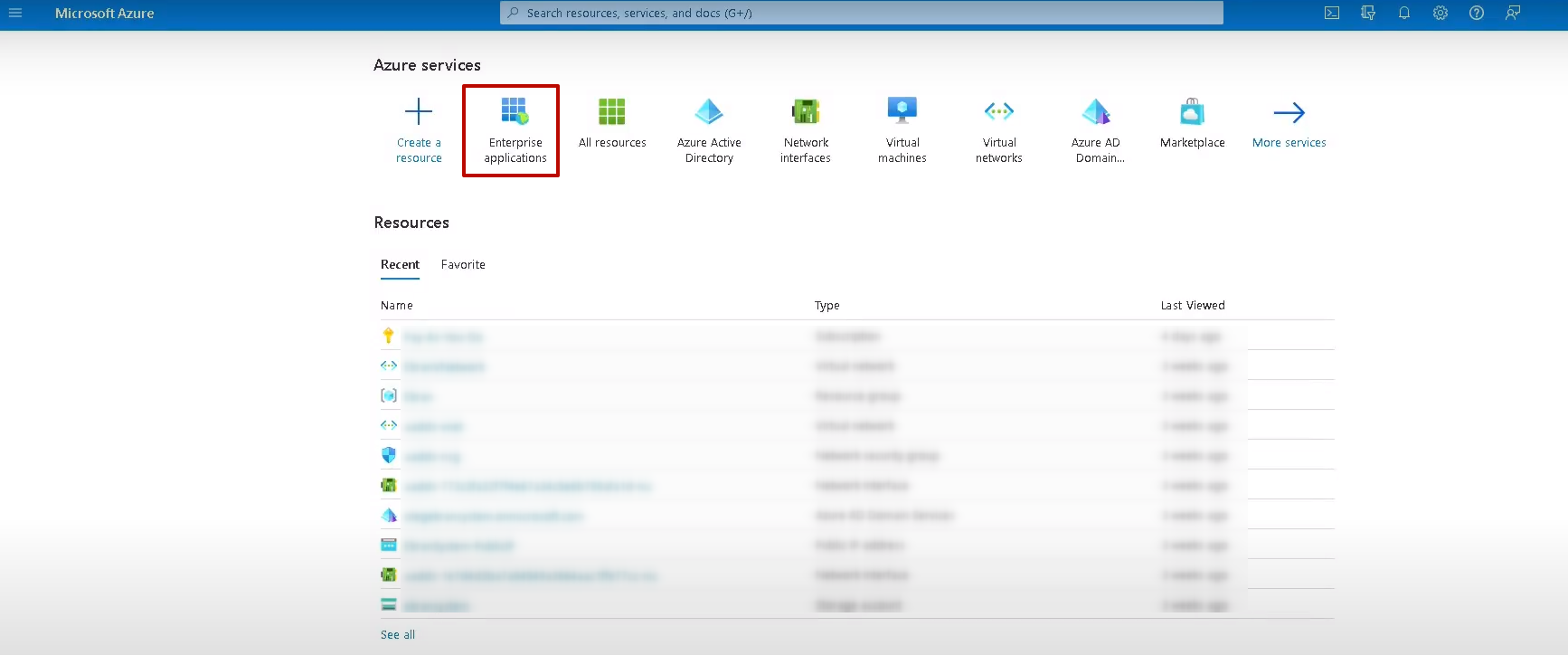
Na stronie głównej platformy Azure kliknij Enterprise applications (Aplikacje korporacyjne).
-
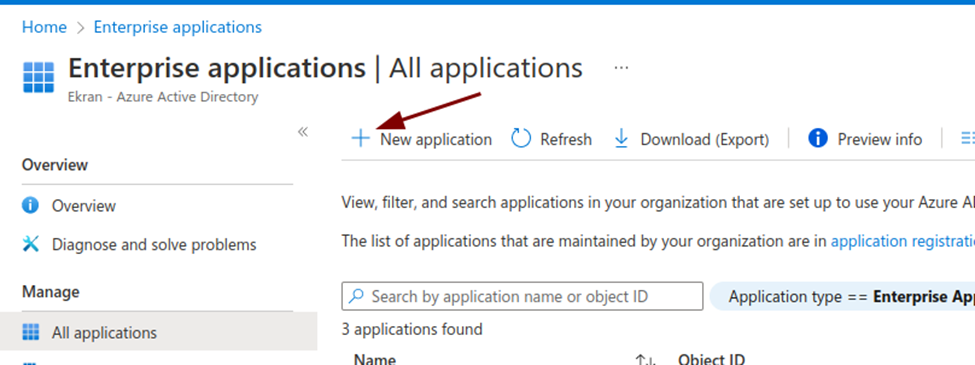
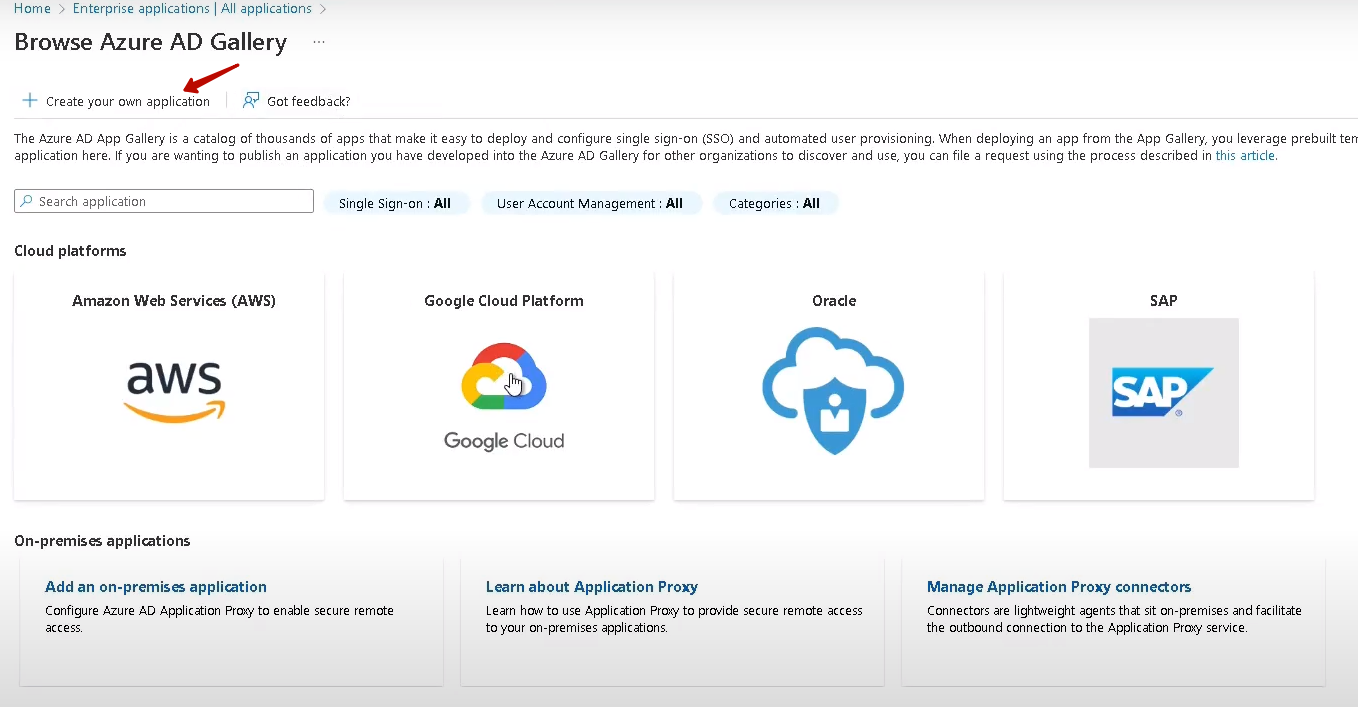
Na stronie Enterprise applications kliknij New application (Nowa aplikacja), a następnie na kolejnej stronie kliknij Create your own application (Utwórz własną aplikację).
-
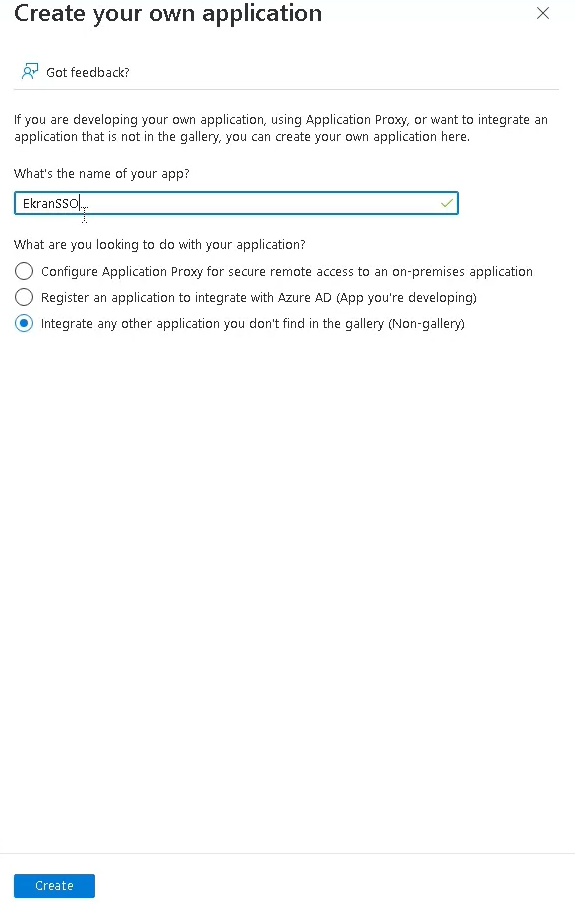
W oknie dialogowym nadaj własną nazwę aplikacji i kliknij Create (Utwórz).
-
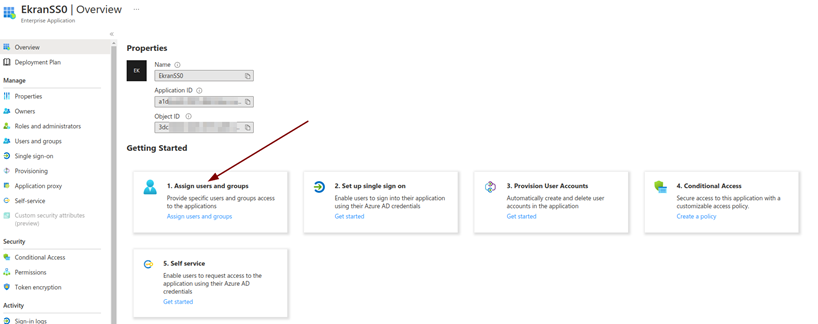
Wybierz opcję Assign users and user groups (Przypisz użytkowników i grupy użytkowników), aby dodać użytkownika lub grupę do utworzonej aplikacji.
-
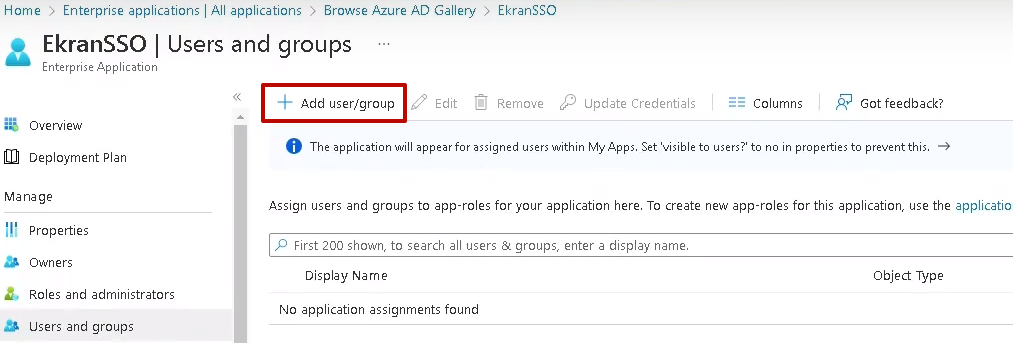
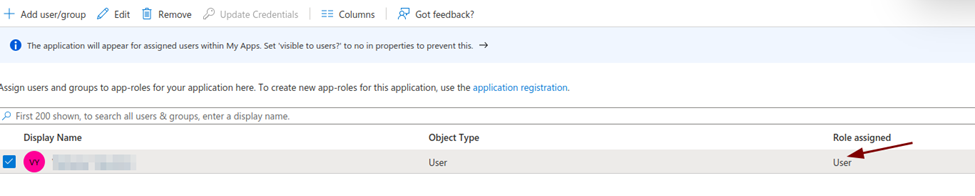
Kliknij Add user/group (Dodaj użytkownika/grupę) i wybierz użytkownika lub grupę na otwartej stronie Users.
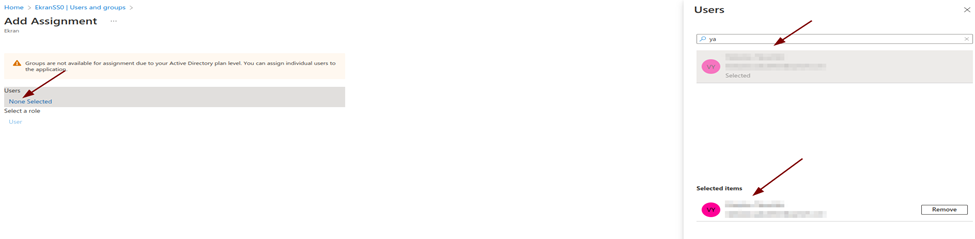
Uwaga: Po dodaniu użytkownika lub grupy sprawdź, czy przypisana rola jest odpowiednia. W razie potrzeby edytuj ją.
-
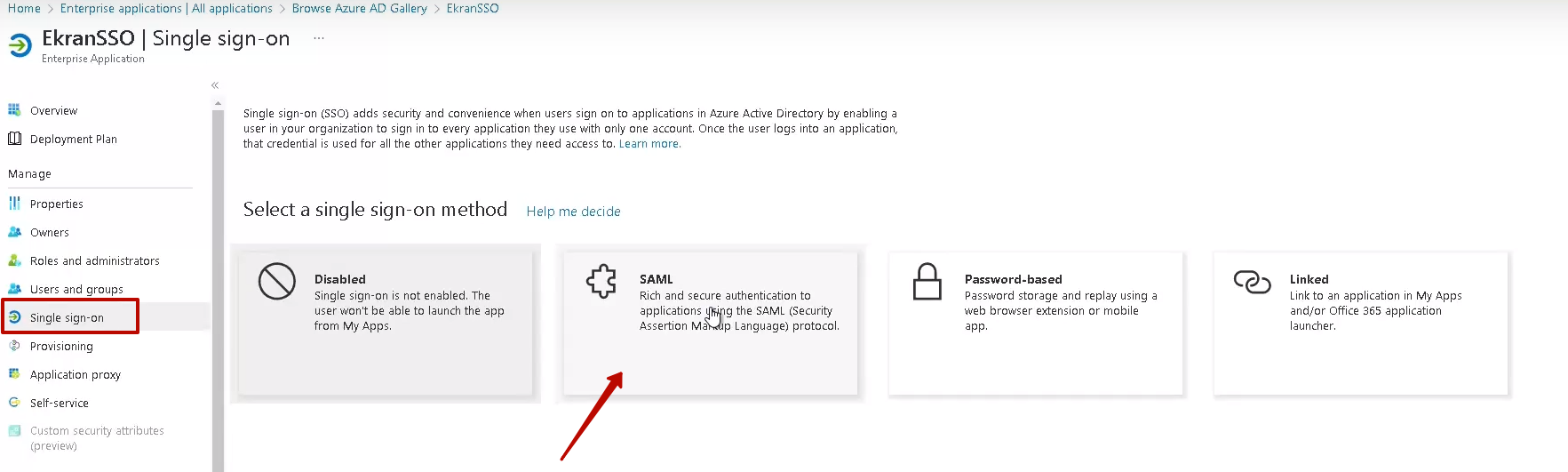
Przejdź do sekcji Single sign-on i wybierz opcję SAML.
-
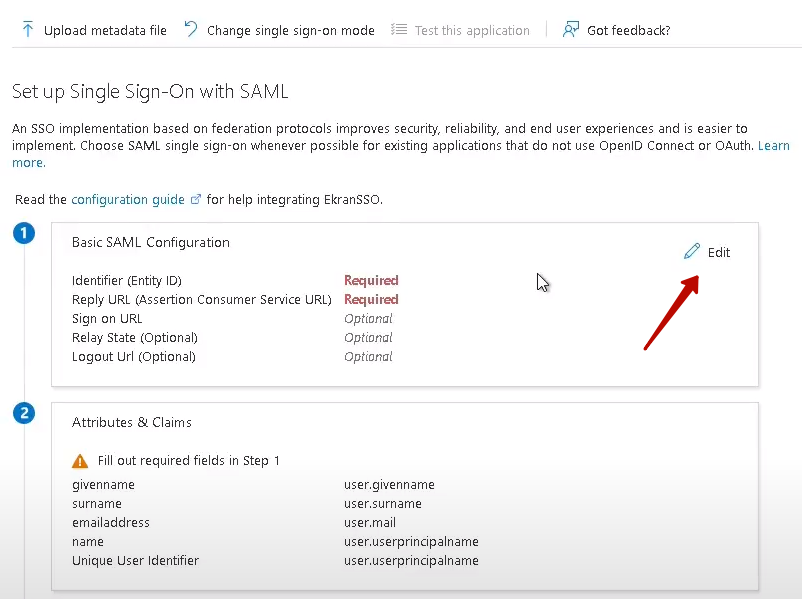
Na stronie Set up Single Sign-On with SAML kliknij przycisk Edit (Edytuj).
-
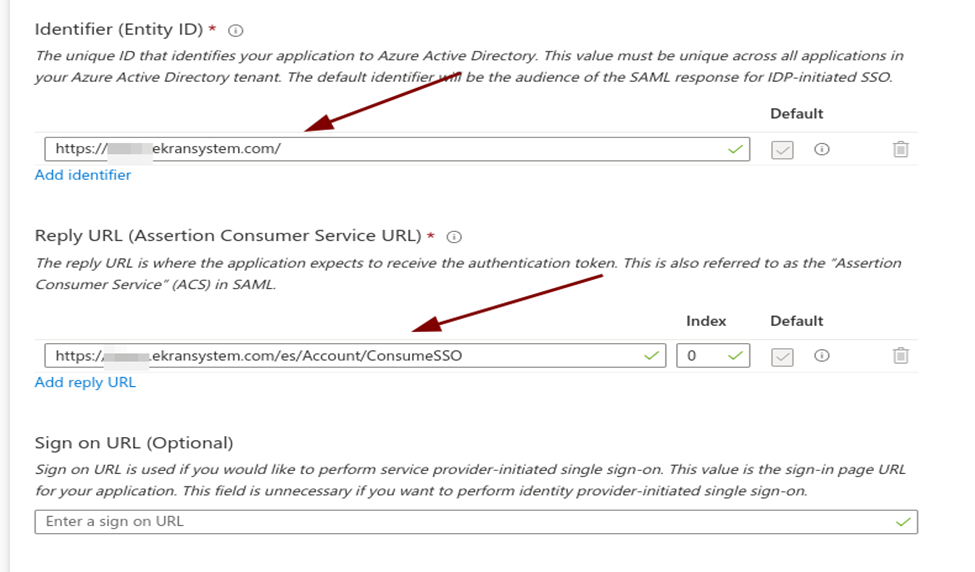
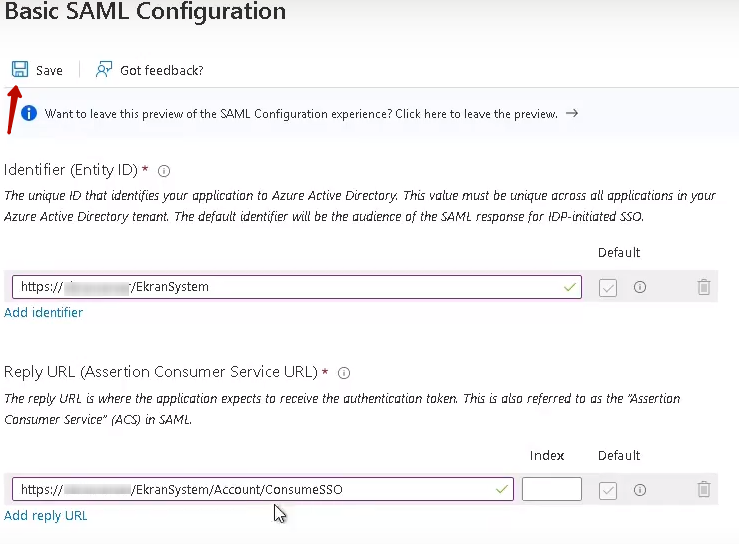
Skonfiguruj następujące pola:
-
Identifier (Entity ID): Podaj adres URL Konsoli Zarządzania (np.
https://<hostname lub adres IP>/Ekran System). -
Reply URL (Assertion Consumer Service URL): Wprowadź adres odpowiedzi:
https://<hostname lub adres IP>/Ekran System/Account/ConsumeSSO.
-
-
Kliknij Save (Zapisz), aby zastosować zmiany.
-
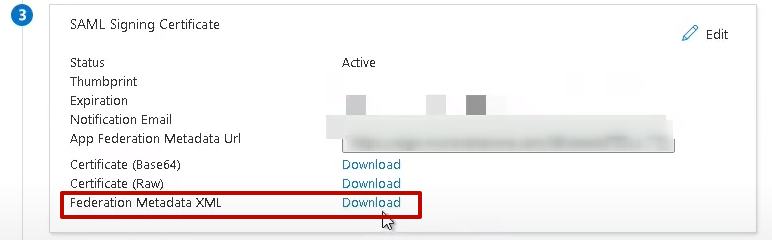
Na stronie Set up Single Sign-On with SAML przewiń w dół do sekcji SAML Signing Certificate i pobierz plik metadanych Federation Metadata XML jako
EkranSSO.xml.
2. Konfiguracja w Konsoli Zarządzania
Aby skonfigurować Konsolę Zarządzania Syteca, wykonaj poniższe kroki:
-
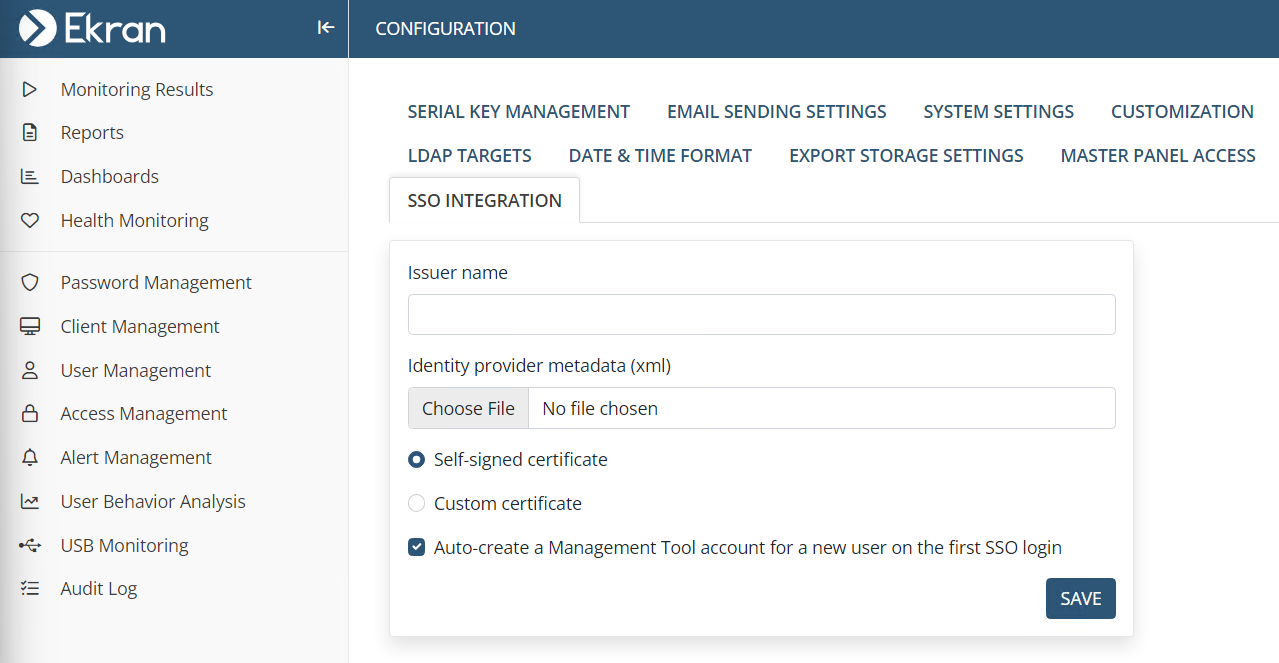
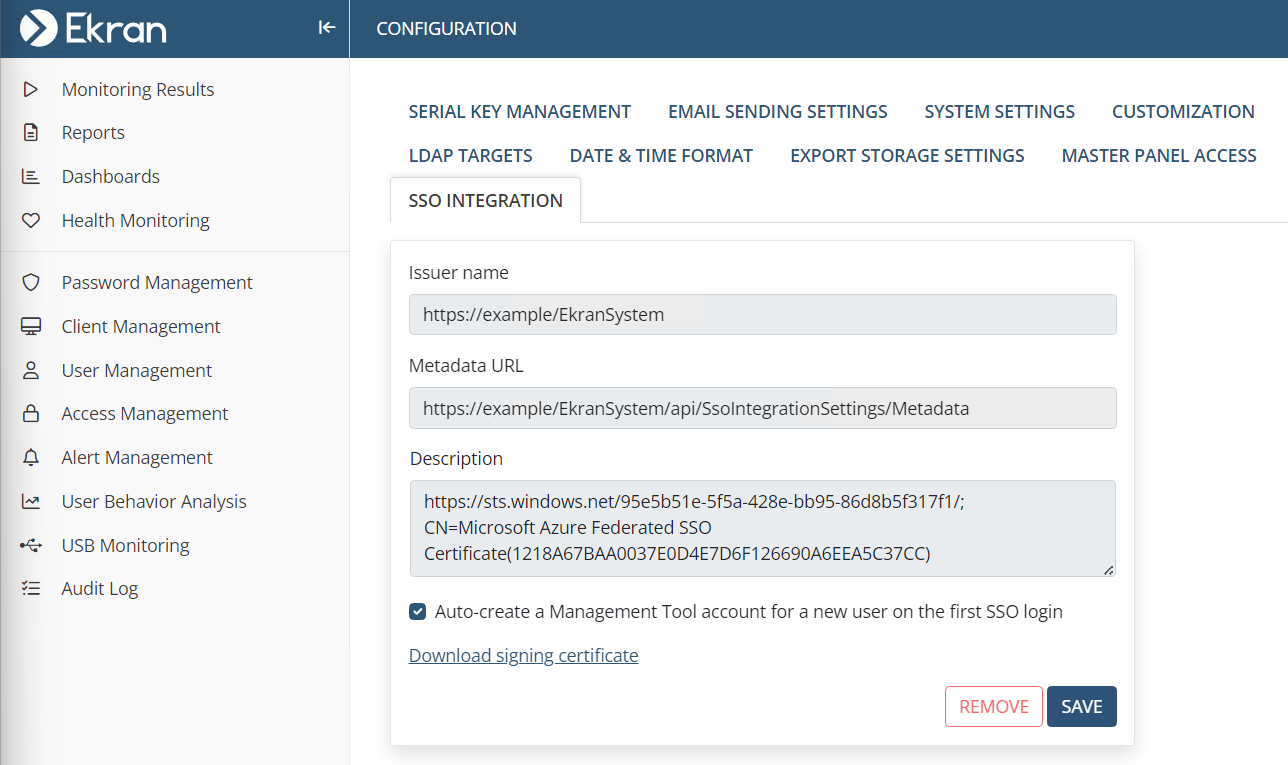
Zaloguj się do Konsoli Zarządzania, kliknij przycisk Konfiguracja (na górze interfejsu), a następnie wybierz zakładkę Integracja z SSO.
-
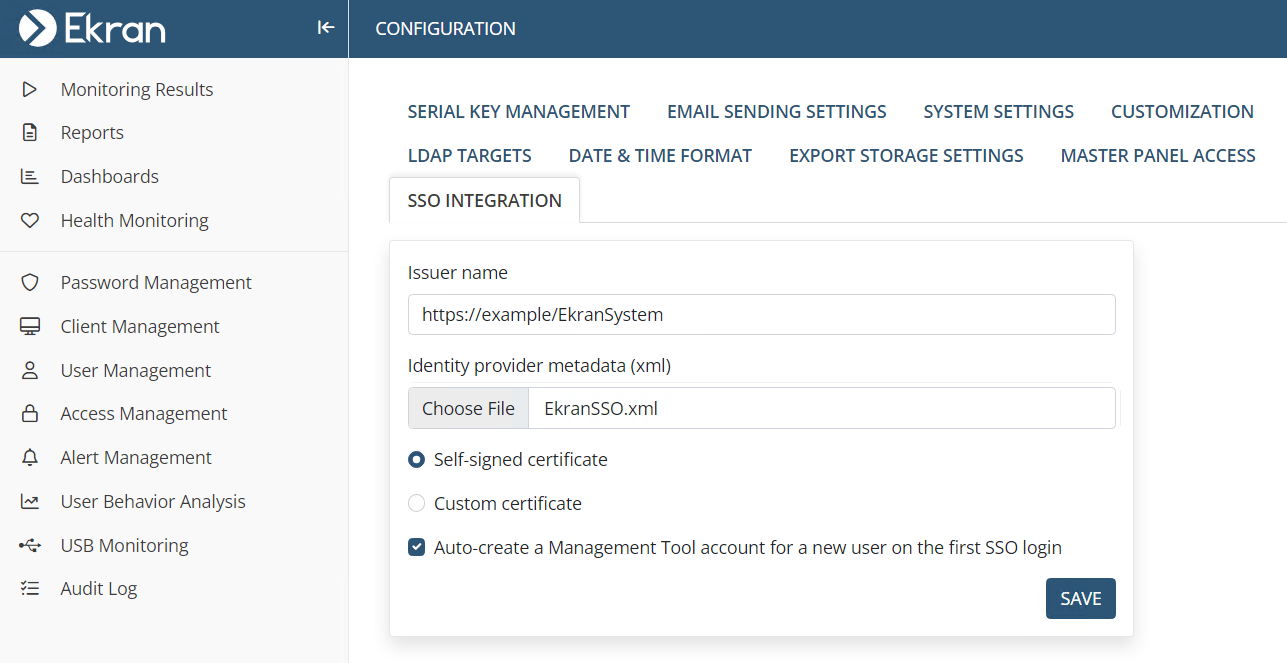
W polu Nazwa wystawcy (Issuer Name) podaj adres URL Konsoli Zarządzania, a następnie kliknij Wybierz plik, aby załadować plik
EkranSSO.xml.
-
Domyślnie zaznaczona jest opcja Automatycznie utwórz konto w Konsoli Zarządzania dla nowego użytkownika przy pierwszym logowaniu SSO, która umożliwia automatyczne utworzenie konta wewnętrznego lub konta z Active Directory podczas pierwszego logowania za pomocą SSO.
-
Możesz odznaczyć tę opcję, aby uniemożliwić automatyczne dodawanie użytkowników, którzy wcześniej nie zostali ręcznie dodani do Konsoli Zarządzania.
-
Uwaga: Niezależnie od zaznaczenia tej opcji, użytkownicy Active Directory, którzy należą do grupy dodanej wcześniej w Konsoli Zarządzania, nadal mogą się logować, nawet jeśli nie zostali dodani jako indywidualni użytkownicy.
Uwaga: Uwierzytelnianie SSO nie jest obecnie obsługiwane w trybie Multi-Tenant.
-
Kliknij Zapisz, aby zatwierdzić zmiany.
-
Skopiuj adres Metadata URL, wklej go do paska adresu przeglądarki — plik
EkranSPMetadata.xmlzostanie automatycznie pobrany.
-
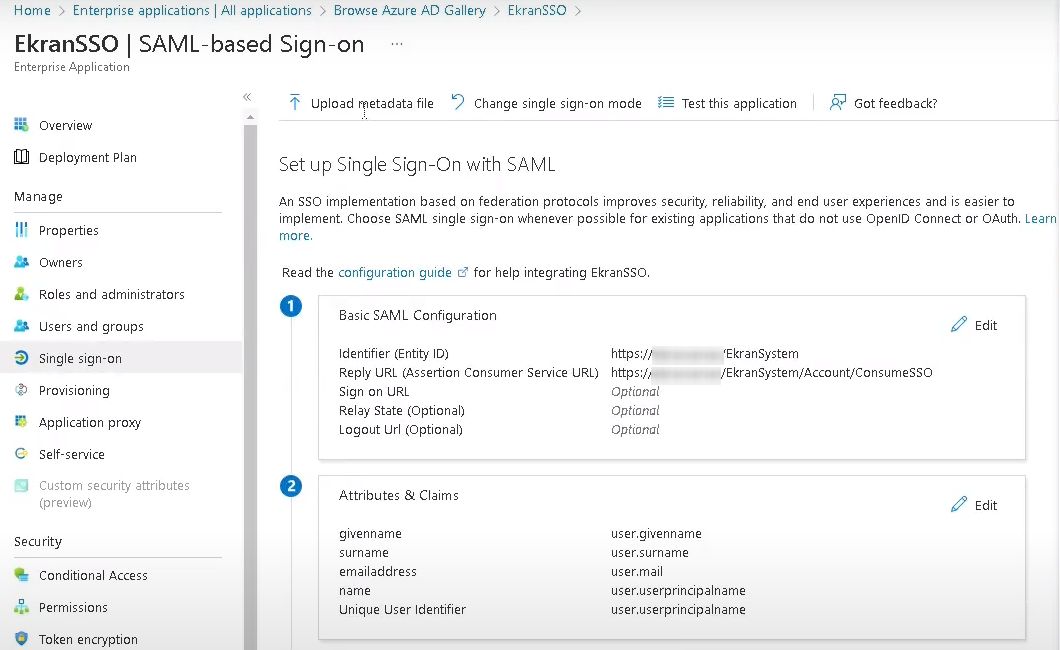
W platformie Microsoft Azure przejdź do:
Home > Enterprise applications > All Applications > Browse Azure AD Gallery > EkranSSO
-
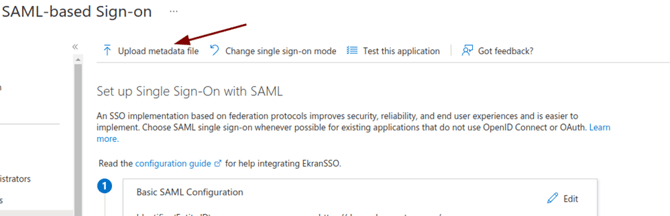
Kliknij Upload metadata file (Prześlij plik metadanych) i wybierz pobrany plik
EkranSPMetadata.xml.
-
Kliknij Save (Zapisz), aby zapisać plik i zastosować zmiany.
-
Konfiguracja została zakończona. Możesz teraz przetestować integrację logując się do Konsoli Zarządzania przy użyciu SSO.