
Spis treści
1. Wymagania wstępne
Aby skonfigurować uwierzytelnianie Okta SSO (Single Sign-On) dla integracji z Syteca, należy najpierw zainstalować OpenSSL.
2. Instalacja OpenSSL
Aby zainstalować i przygotować certyfikaty za pomocą OpenSSL, wykonaj poniższe kroki:
-
Otwórz wiersz poleceń Windows lub terminal w systemie Linux.
-
Wygeneruj certyfikat self-signed x509 (do importu w Okta) oraz certyfikat pkcs12 (do importu w Syteca):
openssl req -x509 -nodes -days 365 -newkey rsa:1024 -keyout cert.pem -out cert.pem
Następnie:
openssl pkcs12 -export -out cert.pfx -in cert.pem -name SytecaSSO
Podczas eksportu podaj hasło, które później będzie potrzebne przy konfiguracji Konsoli Zarządzania.
3. Konfiguracja Okta
-
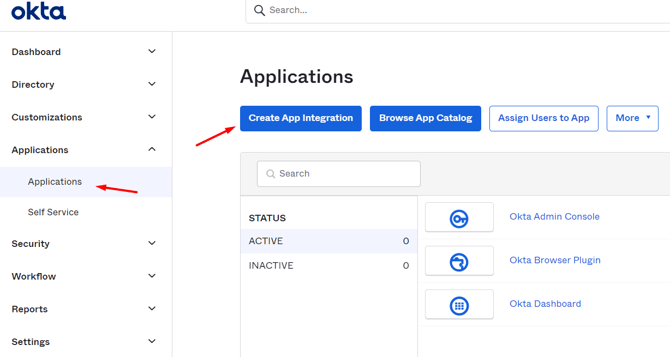
Przejdź do Applications > Application i kliknij Create App Integration.
-
W oknie dialogowym wybierz SAML 2.0, a następnie kliknij Next.
.png?hsLang=pl)
-
Na stronie General Settings podaj nazwę aplikacji i kliknij Next.
.png?hsLang=pl)
-
Na stronie Configure SAML wypełnij pola:
-
Single sign on URL
-
Audience URI (SP Entity ID)
W obu przypadkach zamień wartość
https://terminal/EkranSystem/na adres URL Twojej Konsoli Zarządzania Syteca. -
-
Kliknij Show Advanced Settings i skonfiguruj:
-
W polu Signature Certificate załaduj swój certyfikat
cert.pem(x509).
.png?width=670&height=556&name=image11%20(1).png)
-
W polu Single Logout URL zastąp przykładowy adres URL adresem Konsoli Zarządzania.
-
.png?width=670&height=639&name=image%20(6).png)
-
Kliknij Next, aby zastosować zmiany.
-
-
Na stronie Feedback zaznacz opcję "I’m a software vendor. I'd like…", a następnie kliknij Finish.
.png?hsLang=pl)
.png?hsLang=pl)
.png?hsLang=pl)
-
Po zakończeniu konfiguracji SAML przewiń do sekcji SAML Signing Certificates (Applications > Application > [nazwa aplikacji] > Sign On)
Kliknij Action > View IdP metadata.
.png?hsLang=pl)
-
W nowej karcie przeglądarki zapisz wyświetlony plik jako
metadata.xml(np. Ctrl+S lub „Zapisz stronę jako” w Chrome).
.png?hsLang=pl)
Uwaga: Po pobraniu pliku możesz zamknąć kartę.
-
Na poprzedniej stronie przejdź do zakładki Assignments
(Applications > Application > [nazwa aplikacji] > Assignments).
.png?hsLang=pl)
-
Kliknij Assign > Assign to People, przypisz użytkownika do aplikacji, a następnie kliknij Done.

4. Konfiguracja Konsoli Zarządzania
-
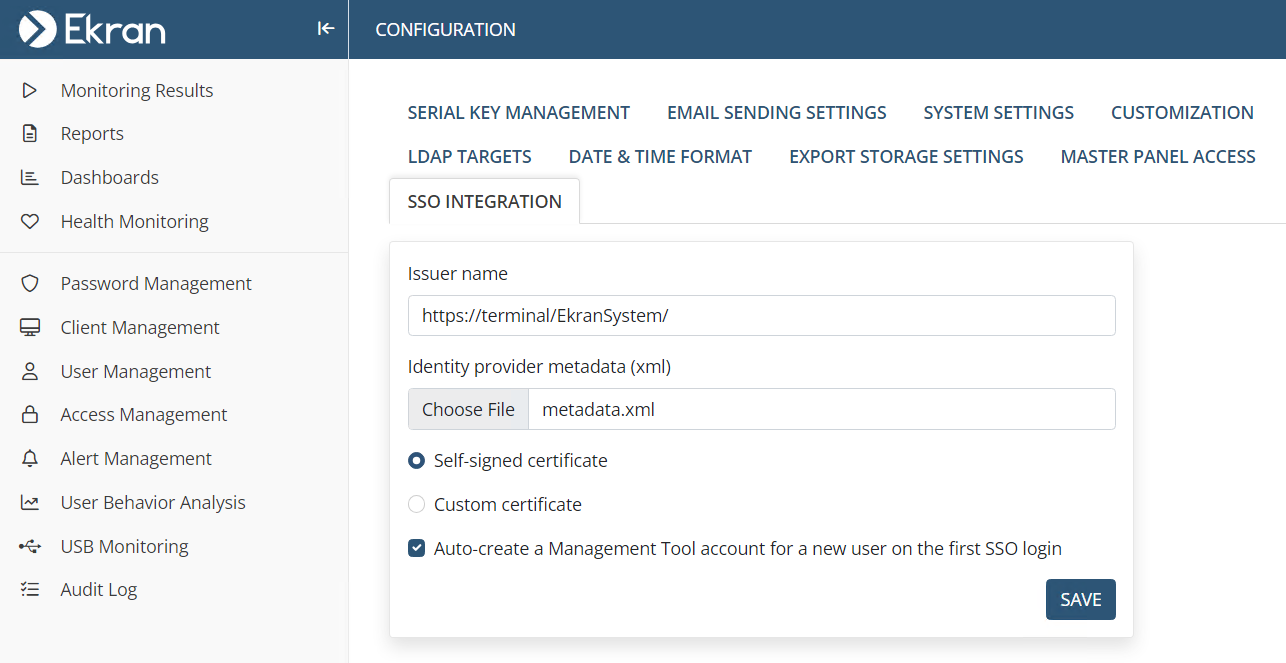
Zaloguj się do Konsoli Zarządzania Syteca, kliknij przycisk Konfiguracja (w górnej części interfejsu), a następnie przejdź do zakładki Integracja z SSO.
-
Skonfiguruj poniższe pola:
-
Nazwa wystawcy (Issuer name): Wprowadź adres URL Konsoli Zarządzania
-
Metadane dostawcy tożsamości (Identity provider metadata XML): Kliknij Wybierz plik i załaduj plik
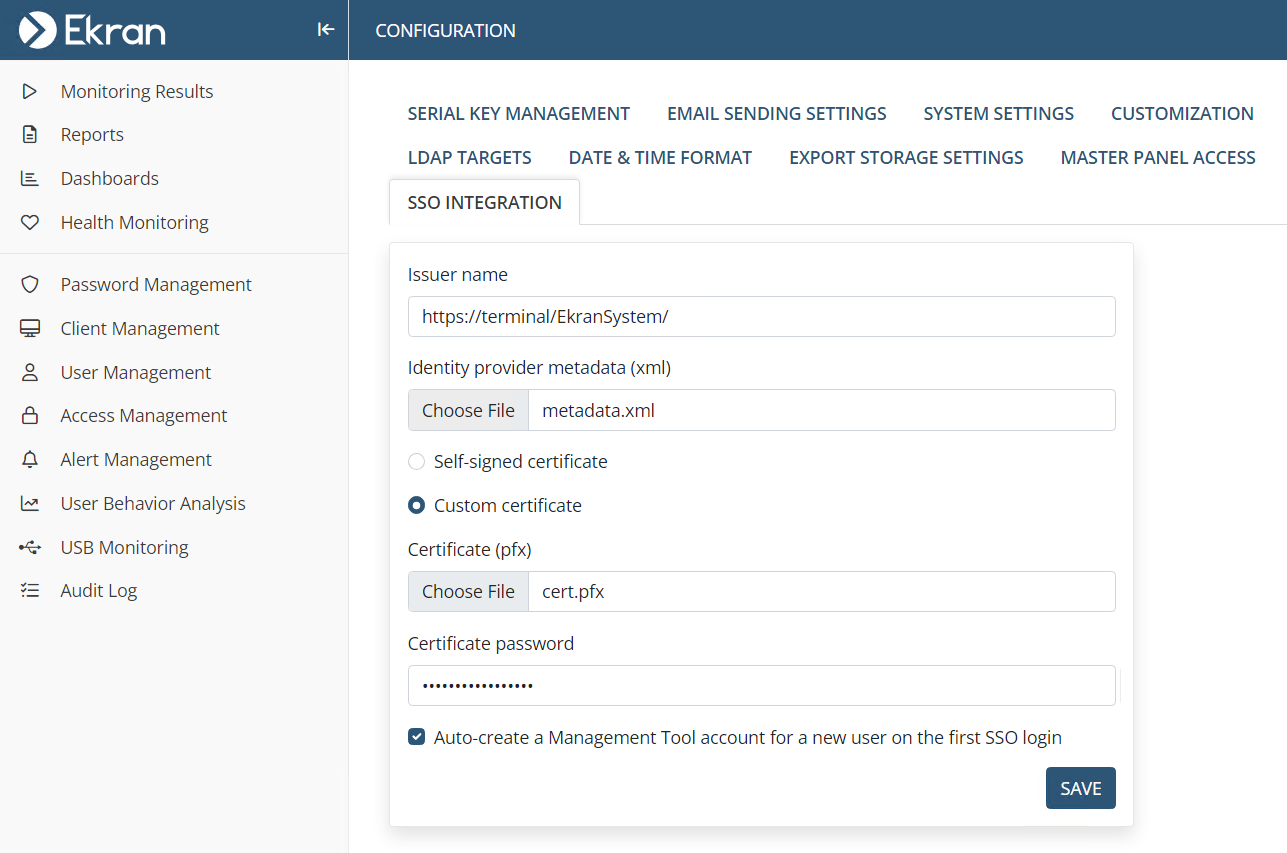
metadata.xml - Własny certyfikat (Custom certificate): Zaznacz tę opcję, kliknij Wybierz plik i załaduj plik
cert.pfx, następnie wprowadź hasło do certyfikatu
-
-
Domyślnie zaznaczona jest opcja Automatycznie utwórz konto w Konsoli Zarządzania dla nowego użytkownika przy pierwszym logowaniu SSO, co umożliwia logowanie nowych użytkowników (wewnętrznych / z AD) przy pierwszym logowaniu SSO.
-
Odznaczenie tej opcji uniemożliwia automatyczne tworzenie kont — użytkownicy muszą zostać dodani ręcznie.
-
Uwaga: Niezależnie od powyższego ustawienia, użytkownicy należący do grup AD dodanych wcześniej do Konsoli Zarządzania mogą się zalogować, nawet jeśli nie zostali dodani indywidualnie.
Uwaga: Uwierzytelnianie SSO nie jest obecnie dostępne w trybie Multi-Tenant.
-
Kliknij Zapisz, aby zatwierdzić konfigurację.
-
Uruchom ponownie usługę EkranServer w systemie Windows (
services.msc→ EkranServer → Uruchom ponownie).