
Uwaga: Usługa nie jest dostępna w wersji SaaS
Spis treści
| Instalacja serwera Zabbix | Kliknij |
| Instalacja i konfiguracja agenta Zabbix | Kliknij |
| Tworzenie hosta dla agenta Zabbix | Kliknij |
| Tworzenie reguły dla powiadomień e-mail (i innych) | Kliknij |
| Testowanie konfiguracji | Kliknij |
1. Instalacja serwera Zabbix
Pakiet instalacyjny serwera Zabbix można pobrać ze strony: https://www.zabbix.com/download
W tym przypadku wykorzystano obraz Zabbix Appliance dla VirtualBoxa na systemie Linux.
Instrukcja instalacji i logowania:
-
Zainstaluj serwer Zabbix, rozpakowując plik
.zip, a następnie uruchamiając plik.ovf.
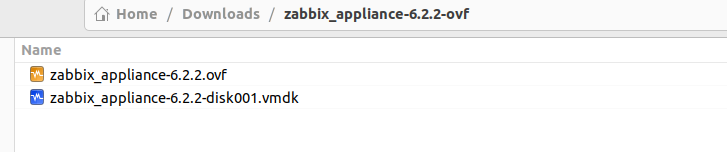
-
Zaloguj się do serwera Zabbix z wiersza poleceń, używając domyślnych danych:
-
Login:
root -
Hasło:
Zabbix
-
-
Zaloguj się do frontend'u Zabbix przez przeglądarkę, wpisując adres IP maszyny z serwerem Zabbix:
-
Login:
Admin - Hasło:
zabbix
-

2. Instalacja i konfiguracja agenta Zabbix
Aby monitorować usługę EkranServer, należy zainstalować agenta Zabbix na maszynie, gdzie działa Syteca Application Server.
Pobierz agenta z: https://www.zabbix.com/download_agents
W tym przypadku użyto wersji 64-bitowej dla systemu Windows.

Konfiguracja agenta:
-
Wypełnij poniższe pola:
-
Host name: Nazwa maszyny z Syteca Application Server
-
Zabbix server IP/DNS: Adres IP serwera Zabbix
-
Agent listen port: Port nasłuchu agenta
-
Server or Proxy for active checks: Nazwa maszyny Syteca
-
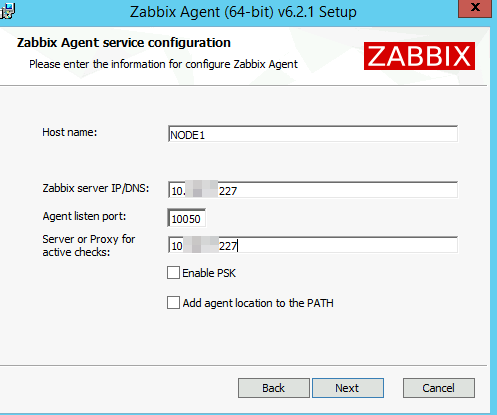
-
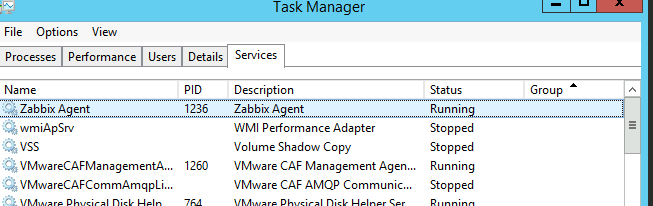
Usługa „Zabbix Agent” zostanie uruchomiona.
3. Tworzenie hosta dla agenta Zabbix
-
Po konfiguracji agenta, kliknij „Create Host”, aby utworzyć hosta powiązanego z maszyną z agentem.

-
Skonfiguruj nowego hosta:
-
Host name: Nazwa hosta z agenta Zabbix
-
Visible name: Przyjazna nazwa wyświetlana w Zabbix
-
Templates: Wybierz szablon (np. „Windows by Zabbix agent”)
-
Host groups: Wybierz jedną z domyślnych grup (lub utworzoną wcześniej)
-
Interfaces: Adres IP i port maszyny z agentem
-

Po dodaniu hostów, zostaną one wyświetlone na stronie głównej wraz ze statusem.

4. Tworzenie reguły dla powiadomień e-mail (i innych)
-
Przejdź do: Configuration > Actions > Trigger actions

-
Kliknij „Create action”

-
Nadaj nazwę akcji (np. EkranServerIsDown) i wybierz Trigger:
"EkranServer: "EkranServer" (EkranServer): is not running"
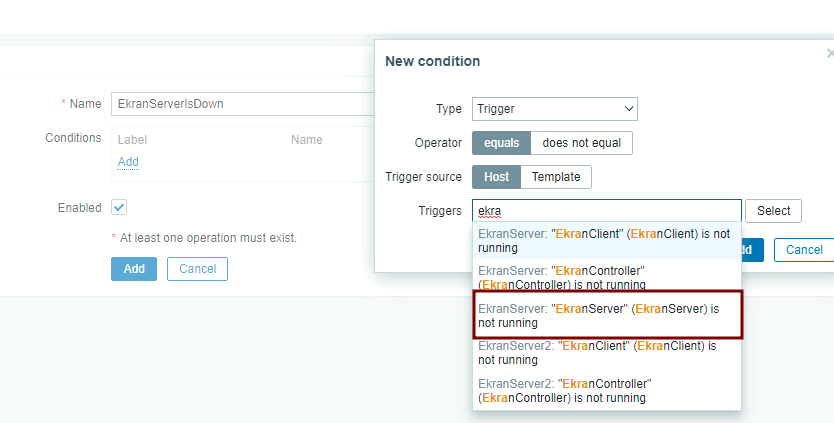
-
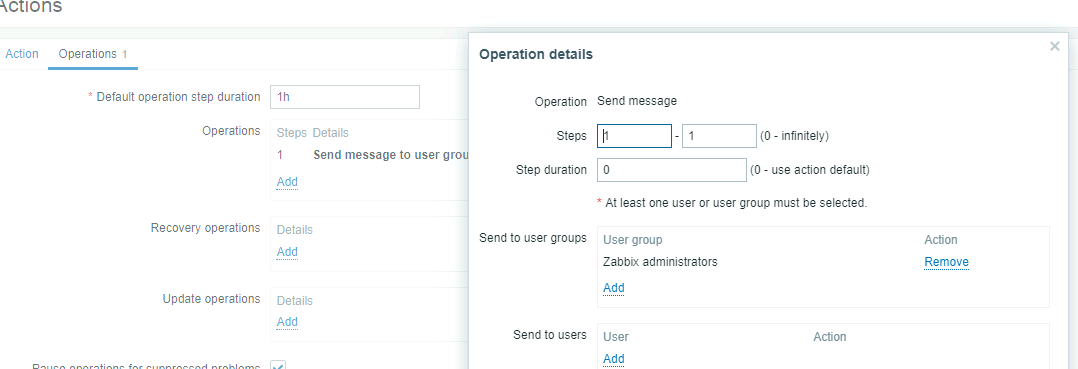
Skonfiguruj Operation, czyli użytkowników lub grupy, które mają otrzymać powiadomienia (np. grupa Zabbix Administrators)
-
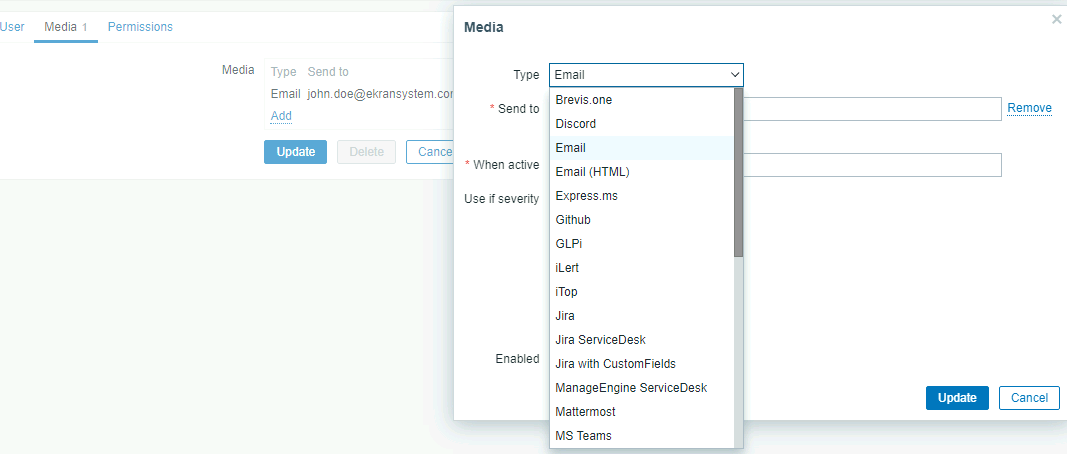
Wybierz metodę powiadomień (np. SMS, Email, Telegram, Slack itd.)

-
W tym przypadku wybierz Email jako metodę powiadomień
-
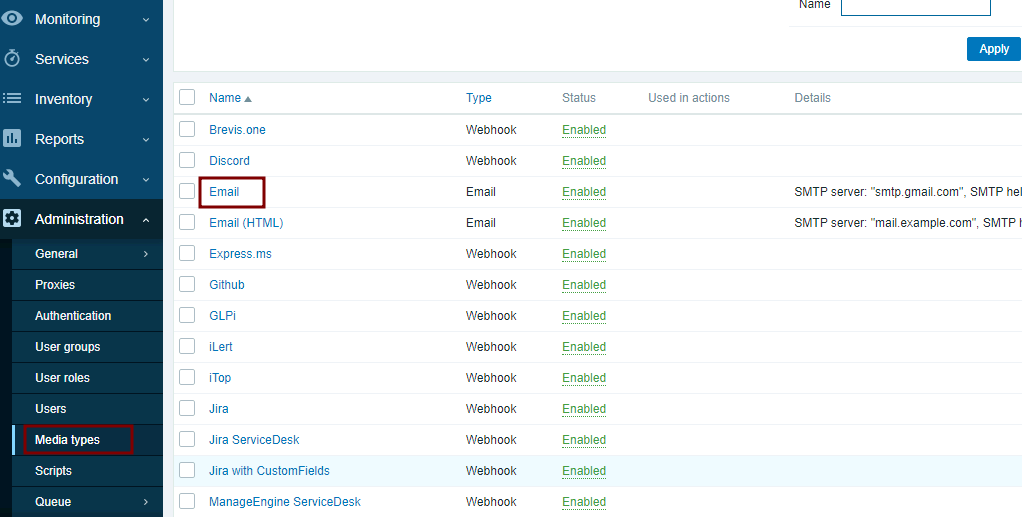
Skonfiguruj ustawienia SMTP dla wiadomości e-mail.
5. Testowanie konfiguracji
-
Zatrzymaj usługę EkranServer
-
Sprawdź, czy Zabbix wysyła powiadomienie e-mail do wskazanych użytkowników
-
Na stronie głównej Zabbix powinien pojawić się pomarańczowy alert (ikona „Problems”)

-
Kliknij ikonę „Problems”, aby uzyskać więcej szczegółów (również zawartych w e-mailu)
