
Uwaga: Usługa nie jest dostępna w wersji SaaS
Spis treści
- Krok 1. Zaloguj się do Microsoft SQL Server Management Studio jako „sa”
- Krok 2. Utwórz nowe konto logowania SQL Server
- Krok 3. Utwórz bazę danych Activity i ją skonfiguruj
- Krok 4. Utwórz bazę danych UBA i ją skonfiguruj
- Krok 5. Utwórz bazę danych Management i ją skonfiguruj
- Krok 6. Utwórz bazę danych Archived i ją skonfiguruj
- Krok 7. Zainstaluj Serwer Aplikacji Syteca z wykorzystaniem utworzonych baz danych
Krok 1. Zaloguj się do Microsoft SQL Server Management Studio jako „sa”
Krok 2. Utwórz nowe konto logowania SQL Server
-
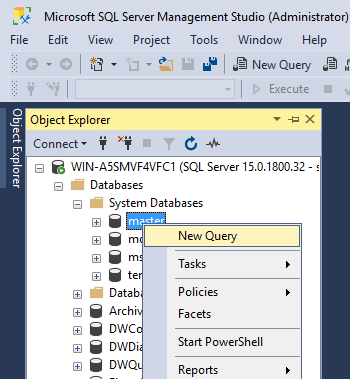
W panelu Object Explorer rozwiń węzeł „System Databases”.
-
Kliknij prawym przyciskiem myszy na „master” i wybierz „New Query”.
-
W oknie edytora wpisz polecenie:
CREATE LOGIN [nazwa_użytkownika] WITH PASSWORD=N'hasło', DEFAULT_DATABASE=[master], DEFAULT_LANGUAGE=[us_english], CHECK_EXPIRATION=OFF, CHECK_POLICY=OFF
GO
Gdzie:
nazwa_użytkownika: nazwa nowego konta logowania do SQL Server
hasło: hasło do nowego konta logowania
-
Wykonaj polecenie klikając „Execute” lub naciskając F5.
Krok 3. Utwórz bazę danych Activity i ją skonfiguruj
-
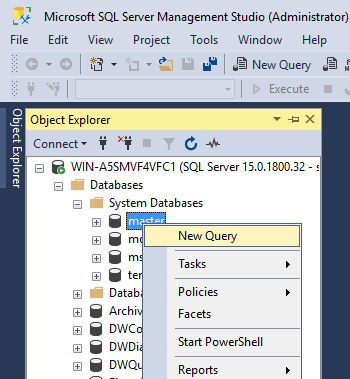
Rozwiń „System Databases”.
-
Kliknij prawym przyciskiem myszy na „master” i wybierz „New Query”.
-
Wklej poniższy kod SQL:
CREATE DATABASE EkranActivityDB
GO
ALTER DATABASE EkranActivityDB SET AUTO_UPDATE_STATISTICS_ASYNC ON
GO
ALTER DATABASE EkranActivityDB SET SINGLE_USER WITH ROLLBACK IMMEDIATE
GO
ALTER DATABASE EkranActivityDB SET ALLOW_SNAPSHOT_ISOLATION ON
GO
ALTER DATABASE EkranActivityDB SET READ_COMMITTED_SNAPSHOT ON
GO
ALTER DATABASE EkranActivityDB SET MULTI_USER
GO
USE EkranActivityDB
GO
CREATE ROLE db_executor
GO
GRANT EXECUTE TO db_executor
GO
CREATE USER [nazwa_użytkownika] FOR LOGIN [nazwa_użytkownika] WITH DEFAULT_SCHEMA=[dbo]
GO
ALTER ROLE [db_datareader] ADD MEMBER [nazwa_użytkownika]
GO
ALTER ROLE [db_datawriter] ADD MEMBER [nazwa_użytkownika]
GO
ALTER ROLE [db_ddladmin] ADD MEMBER [nazwa_użytkownika]
GO
ALTER ROLE [db_executor] ADD MEMBER [nazwa_użytkownika]
GO
-
Wykonaj polecenie.
Krok 4. Utwórz bazę danych UBA i ją skonfiguruj
-
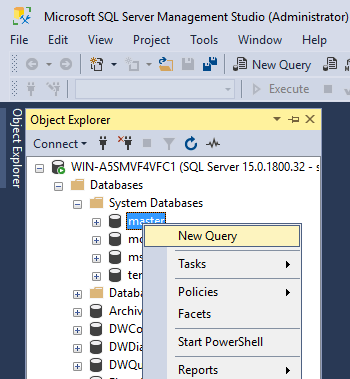
Rozwiń „System Databases” → kliknij prawym przyciskiem myszy na „master” → „New Query”.
-
Wklej kod:
CREATE DATABASE EkranUbaDatabase;
GO
USE EkranUbaDatabase
GO
CREATE ROLE db_executor
GO
GRANT EXECUTE TO db_executor
GO
CREATE USER [nazwa_użytkownika] FOR LOGIN [nazwa_użytkownika] WITH DEFAULT_SCHEMA=[dbo]
GO
ALTER ROLE [db_datareader] ADD MEMBER [nazwa_użytkownika]
GO
ALTER ROLE [db_datawriter] ADD MEMBER [nazwa_użytkownika]
GO
ALTER ROLE [db_ddladmin] ADD MEMBER [nazwa_użytkownika]
GO
ALTER ROLE [db_executor] ADD MEMBER [nazwa_użytkownika]
GO
Krok 5. Utwórz bazę danych Management i ją skonfiguruj
-
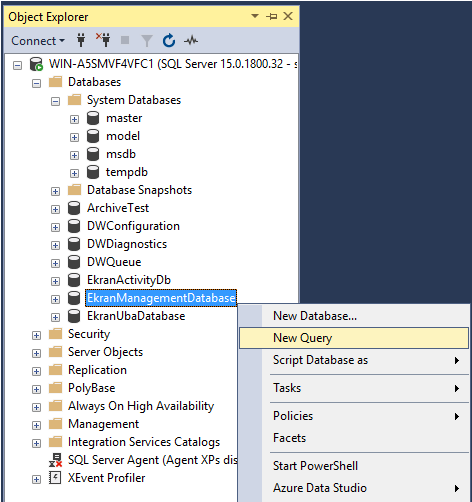
Rozwiń „Databases” → kliknij prawym → „master” → „New Query”.
-
Wklej kod:
CREATE DATABASE EKRANManagementDatabase;
GO
USE EKRANManagementDatabase
GO
CREATE ROLE db_executor
GO
GRANT EXECUTE TO db_executor
GO
CREATE USER [nazwa_użytkownika] FOR LOGIN [nazwa_użytkownika] WITH DEFAULT_SCHEMA=[dbo]
GO
ALTER ROLE [db_datareader] ADD MEMBER [nazwa_użytkownika]
GO
ALTER ROLE [db_datawriter] ADD MEMBER [nazwa_użytkownika]
GO
ALTER ROLE [db_ddladmin] ADD MEMBER [nazwa_użytkownika]
GO
ALTER ROLE [db_executor] ADD MEMBER [nazwa_użytkownika]
GO
Krok 6. Utwórz bazę danych Archived i ją skonfiguruj
-
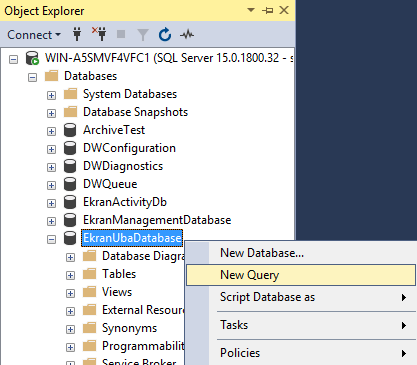
Jak wyżej: kliknij „New Query” na „master”.
-
Wklej i wykonaj:
CREATE DATABASE archiveDB
GO
ALTER DATABASE archiveDB SET AUTO_UPDATE_STATISTICS_ASYNC ON
GO
ALTER DATABASE archiveDB SET SINGLE_USER WITH ROLLBACK IMMEDIATE
GO
ALTER DATABASE archiveDB SET ALLOW_SNAPSHOT_ISOLATION ON
GO
ALTER DATABASE archiveDB SET READ_COMMITTED_SNAPSHOT ON
GO
ALTER DATABASE archiveDB SET MULTI_USER
GO
USE archiveDB
GO
CREATE ROLE db_executor
GO
GRANT EXECUTE TO db_executor
GO
CREATE USER [nazwa_użytkownika] FOR LOGIN [nazwa_użytkownika] WITH DEFAULT_SCHEMA=[dbo]
GO
ALTER ROLE [db_datareader] ADD MEMBER [nazwa_użytkownika]
GO
ALTER ROLE [db_datawriter] ADD MEMBER [nazwa_użytkownika]
GO
ALTER ROLE [db_ddladmin] ADD MEMBER [nazwa_użytkownika]
GO
ALTER ROLE [db_executor] ADD MEMBER [nazwa_użytkownika]
GO
Krok 7. Zainstaluj Serwer Aplikacji Syteca z wykorzystaniem bazy danych
-
Uruchom plik instalacyjny
Syteca_Server.exe. -
Kliknij „Next” na stronie powitalnej.
-
Zaakceptuj licencję i kliknij „I agree”.
-
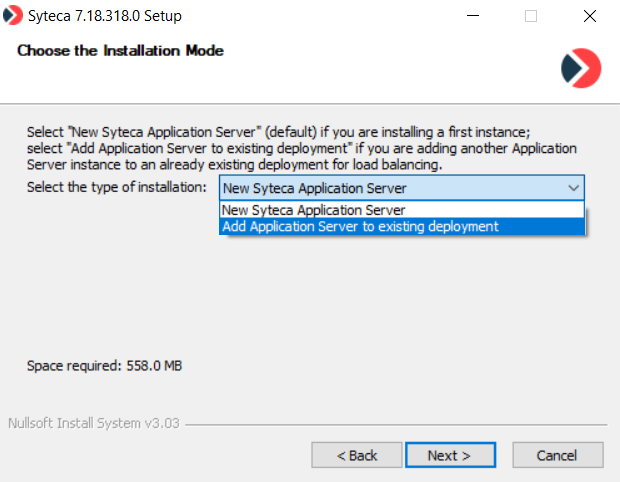
Wybierz „New Syteca Application Server” i kliknij „Next”.
-
Wskaż folder instalacji.

-
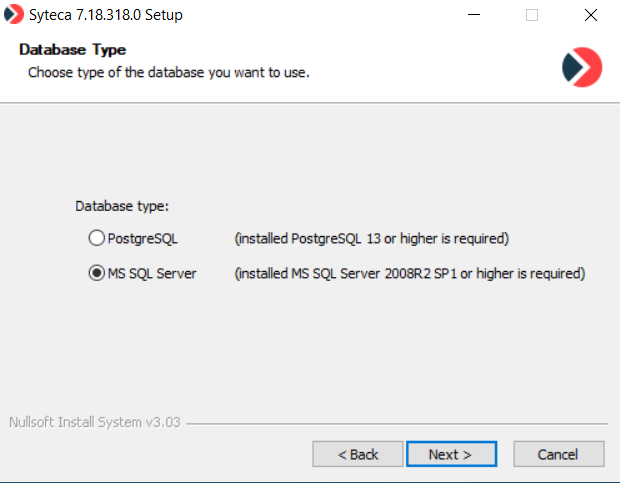
Wybierz typ bazy danych: MS SQL Server.
-
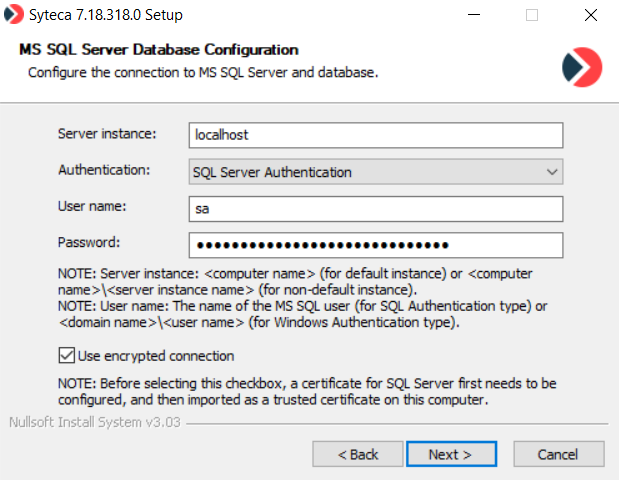
Skonfiguruj parametry połączenia z bazą danych:
-
Podaj nazwę instancji SQL Server (opcjonalnie z portem, np.
host,port) -
Wybierz typ uwierzytelnienia:
-
SQL Server Authentication: podaj nazwę użytkownika i hasło
-
Windows Authentication: wpisz nazwę w formacie
domena\użytkownik
-
-
Zaznacz „Use encrypted connection”, jeśli chcesz szyfrować połączenie (wymaga certyfikatu).
-
-
Wskaż lokalizację do przechowywania danych binarnych (np. zrzutów ekranowych).
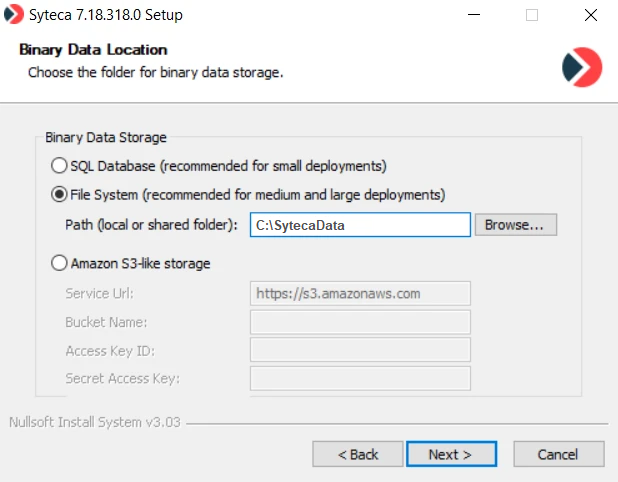
Uwaga: Nie zaleca się używania bazy SQL jako lokalizacji, chyba że wdrożenie jest niewielkie.
-
Wprowadź unikalne nazwy dla baz danych Syteca.
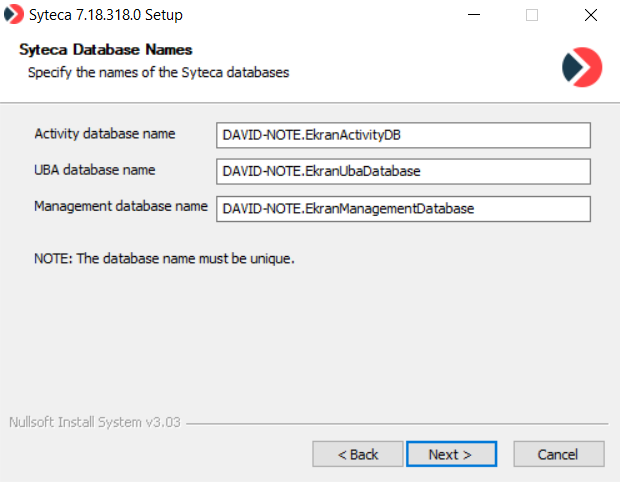
-
Wybierz „Yes” w wyskakującym oknie, aby użyć wcześniej utworzonych baz.
-
Skonfiguruj dane logowania dla administratora systemu Syteca.
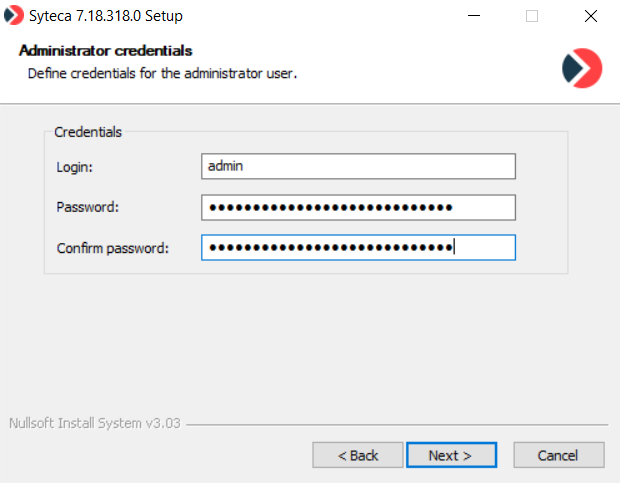
-
Wprowadź klucz deinstalacji dla agentów.
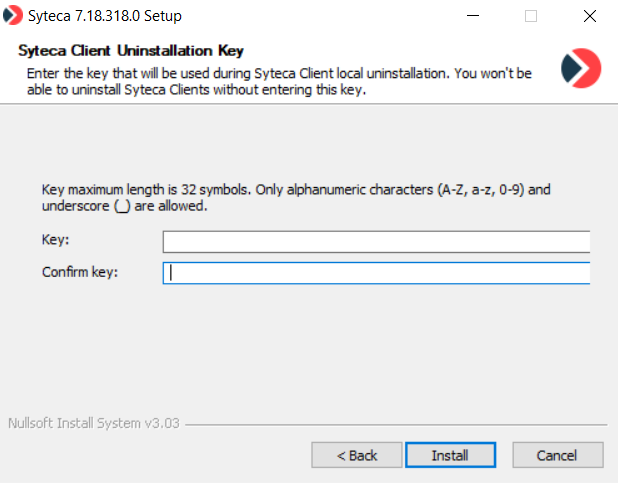
-
Kliknij „Install”.
-
Po zakończeniu instalacji kliknij „Finish”.