
Spis treści
- Krok 1. Zalogowanie się do pgAdmin jako „postgres”
- Krok 2. Utworzenie nowego użytkownika
- Krok 3. Utworzenie bazy danych aktywności i powiązanie jej z utworzonym użytkownikiem
- Krok 4. Konfiguracja bazy danych aktywności
- Krok 5. Utworzenie bazy danych UBA i powiązanie jej z utworzonym użytkownikiem
- Krok 6. Nadanie uprawnień do bazy danych UBA utworzonemu użytkownikowi
- Krok 7. Utworzenie bazy danych zarządzania i powiązanie jej z utworzonym użytkownikiem
- Krok 8. Nadanie uprawnień do bazy danych zarządzania utworzonemu użytkownikowi
- Krok 9. Utworzenie bazy danych archiwalnej i powiązanie jej z utworzonym użytkownikiem
- Krok 10. Konfiguracja bazy danych archiwalnej
- Krok 11. Instalacja Serwera Aplikacji Syteca przy użyciu utworzonych baz danych
Krok 1. Zalogowanie się do pgAdmin jako „postgres”
Zaloguj się do pgAdmin przy użyciu konta superużytkownika „postgres”.
Krok 2. Utworzenie nowego użytkownika
-
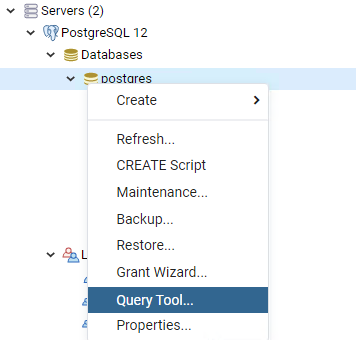
W panelu przeglądarki rozwiń węzeł „Databases”.
-
Kliknij prawym przyciskiem myszy bazę danych „postgres” i wybierz „Query Tool”.
-
W edytorze zapytań wpisz następującą komendę:
CREATE ROLE nazwa_uzytkownika WITH
	LOGIN
	NOSUPERUSER
	NOCREATEDB
	NOCREATEROLE
	INHERIT
	NOREPLICATION
	CONNECTION LIMIT -1
	PASSWORD 'haslo';
-
Wykonaj zapytanie klikając ikonę „Execute” lub naciskając F5.
Krok 3. Utworzenie bazy danych aktywności i powiązanie jej z użytkownikiem
-
W panelu przeglądarki rozwiń „Databases”.
-
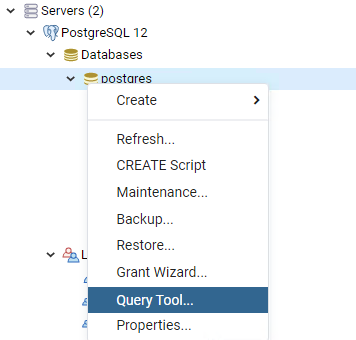
Kliknij prawym przyciskiem myszy bazę „postgres” i wybierz „Query Tool”.
-
Wpisz:
CREATE DATABASE ekranactivitydb
    WITH
    OWNER = nazwa_uzytkownika
    ENCODING = 'UTF8'
    CONNECTION LIMIT = -1;
-
Kliknij „Execute”.
Krok 4. Konfiguracja bazy danych aktywności
-
Kliknij prawym przyciskiem myszy „ekranactivitydb” > „Query Tool”.
-
Wpisz:
GRANT ALL ON DATABASE ekranactivitydb TO nazwa_uzytkownika;
CREATE SCHEMA dbo AUTHORIZATION nazwa_uzytkownika;
GRANT ALL ON SCHEMA dbo TO nazwa_uzytkownika;
ALTER DATABASE ekranactivitydb SET search_path TO dbo;
CREATE EXTENSION pgcrypto SCHEMA dbo;
-
Wykonaj zapytanie.
Krok 5. Utworzenie bazy danych UBA i powiązanie jej z użytkownikiem
-
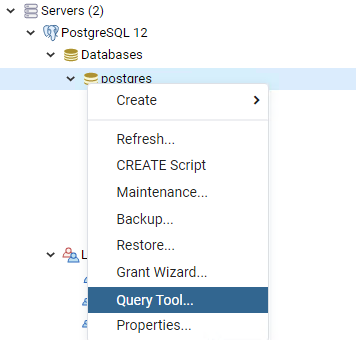
Kliknij prawym przyciskiem myszy bazę „postgres” > „Query Tool”.
-
Wpisz:
CREATE DATABASE ekranubadatabase
    WITH
    OWNER = nazwa_uzytkownika
    ENCODING = 'UTF8'
    CONNECTION LIMIT = -1
- Wykonaj zapytanie.
Krok 6. Nadanie uprawnień do bazy danych UBA
-
Kliknij prawym przyciskiem myszy „ekranubadatabase” > „Query Tool”.
-
Wpisz:
GRANT ALL ON DATABASE ekranubadatabase TO nazwa_uzytkownika;
-
Wykonaj zapytanie.
Krok 7. Utworzenie bazy danych zarządzania
-
Kliknij prawym przyciskiem myszy „postgres” > „Query Tool”.
-
Wpisz:
CREATE DATABASE ekranmanagementdatabase
    WITH
    OWNER = nazwa_uzytkownika
    ENCODING = 'UTF8'
    CONNECTION LIMIT = -1;
-
Wykonaj zapytanie.
Krok 8. Nadanie uprawnień do bazy danych zarządzania
-
Kliknij prawym przyciskiem myszy „ekranmanagementdatabase” > „Query Tool”.
-
Wpisz:
GRANT ALL ON DATABASE ekranmanagementdatabase TO nazwa_uzytkownika;
-
Wykonaj zapytanie.
Krok 9. Utworzenie bazy danych archiwalnej
-
Kliknij prawym przyciskiem myszy „postgres” > „Query Tool”.
-
Wpisz:
CREATE DATABASE archivedb
    WITH
    OWNER = nazwa_uzytkownika
    ENCODING = 'UTF8'
    CONNECTION LIMIT = -1;
-
Wykonaj zapytanie.
Krok 10. Konfiguracja bazy danych archiwalnej
-
Kliknij prawym przyciskiem myszy „archivedb” > „Query Tool”.
-
Wpisz:
GRANT ALL ON DATABASE archivedb TO nazwa_uzytkownika;

CREATE SCHEMA dbo
    AUTHORIZATION nazwa_uzytkownika;

GRANT ALL ON SCHEMA dbo TO nazwa_uzytkownika;

ALTER DATABASE archivedb
    SET search_path TO dbo;

CREATE EXTENSION pgcrypto SCHEMA dbo;
-
Wykonaj zapytanie.
Krok 11. Instalacja Serwera Aplikacji Syteca z wykorzystaniem utworzonych baz danych
-
Uruchom instalator (Syteca_Server.exe).
-
Kliknij Dalej na stronie powitalnej.
-
Zaakceptuj licencję i kliknij Zgadzam się.
-
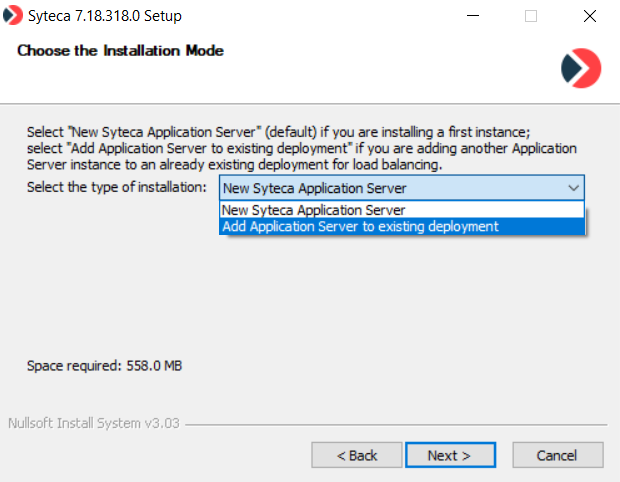
Wybierz tryb instalacji: Nowy Serwer Aplikacji Syteca.
-
Wskaż folder instalacyjny i kliknij Dalej.
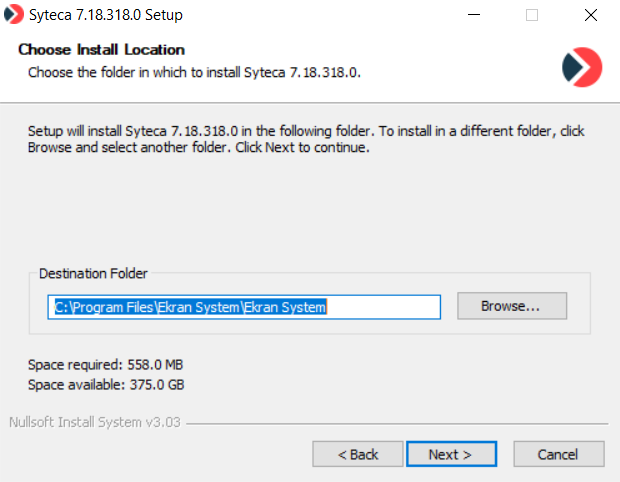
-
Wybierz typ bazy danych: PostgreSQL.
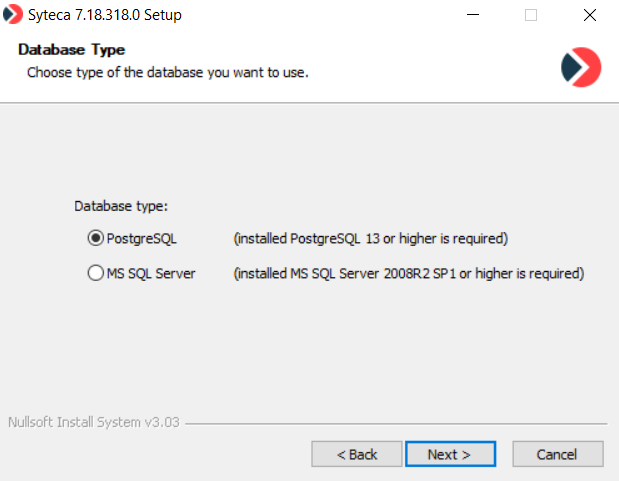
-
Skonfiguruj połączenie:
-
Nazwa instancji PostgreSQL (opcjonalnie z portem)
-
Nazwa użytkownika i hasło z Kroku 2
-
Możliwość zaznaczenia szyfrowanego połączenia SSL
-
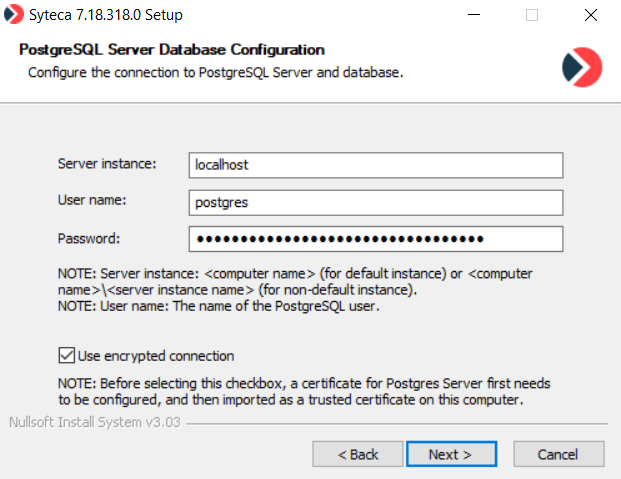
-
Wskaż lokalizację przechowywania danych binarnych (np. zrzutów ekranu).
Uwaga: nie zaleca się przechowywania ich w SQL Database przy dużych wdrożeniach.
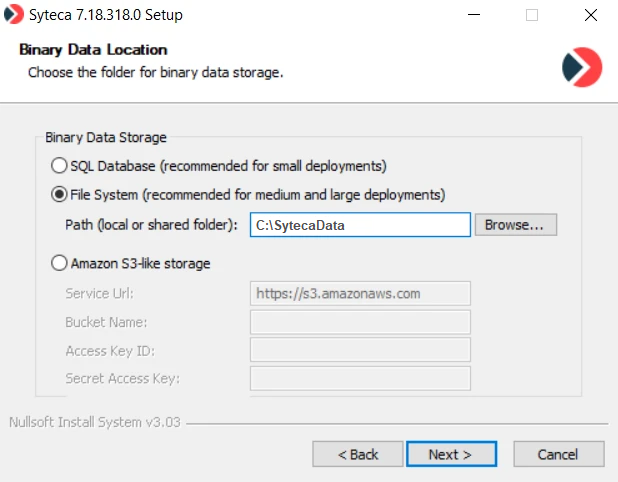
-
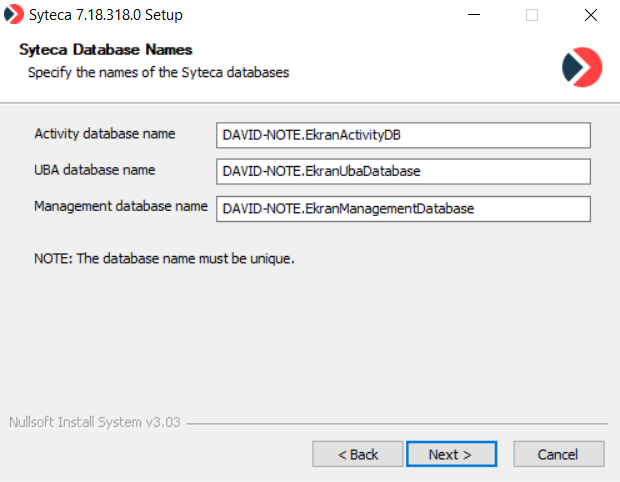
Wprowadź unikalne nazwy baz danych.
-
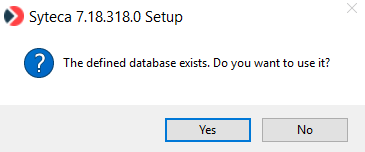
Potwierdź chęć użycia tych baz danych klikając Tak.
-
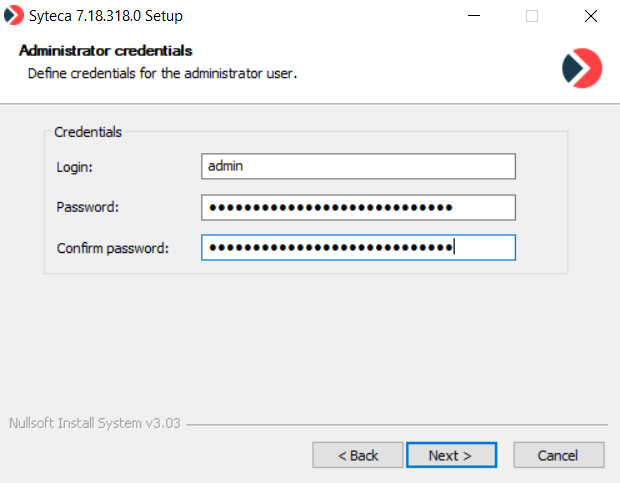
Skonfiguruj dane logowania administratora (login i silne hasło).
-
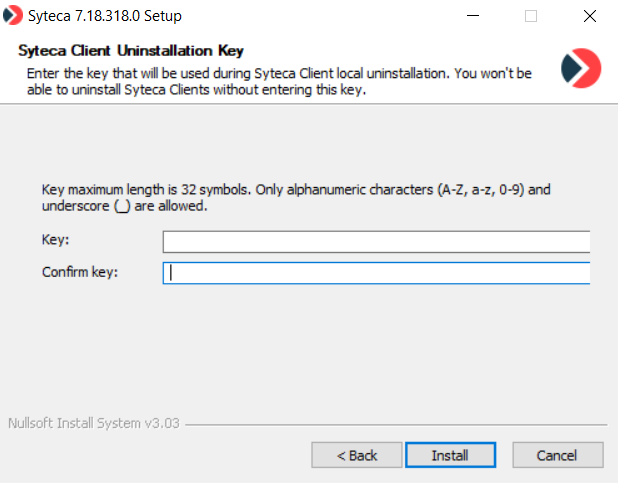
Wprowadź klucz dezinstalacji agenta i kliknij Dalej.
-
Kliknij Zainstaluj i poczekaj na zakończenie instalacji.
-
Po zakończeniu kliknij Zakończ, aby opuścić instalator.