Aby uzyskać maksymalną wydajność i zoptymalizować wykorzystanie zasobów bazy PostgreSQL, zalecamy zastosowanie następujących ustawień po stronie serwera bazy danych PostgreSQL:
-
Otwórz stronę z narzędziem PostgreSQL: https://pgtune.leopard.in.ua/
-
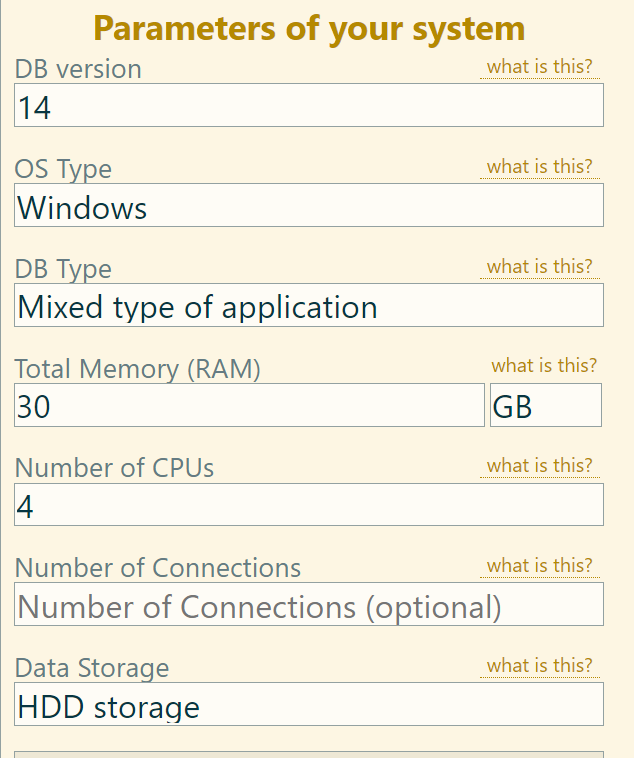
Na stronie wypełnij pola, podając specyfikację swojego sprzętu oraz wersję bazy danych:
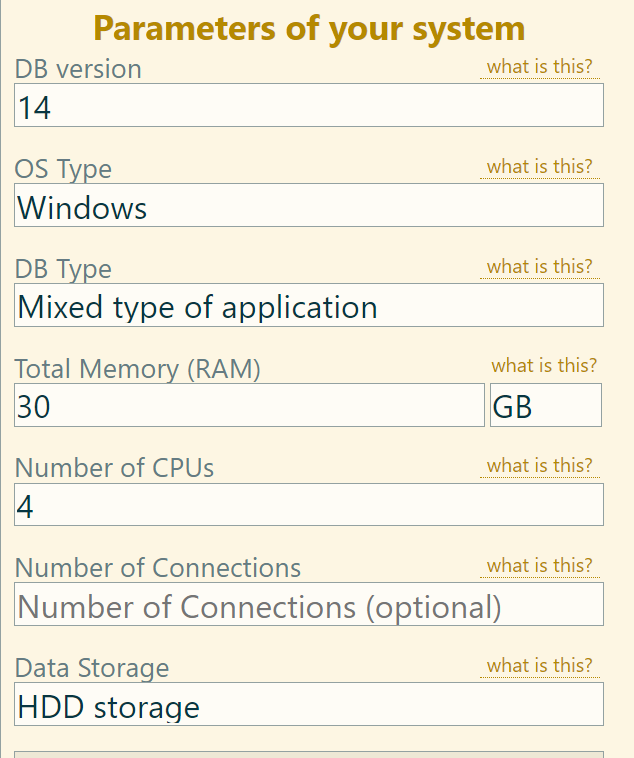
Pole Number of Connections jest opcjonalne, ale zalecamy uzupełnienie go o co najmniej całkowitą liczbę agentów Syteca zainstalowanych w systemie (chyba że jest ich mniej niż 100 — wtedy można pozostawić to pole puste, ponieważ domyślnie skonfigurowano już wartość 100 maksymalnych połączeń).
Serwer Aplikacji Syteca otwiera nowe połączenie do bazy PostgreSQL za każdym razem, gdy agent Syteca przechodzi w tryb online. Ponadto, gdy agent rozpoczyna nową sesję na żywo, otwierane jest dodatkowe połączenie albo wykorzystywane jest już istniejące połączenie, które zostało nawiązane przy przejściu agenta online (decyzję podejmuje system zarządzania bazą danych).
Jeżeli agent jest online, ale aktualnie nie przesyła danych sesyjnych (z różnych możliwych powodów), istniejące połączenie może zostać zamknięte albo pozostanie otwarte w oczekiwaniu na przyszłe żądania do bazy danych (np. gdy kolejny agent przechodzi online lub gdy Konsola Zarządzania wykonuje zapytanie do bazy, takie jak otwarcie dziennika audytowego, generowanie raportów, podgląd sesji na żywo lub sesji archiwalnych). Wszystkie ręczne zapytania (z Konsoli Zarządzania do bazy) mogą korzystać z jednego wspólnego połączenia.
W przypadku serwerów terminalowych system otwiera jedno połączenie, gdy agent zainstalowany na serwerze przechodzi online, oraz dodatkowe połączenia dla każdego indywidualnego użytkownika, który się loguje (czyli przy uruchomieniu każdej nowej sesji).
-
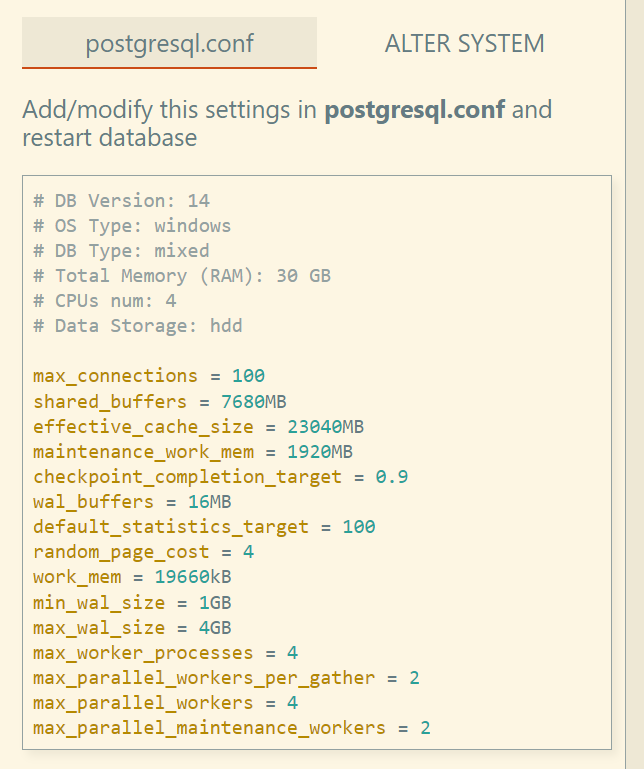
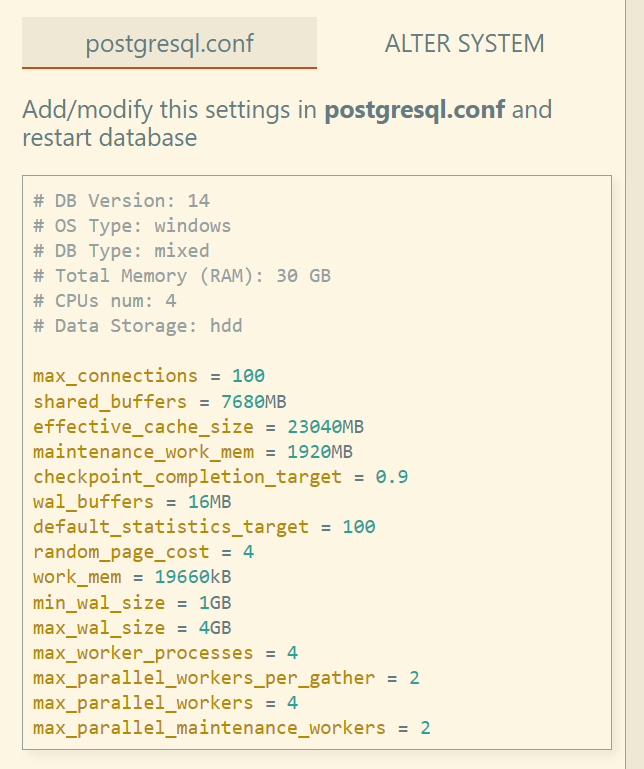
Kliknij Generate, aby wyświetlić wymagany skrypt konfiguracyjny, a następnie skopiuj go.
-
Na komputerze z zainstalowaną bazą PostgreSQL przejdź do folderu:
C:\Program Files\PostgreSQL\13\data
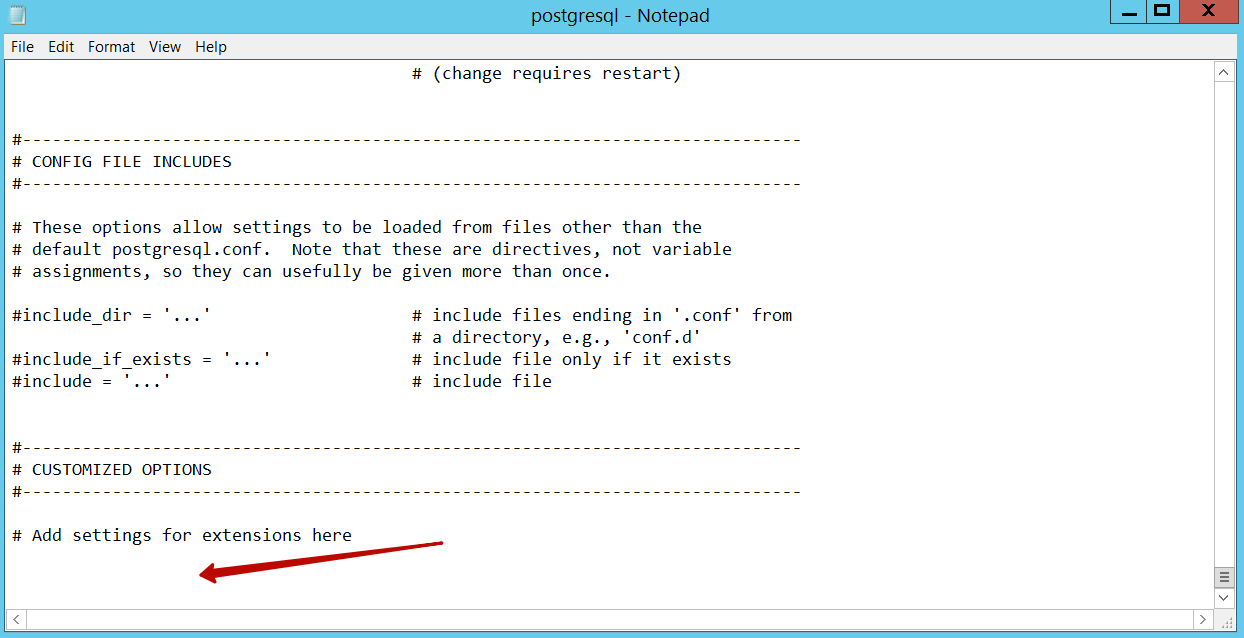
i otwórz plik postgresql.config. Wklej skopiowany skrypt na końcu pliku.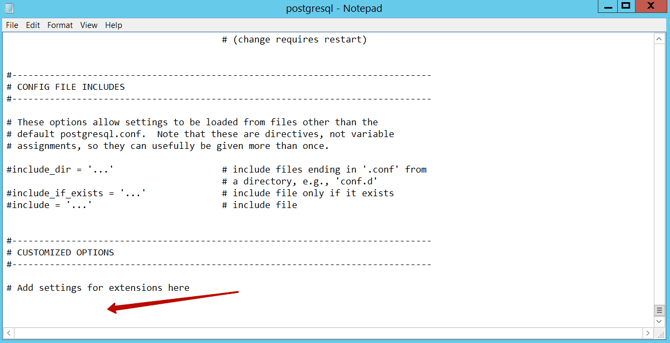
-
Zapisz plik, a następnie uruchom ponownie usługę postgresql.