
Uwaga: Usługa nie jest dostępna w wersji SaaS
Ten przewodnik pomoże Ci skonfigurować środowisko Citrix NetScaler Load Balancer (Citrix ADC) z wymaganymi ustawieniami zabezpieczeń do pracy z wdrożeniem Syteca.
Spis treści
1. Serwery
Pierwszym krokiem konfiguracji jest dodanie serwerów, na których działa lub będzie działać Serwer Aplikacji Syteca, do systemu Citrix ADC.
Kroki:
-
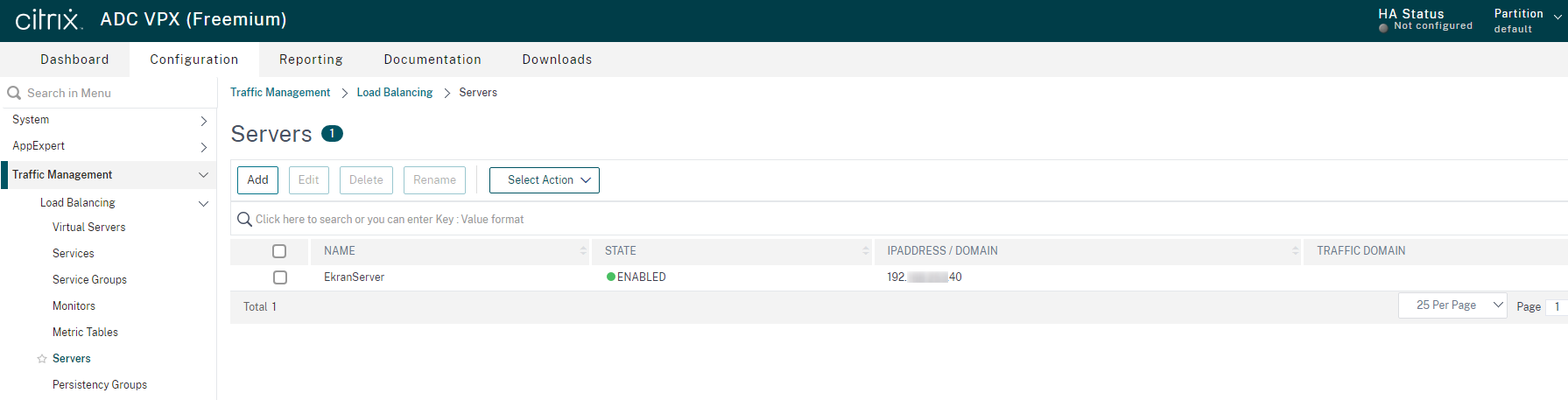
Przejdź do Traffic Management > Load Balancing > Servers i kliknij Add, aby dodać nowy serwer do Citrix ADC.
Uwaga: Należy dodać co najmniej 2 serwery.
-
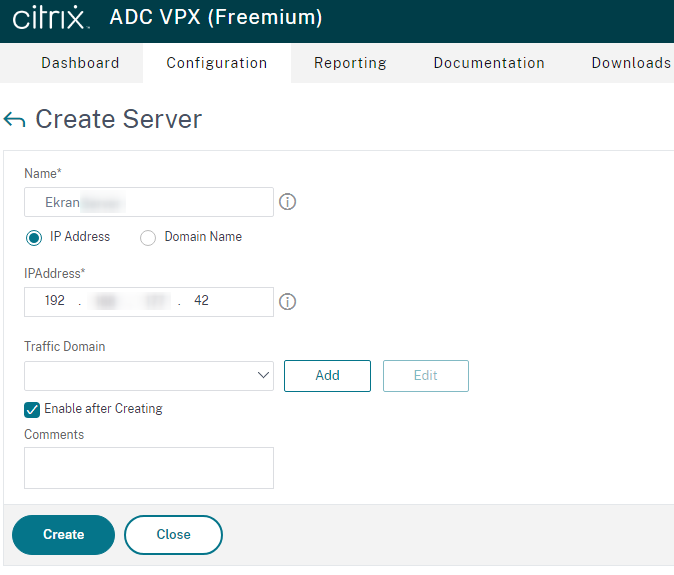
Na stronie konfiguracji podaj wymagane dane:
-
Name: Nazwa serwera
-
IPAddress: Adres IP serwera
-
-
Kliknij Create, aby zastosować zmiany.
2. Usługi
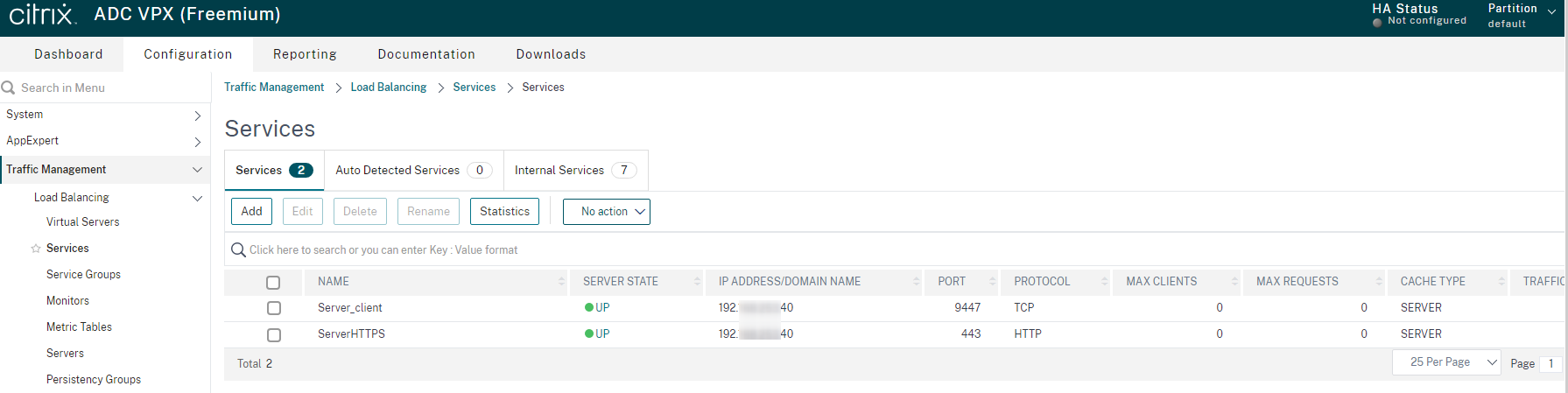
Dla każdego dodanego serwera należy utworzyć odpowiednie usługi (z właściwymi portami i protokołami) oraz powiązać je z serwerem.
Wymagania:
-
Dla Syteca należy utworzyć co najmniej 1 usługę (TCP/9447).
-
Aby uzyskać dostęp do Konsoli Zarządzania Syteca, należy dodać drugą usługę (HTTP/443).
2.1. Tworzenie usług:
-
Przejdź do Traffic Management > Load Balancing > Services, kliknij Add.
-
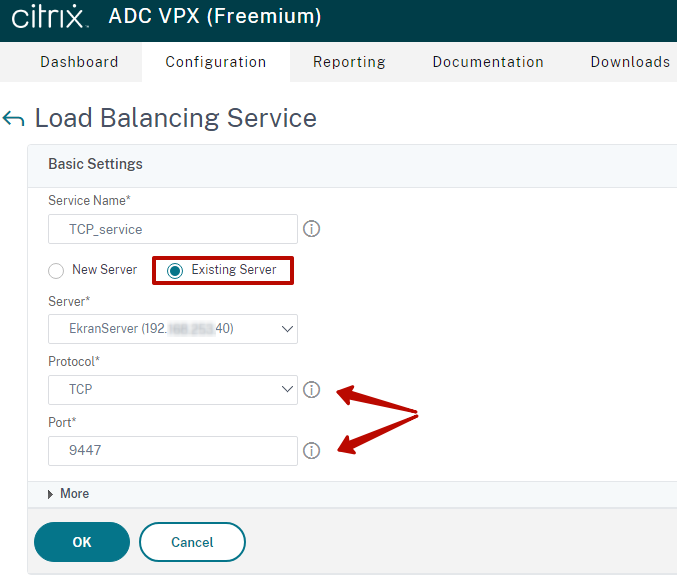
Na stronie konfiguracji uzupełnij:
-
Service Name: Nazwa usługi
-
Existing Server: Zaznacz tę opcję i wybierz wcześniej dodany serwer
-
Protocol: Wybierz TCP lub HTTP
-
Port: Odpowiednio 9447 lub 443
-
-
Kliknij OK, aby zapisać.
2.2. Dodanie monitorów:
-
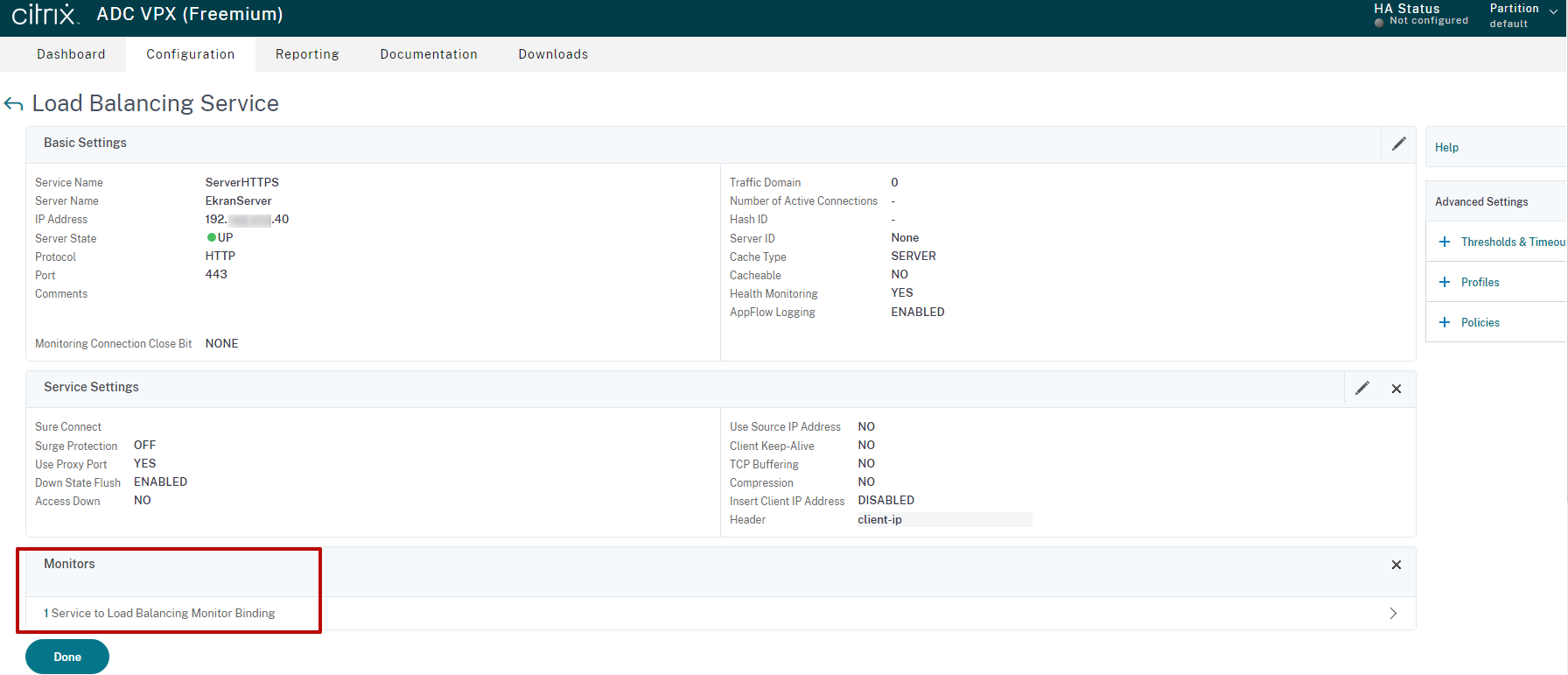
W sekcji Monitors, kliknij No Service to Load Balancing Monitor Binding.
-
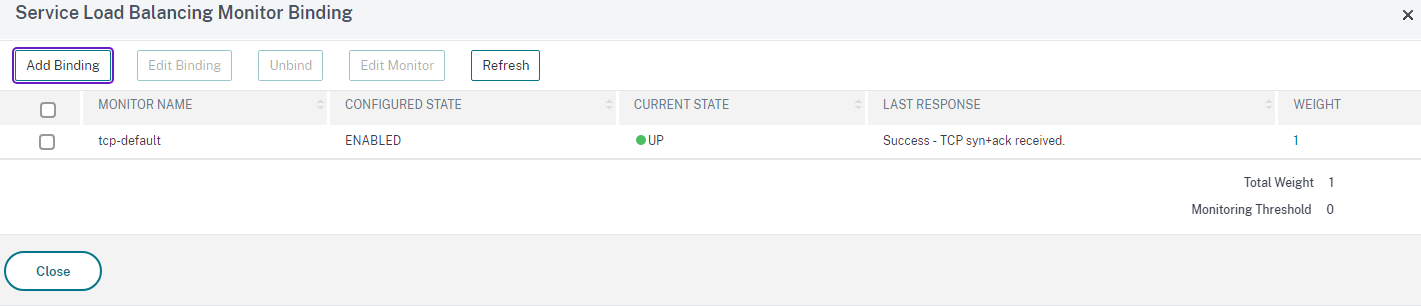
Kliknij Add Binding i wybierz odpowiedni monitor:
-
-
Dla TCP/9447: np.
tcp-default -
Dla HTTP/443: np.
http-default
-
-
Kliknij Close, a następnie Done.
3. Serwery Wirtualne (Virtual Servers)
Tworzy się dwa serwery wirtualne — jeden dla portu 9447 i drugi dla portu 443.
Kroki:
-
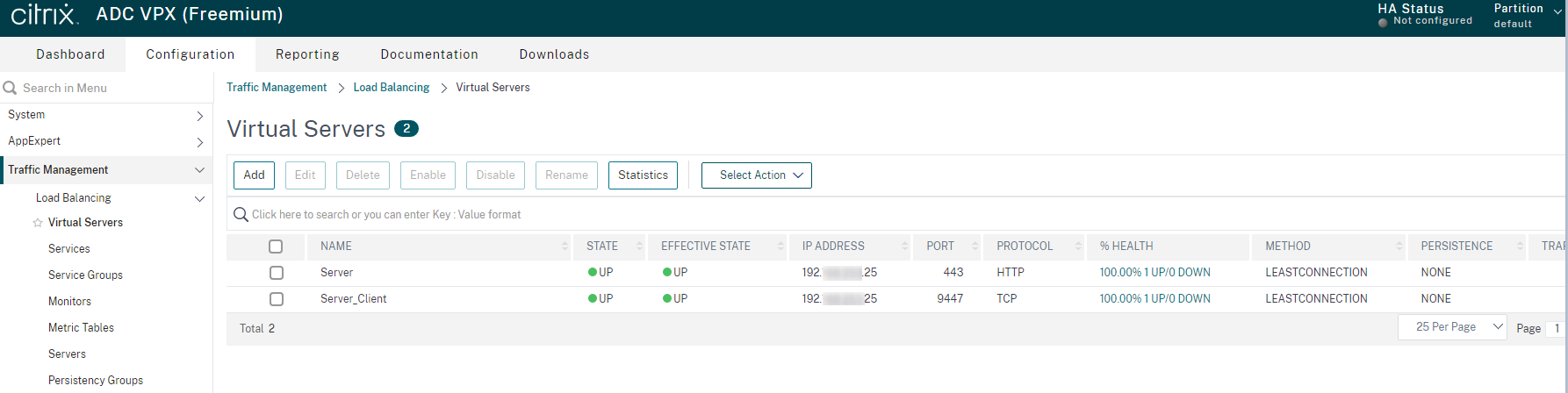
Przejdź do Traffic Management > Load Balancing > Virtual Servers i kliknij Add.
-
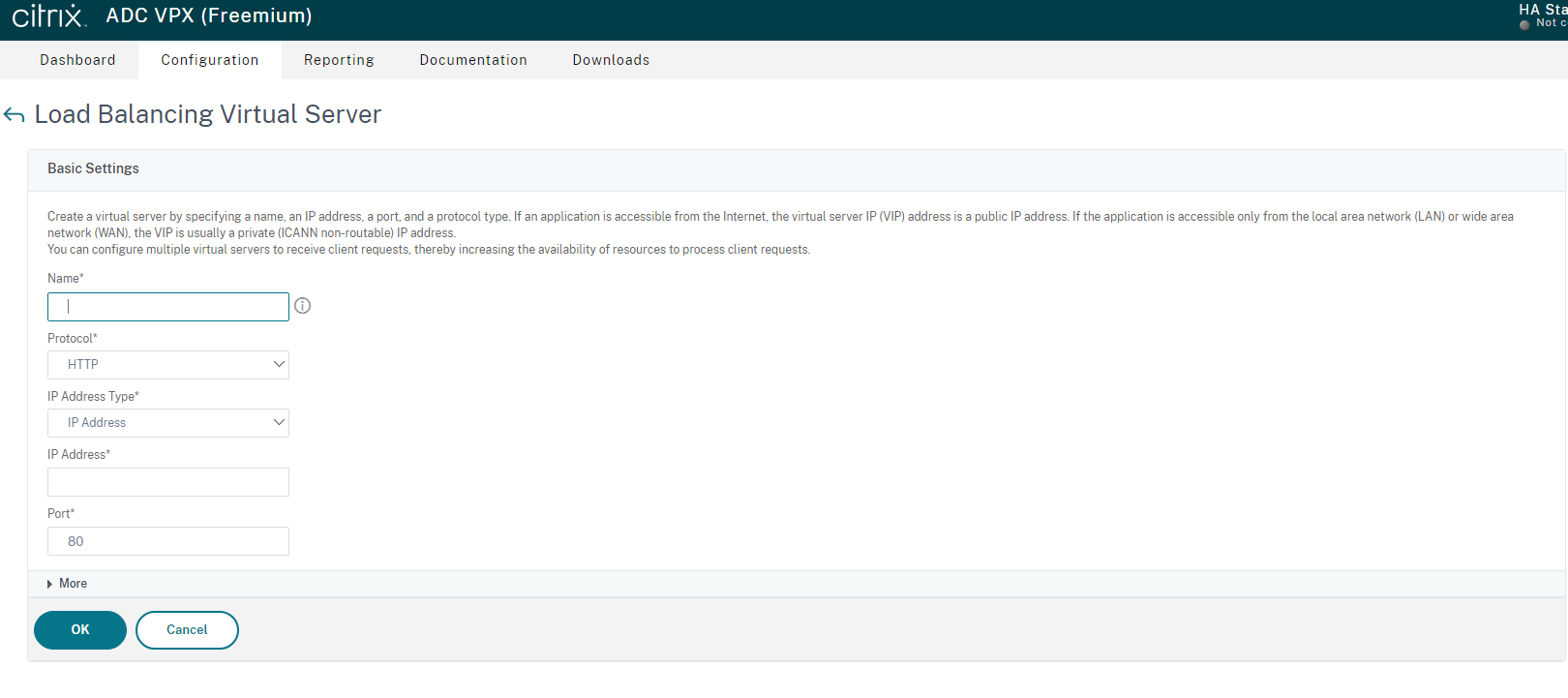
Na stronie konfiguracji wprowadź:
-
Name: Nazwa serwera wirtualnego
-
Protocol: TCP (dla 9447) lub HTTP (dla 443)
-
IP Address Type: Wybierz typ IP
-
IP Address: Adres VIP (widoczny publicznie przez NetScaler)
-
Port: Odpowiednio 9447 lub 443
-
-
Kliknij OK, aby utworzyć serwer wirtualny.
-
W sekcji Monitor, kliknij No Load Balancing Virtual Server Service Binding.
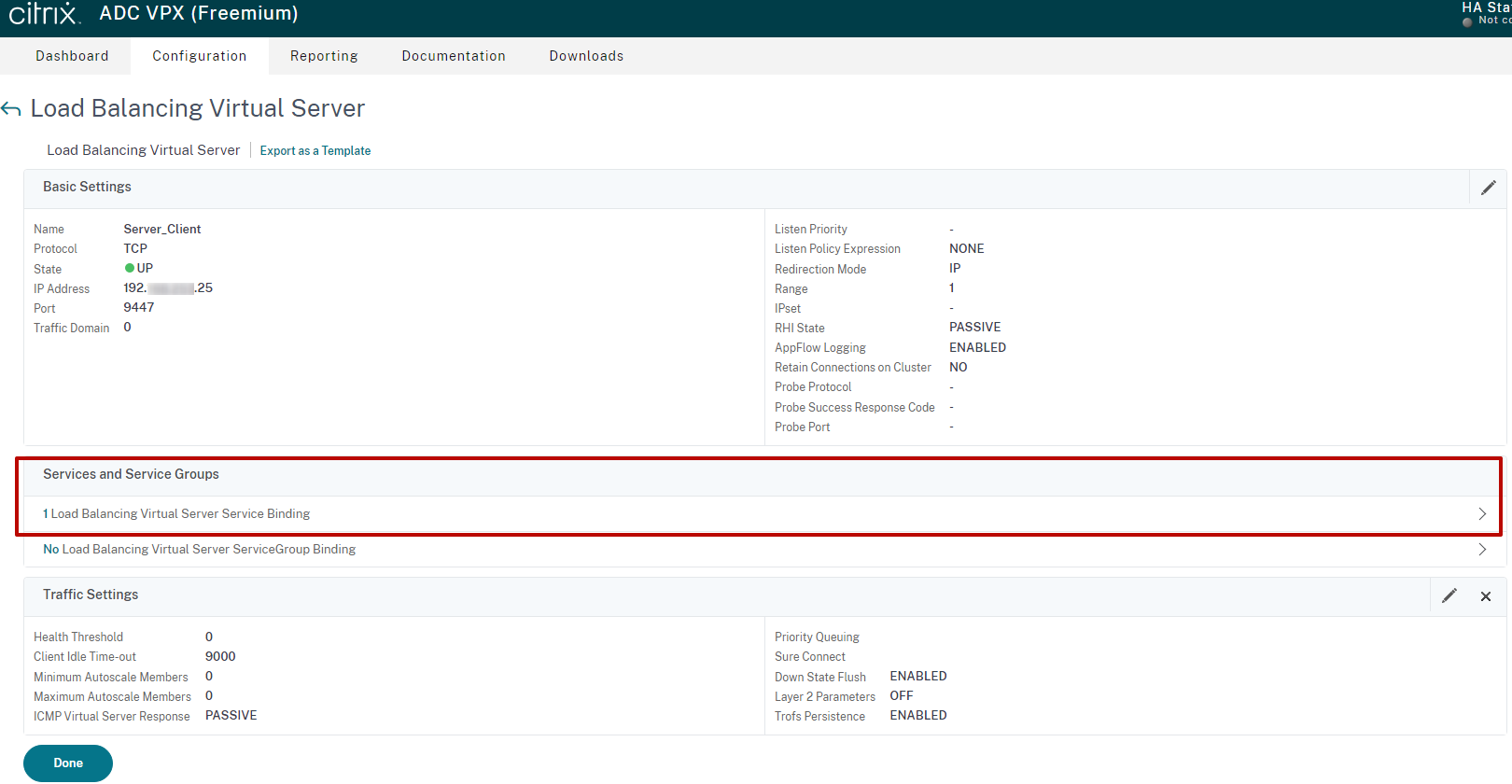
-
Kliknij Add Binding i przypisz odpowiednie usługi:
-
Usługa TCP/9447 → serwer wirtualny TCP/9447
-
Usługa HTTP/443 → serwer wirtualny HTTP/443
-
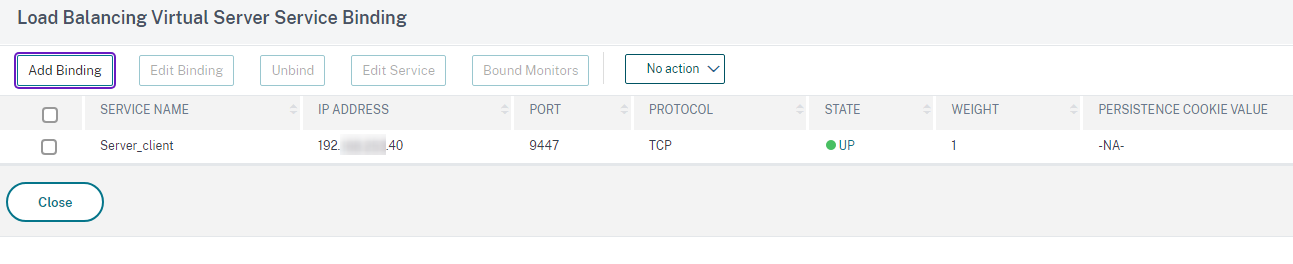
-
Kliknij Close, następnie Done, aby zakończyć konfigurację.