
Złoty obraz agenta monitorowania Syteca umożliwia skonfigurowanie obrazu na komputerze klienckim, a następnie sklonowanie tego obrazu maszyny wirtualnej (VM) na inne komputery klienckie, unikając tworzenia duplikatów agentów w Konsoli Zarządzania Syteca.
Uwaga: Instrukcje na tej stronie są ważne tylko dla Syteca w wersji 6.37 lub nowszej.
1. Konfigurowanie złotego obrazu klienta
Aby skonfigurować opcję Złoty obraz klienta Syteca, wykonaj następujące czynności:
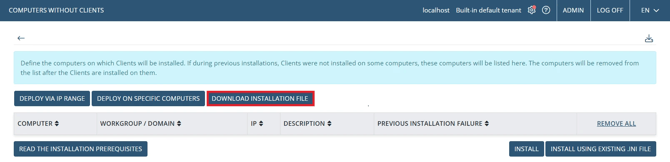
- Pobierz pakiet instalacyjny agenta monitorowania Syteca z Konsoli Zarządzania, otwierając stronę Zarządzanie agentami monitorowania, a następnie klikając przycisk Zainstaluj agentów monitorowania (w prawym górnym rogu strony), a następnie przycisk Pobierz plik instalacyjny.
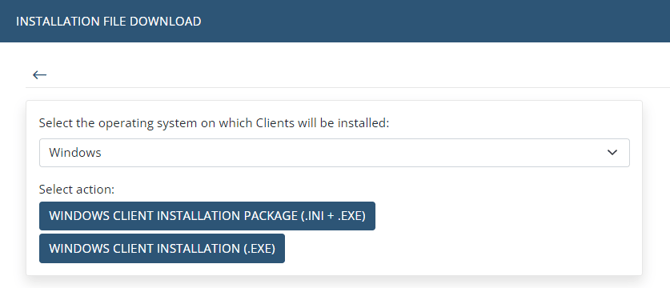
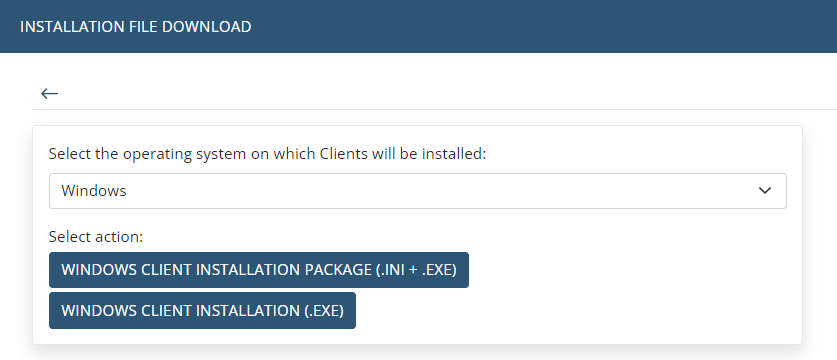
- Na otwartej stronie Pobierz Plik Instalacyjny wybierz system operacyjny Windows, a następnie kliknij opcję Paczka instalacyjna Windows (.ini+.exe), aby wygenerować pakiet instalacyjny, lub opcję Plik instalacyjny Windows (.exe), aby pobrać plik instalacyjny.
- Skopiuj pakiet/plik instalacyjny agenta na komputer, który będzie używany jako złoty obraz i zainstaluj na nim agenta (zobacz więcej informacji na temat instalacji agenta w sekcji Instalacja lokalna agentów monitorowania dla systemów Windows).
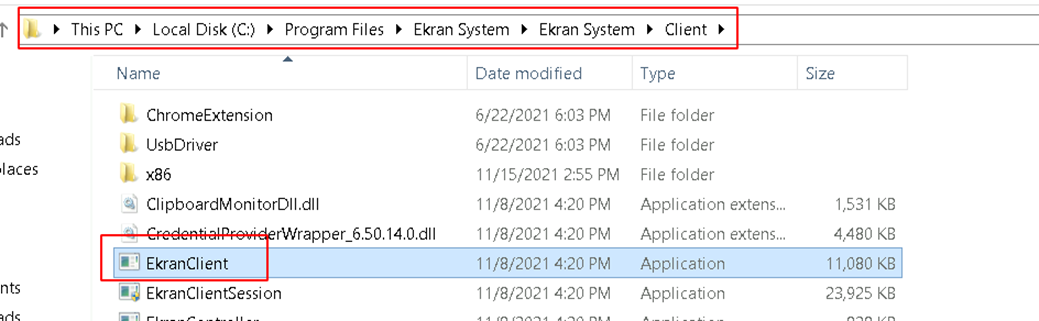
- Na komputerze otwórz folder, w którym zainstalowano agenta Syteca (domyślnie: C:\Program Files\Ekran System\Ekran System\Client) i zmień nazwę pliku EkranClient.exe na EkranClient1.exe.

- Otwórz Usługi systemu Windows i zatrzymaj usługi EkranClient i EkranController.
.png?width=670&height=490&name=unnamed%20(1).png)
- Otwórz Edytor rejestru systemu Windows i w kluczu HKEY_LOCAL_MACHINE\SOFTWARE\EkranSystem\Client wykonaj następujące czynności, a następnie zapisz zmiany:
- Usuń wartość AgentGUID.
.png?width=670&height=274&name=unnamed%20(2).png)
- Dodaj nową wartość DWORD i określ następujące wartości w jej polach:
- Nazwa wartości: GoldenImageMode
- Dane wartości: 1
- Usuń wartość AgentGUID.
- Otwórz folder, w którym zainstalowano agenta monitorowania Syteca (domyślnie: C:\Program Files\Ekran System\Ekran System\Client) i zmień nazwę pliku EkranClient1.exe na EkranClient.exe.

.png?hsLang=pl)
.png?hsLang=pl)
Uwaga: Nie uruchamiaj ponownie usługi EkranClient po tej procedurze, która musi pozostać zatrzymana do następnego ponownego uruchomienia systemu, w przeciwnym razie obraz otrzyma nowy identyfikator i zacznie tworzyć duplikaty.
Po wykonaniu powyższych kroków obraz może zostać użyty do sklonowania maszyny wirtualnej bez tworzenia duplikatów agentów.
2. Automatyczne dodawanie klienta Syteca do określonych grup klientów
Ta opcja umożliwia automatyczne dodawanie agenta Syteca do wymaganych grup agentów monitorowania (oprócz domyślnej grupy Wszyscy agenci monitorowania) po skonfigurowaniu nowego złotego obrazu. W ten sposób każdy sklonowany agent automatycznie odziedziczy ustawienia ze zdefiniowanych grup klientów.
Aby włączyć opcję automatycznego dodawania klientów do określonej grupy klientów, wykonaj następujące czynności:
- Dodaj następujący klucz do pliku EkranServer.settings.config (znajdującego się w C:\Program Files\Ekran System\Ekran System\Server):
<add key=„ClientAutoAssignToClientGroupEnabled” value=„1” />.
- Zdefiniuj regułę automatycznego przypisywania, dodając następujący klucz (zawierający wymagany identyfikator grupy klientów) do pliku EkranServer.settings.config:
<add key=„ClientAutoAssignToClientGroupWithId2” value=„WIN11-COMP1; WIN11-COMP2; WIN11-COMP3; WIN11-COMP4; 192.168.90.10; 192.168.90.20; 192.168.90.30; 192.168.90.40”/>.
Uwaga: Zastąp nazwy hostów i adresy IP w powyższym przykładzie nazwami hostów / adresami IP ze swojego środowiska. Możesz zdefiniować nazwy hostów lub adresy IP, lub oba.
Uwaga: Aby automatycznie dodać klienta do wielu grup klientów, dodatkowe klucze można również dodać do pliku .config w podobny sposób, określając identyfikator dodatkowej grupy klientów wymaganej w każdym kluczu.
Uwaga: W przypadku wdrożeń SaaS, ponieważ plik EkranServer.Settings.config nie jest dostępny, należy skontaktować się z dostawcą Syteca lub zespołem wsparcia Syteca, aby włączyć tę funkcję w swoim środowisku.
Drugi klucz powyżej składa się z 2 części:
- key=„ClientAutoAssignToClientGroupWithId2” - określa identyfikator grupy agentów monitorowania (który można znaleźć na stronie Zarządzanie agentami monitorowania, w zakładce Grupy agentów monitorowania, klikając nazwę wymaganej grupy agentów).
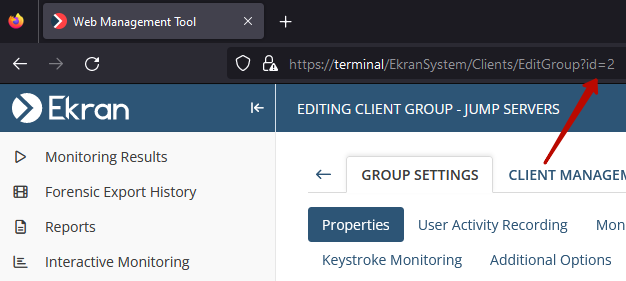
- value="WIN11-COMP1;192.168.90.10...” - Należy określić nazwy hostów i/lub adresy IP, które będą używane przez nowe sklonowane obrazy, które zostaną utworzone w środowisku. Zgodnie z ustawieniami DHCP w środowisku, można również określić adresy IP / nazwy hostów, które będą używane dla maszyn wirtualnych, które zostaną dodane w przyszłości.
Jeśli sklonowany agent monitorowania Syteca ma nazwę hosta lub adres IP, który znajduje się na liście, klient na tym komputerze zostanie automatycznie dodany do grupy agentów monitorowania z identyfikatorem określonym w kluczu i odziedziczy wszystkie ustawienia z tej grupy agentów.
W powyższym przykładzie maszyny wirtualne o nazwach hostów WIN11-COMP1, WIN11-COMP2, WIN11-COMP3, WIN11-COMP4 i adresach IP 192.168.90.10, 192.168.90.20, 192.168.90.30 i 192.168.90.40 zostaną dodane do grupy klientów z ID = 2 i odziedziczą wszystkie ustawienia z tej grupy klientów.
Dodatkowe opcje dla reguły automatycznego przypisywania:- 192.168.1.* - ten szablon może być używany dla wszystkich adresów IP zaczynających się od 192.168.1, np. 192.168.1.24 lub 192.168.1.233.
- 192.168.1.30-75 - ten szablon może być używany dla wszystkich adresów IP w zakresie od 192.168.1.30 do 192.168.1.75, np. 192.168.1.34 lub 192.168.1.68.
- Syteca-pc-* - ten szablon może być używany dla wszystkich nazw hostów zaczynających się od Syteca-pc-, np. Syteca-pc-Alex lub Syteca-pc-Max.
- Uruchom ponownie usługę EkranServer, aby zastosować zmiany wprowadzone w pliku EkranServer.settings.config.
