
UWAGA: Niedostępne w wersji SaaS
Aby skonfigurować replikację pamięci masowej, wykonaj następujące czynności:
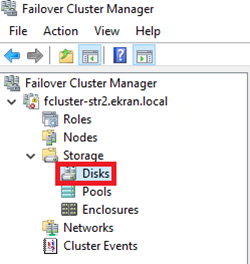
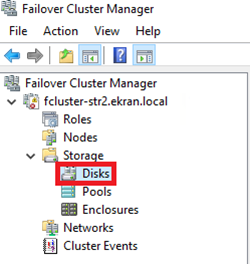
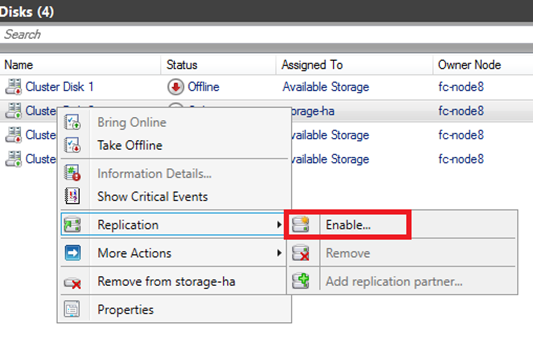
- W Menedżerze klastra pracy awaryjnej wybierz Magazyn, a następnie wybierz Dyski.
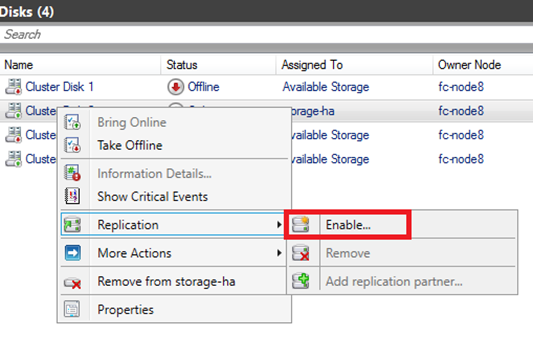
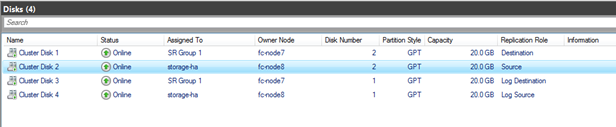
- Na liście dostępnych dysków kliknij prawym przyciskiem myszy dysk przypisany do roli serwera plików, a następnie wybierz opcję Replication (Replikacja) i Enable (Włącz).
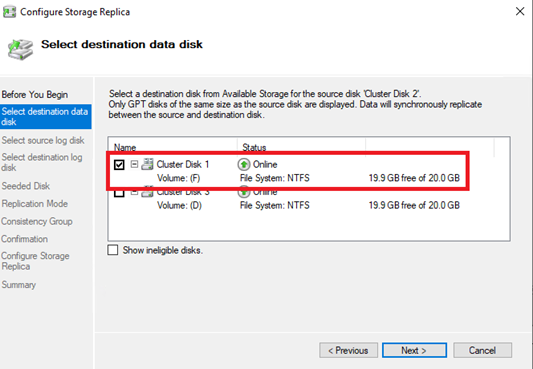
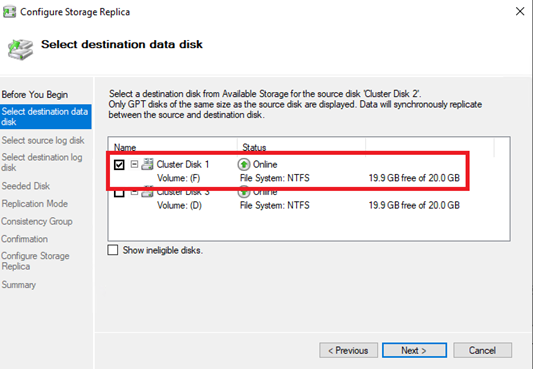
- W kreatorze Configure Storage Replica na stronie Select destination data disk wybierz dysk, na który mają być replikowane dane.
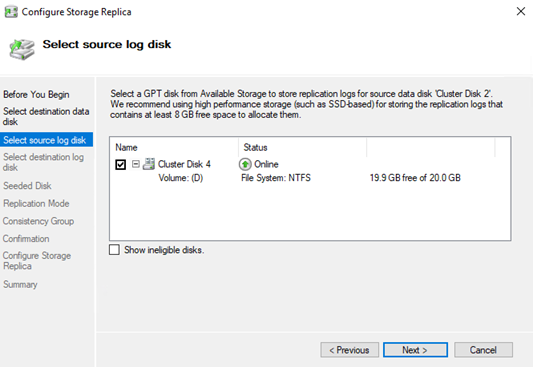
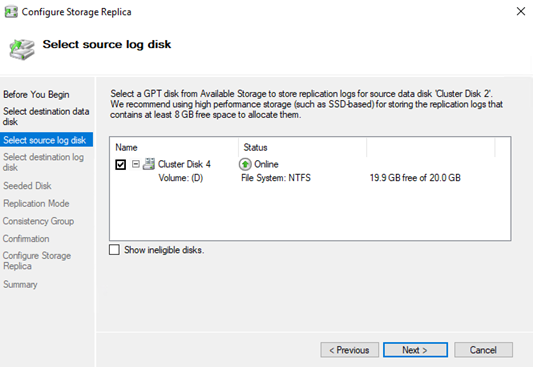
- Na stronie Select source log disk (Wybierz źródłowy dysk dziennika) wybierz dysk, którego chcesz użyć.
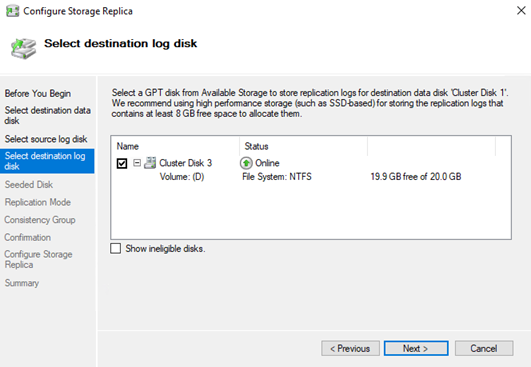
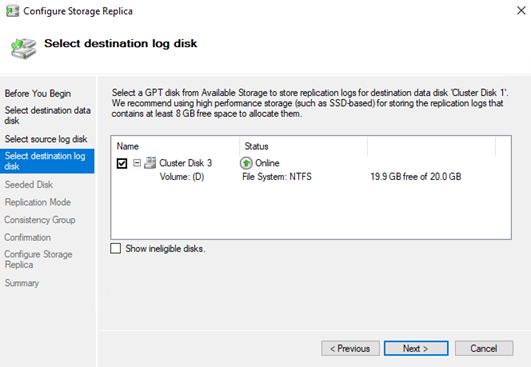
- Na stronie Select destination log disk wybierz dysk, którego chcesz użyć.
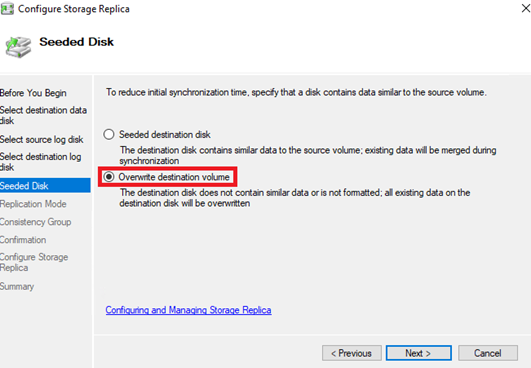
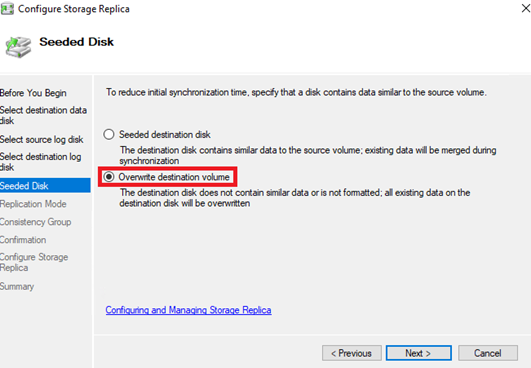
- Na stronie Seeded Disk pozostaw domyślnie wybraną wartość Overwrite destination volume.
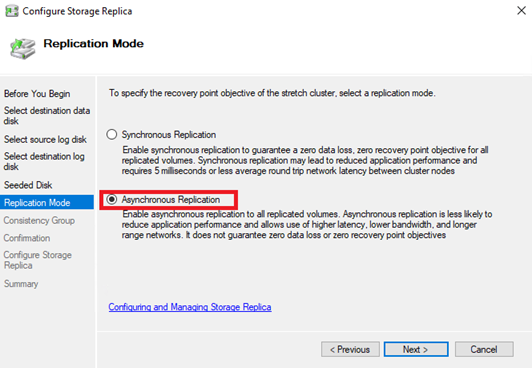
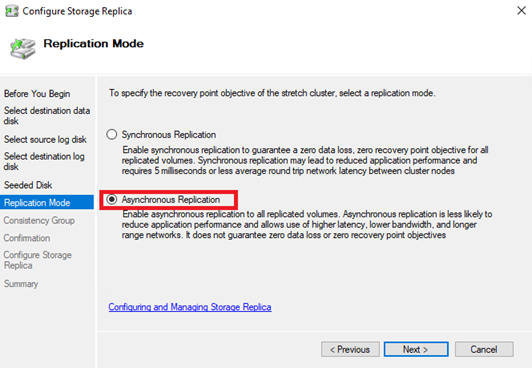
- Na stronie Tryb replikacji wybierz opcję Replikacja asynchroniczna.
- Sprawdź konfigurację, a następnie kliknij przycisk Zakończ.
- Źródło: Gdzie dane są zapisywane lub odczytywane.
- Miejsce docelowe: Miejsce, do którego dane są replikowane.
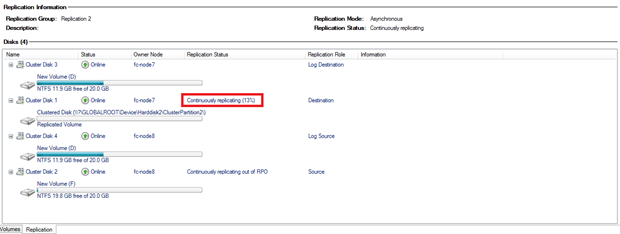
Status replikacji można wyświetlić na karcie Replikacja.
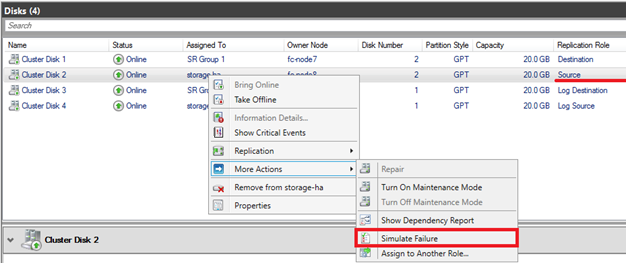
Aby zasymulować awarię, można użyć opcji Symuluj awarię dla bieżącego dysku źródłowego.
Uwaga: W przypadku awarii urządzenia końcowego pamięci masowej