Przewodnik ten zakłada, że Syteca została już wdrożona w środowisku Azure. Jeśli nie, można ją wdrożyć za pośrednictwem Azure Marketplace:
https://azuremarketplace.microsoft.com/en-us/marketplace/apps/ekran-system-inc.ekransystem?tab=Overview
Konfiguracja opisana w poniższych krokach tworzy kontener usługi Azure Blob Storage z dostępem anonimowym tylko z wybranej sieci wirtualnej. Z tego powodu ważne jest, aby użyć tej samej sieci wirtualnej, na której została wdrożona Syteca.
Spis treści
- Tworzenie konta magazynu Azure z obsługą protokołu NFS 3.0 i hierarchicznej przestrzeni nazw
- Tworzenie kontenera usługi Azure Blob Storage
- Konfigurowanie klienta NFS na maszynie wirtualnej z zainstalowanym Serwerem Aplikacji Syteca
- Konfigurowanie połączenia maszyny wirtualnej Syteca z usługą Azure Blob Storage
- Konfigurowanie Syteca do korzystania z Azure Blob Storage
1. Tworzenie konta magazynu Azure z obsługą protokołu NFS 3.0 i hierarchicznej przestrzeni nazw
-
Zaloguj się do Azure Portal: https://portal.azure.com
-
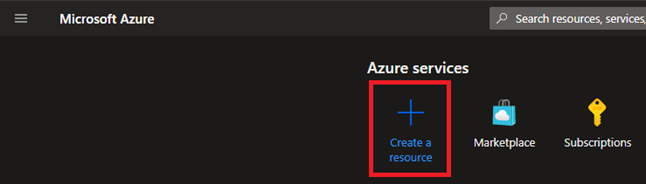
Na stronie głównej kliknij Create a resource.
-
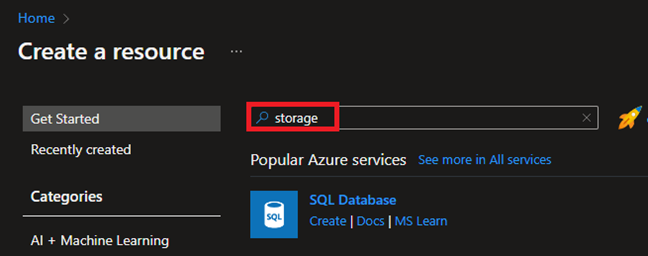
Wpisz w polu wyszukiwania „storage” i naciśnij Enter.
-
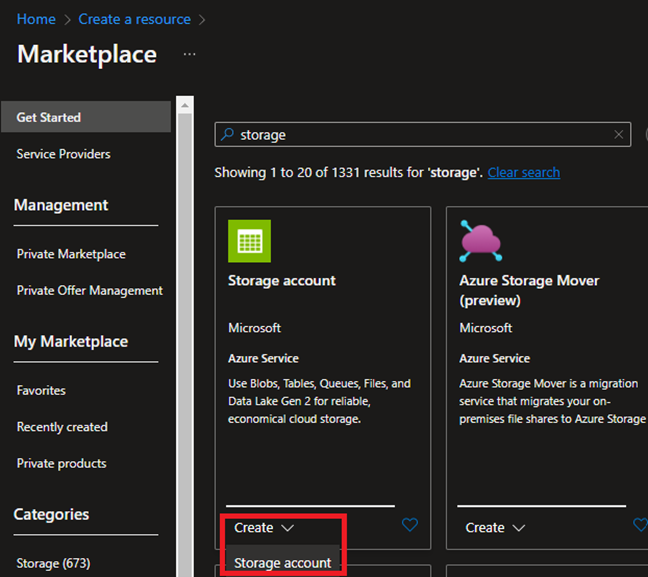
Wybierz Storage account, kliknij Create.
-
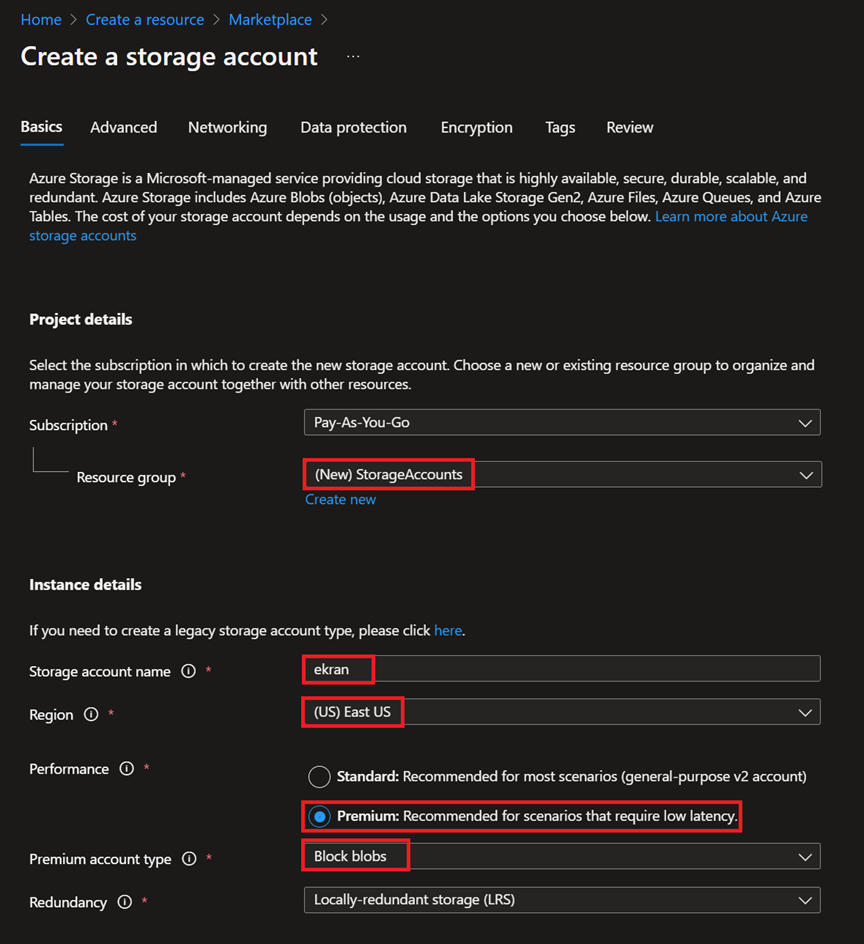
Na stronie Basics wypełnij pola:
-
Resource group – wybierz istniejącą grupę zasobów lub utwórz nową.
-
Storage account name – wprowadź nazwę konta magazynu.
-
Region – wybierz ten sam region Azure, w którym działa Syteca.
-
Performance – wybierz Premium.
-
Premium account type – wybierz Block blobs.
-
-
Kliknij Next: Advanced.
-
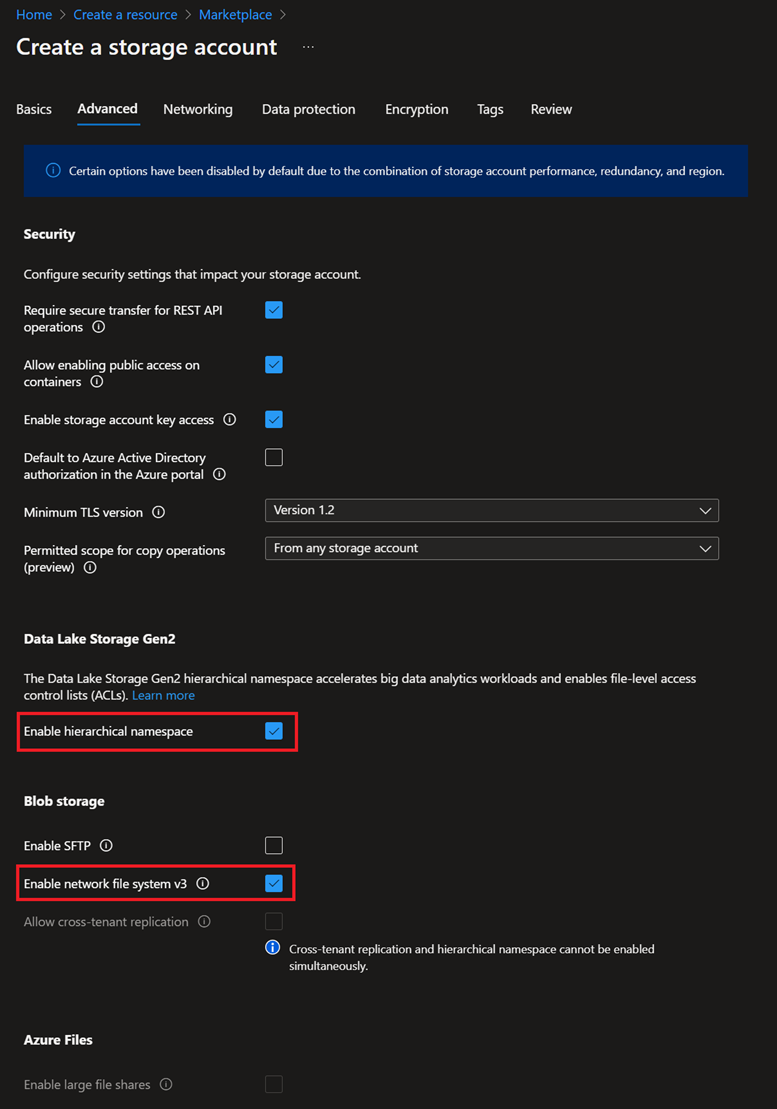
Na stronie Advanced zaznacz:
-
Enable hierarchical namespace
-
Enable network file system v3
-
-
Kliknij Next: Networking.
-
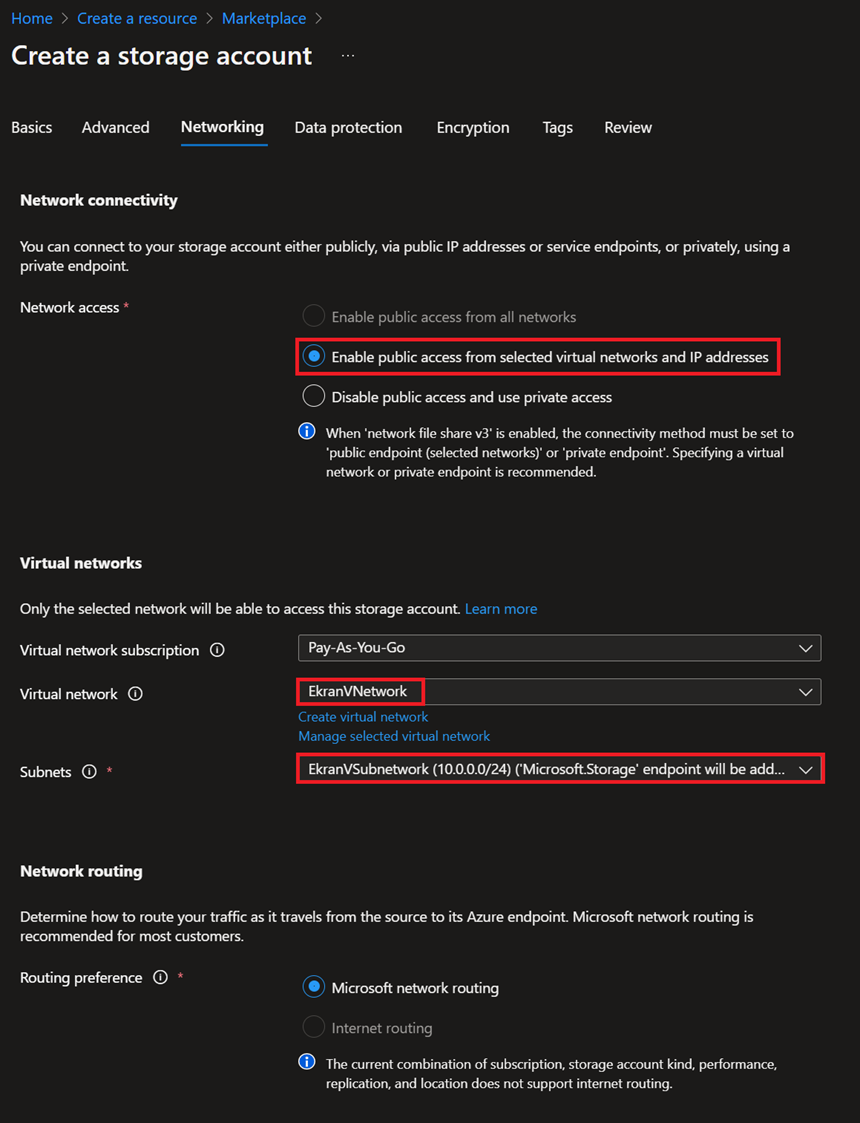
Upewnij się, że wybrano opcję Enable public access from selected virtual networks and IP addresses, a następnie wybierz tę samą sieć wirtualną, co dla Syteca.
-
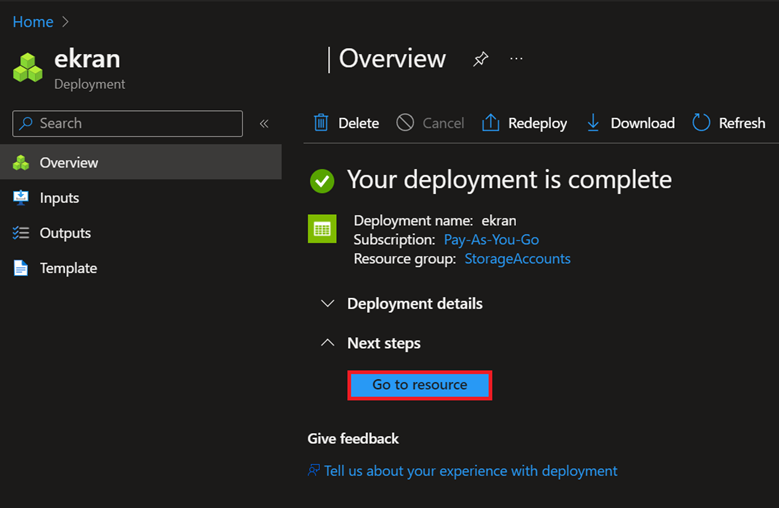
Kliknij Review i następnie Create. Po zakończeniu wdrażania kliknij Go to resource.
2. Tworzenie kontenera usługi Azure Blob Storage
-
Na stronie konta magazynu kliknij Containers.

-
Kliknij + Container, aby utworzyć nowy kontener.

-
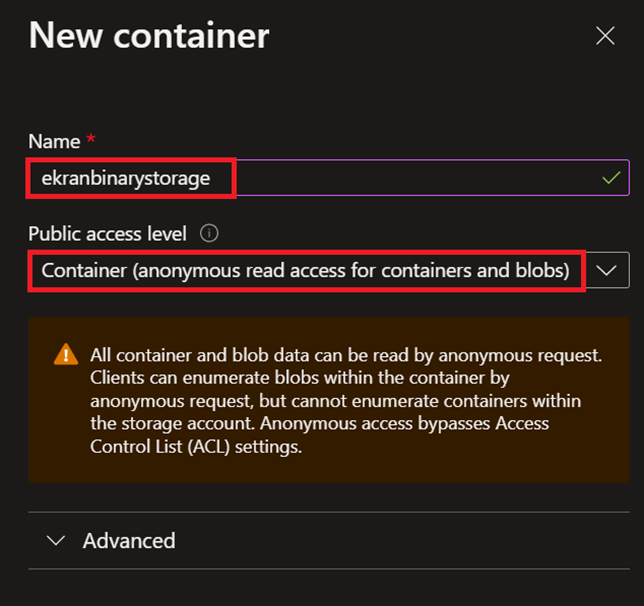
Wprowadź nazwę kontenera i w polu Public access level wybierz Container (anonymous read access for containers and blobs).
-
Kliknij Create.
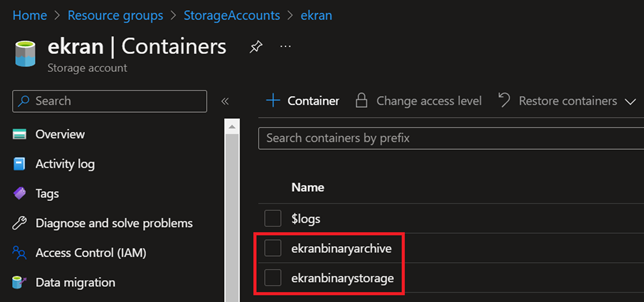
Uwaga: Jeśli planujesz korzystać z funkcji archiwizacji i czyszczenia (Archive & Cleanup), utwórz drugi kontener w ten sam sposób.
3. Konfigurowanie klienta NFS na maszynie wirtualnej z Serwerem Aplikacji Syteca
-
Zaloguj się do maszyny wirtualnej z Syteca.
-
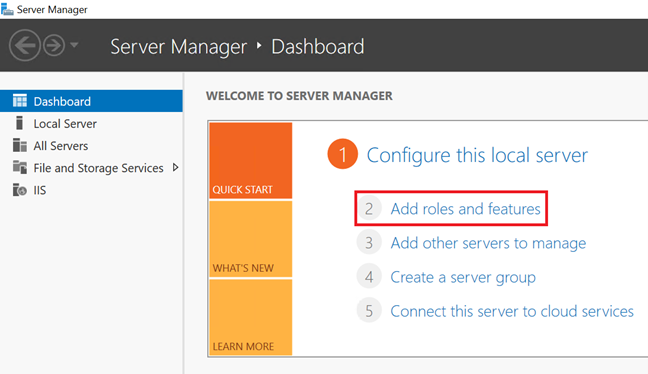
Otwórz Server Manager i wybierz Add roles and features.
-
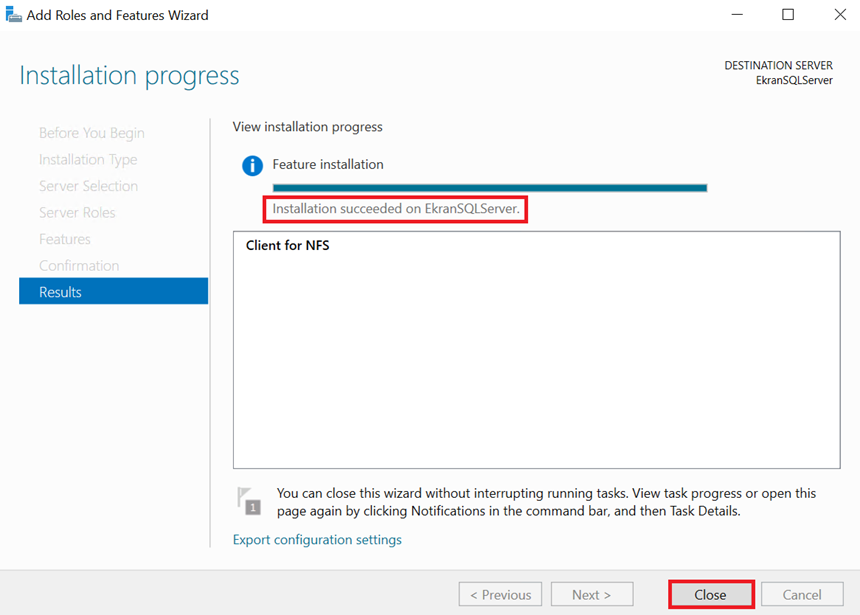
W sekcji Features zaznacz Client for NFS, kliknij Next, a następnie zainstaluj.

-
Po zakończeniu instalacji zamknij kreator.
-
Uruchom PowerShell i wpisz:
New-ItemProperty -Path HKLM:\SOFTWARE\Microsoft\ClientForNFS\CurrentVersion\Default -Name AnonymousUid -PropertyType DWord -Value 0
New-ItemProperty -Path HKLM:\SOFTWARE\Microsoft\ClientForNFS\CurrentVersion\Default -Name AnonymousGid -PropertyType DWord -Value 0
-
Zrestartuj maszynę wirtualną.
4. Konfigurowanie połączenia maszyny wirtualnej Syteca z usługą Azure Blob Storage
-
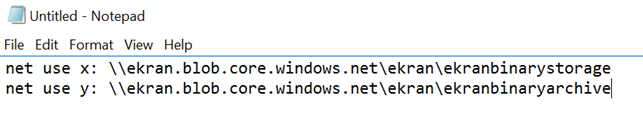
Otwórz Notatnik i wklej poniższe polecenie, uzupełniając odpowiednie nazwy:
net use x: \\<storage-account-name>.blob.core.windows.net\<storage-account-name>\<container-name>
-
Zapisz plik jako np.
mount_blob.bat.

-
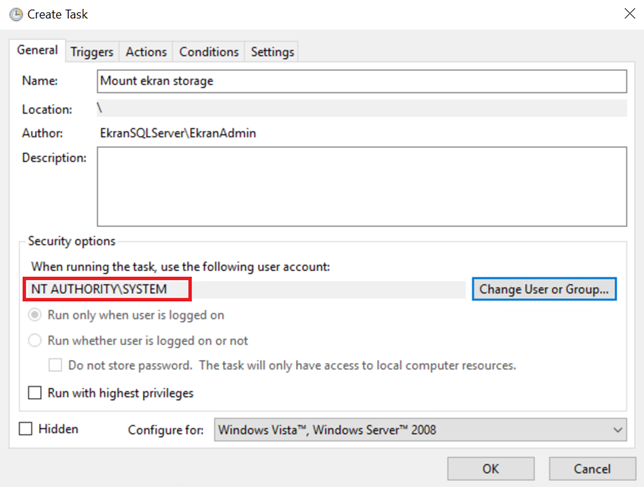
Uruchom Task Scheduler i wybierz Create Task.

-
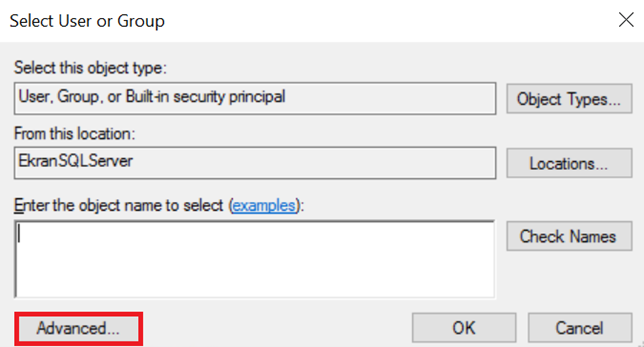
Na zakładce General ustaw użytkownika SYSTEM.


-
Na zakładce Triggers wybierz At startup.


-
Na zakładce Actions ustaw wykonanie pliku
.bat.


-
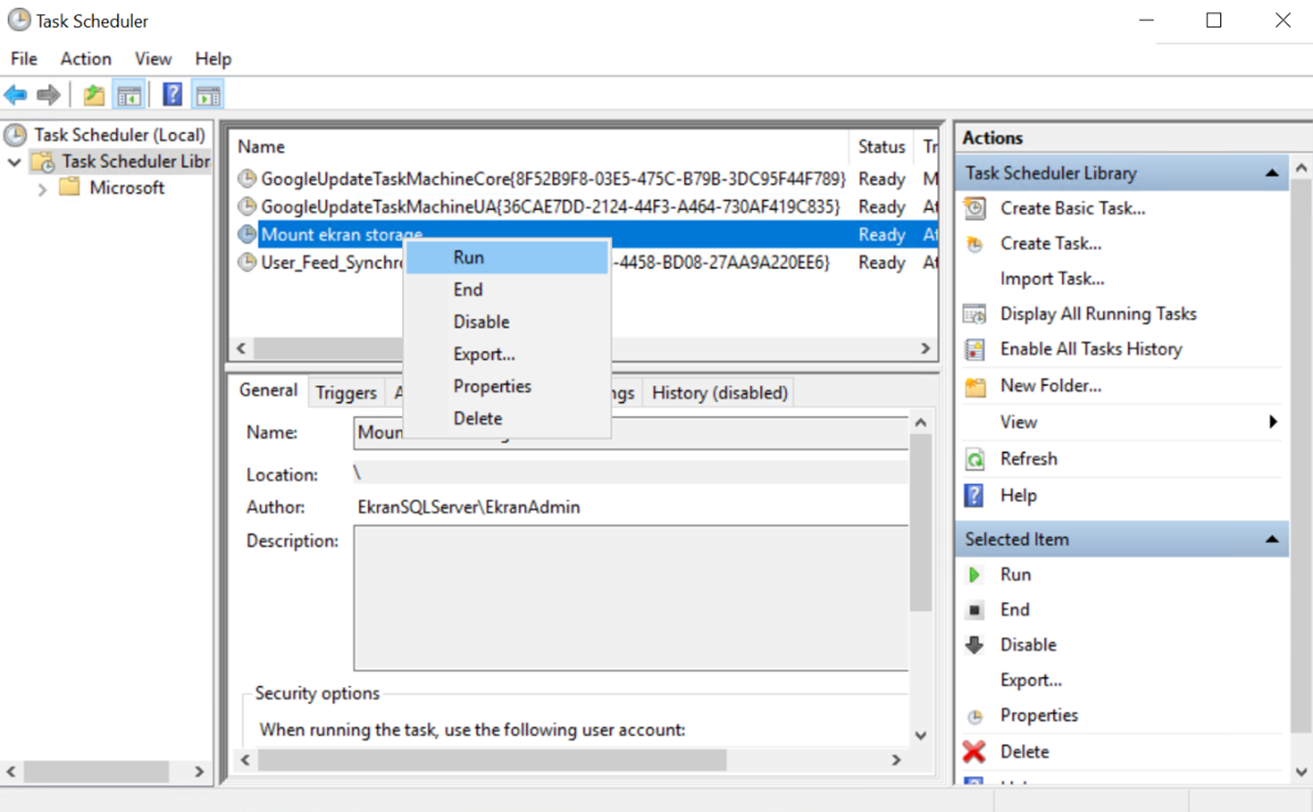
Uruchom zadanie prawym przyciskiem myszy i kliknij Run.
-
W Eksploratorze plików pojawi się zamapowany dysk.

Uwaga: Dysk może być oznaczony jako „rozłączony”, ale jest funkcjonalny, ponieważ został zamontowany przez konto SYSTEM.
5. Konfigurowanie Syteca do korzystania z Azure Blob Storage
-
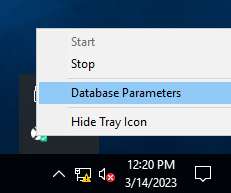
Kliknij prawym przyciskiem myszy ikonę Syteca w zasobniku systemowym i wybierz Database Parameters.
-
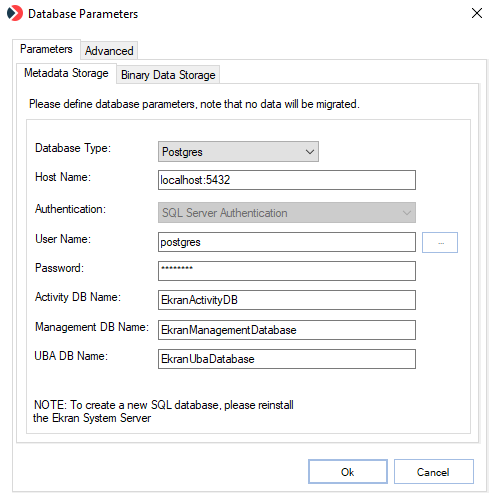
Przejdź do zakładki Binary Data Storage.
-
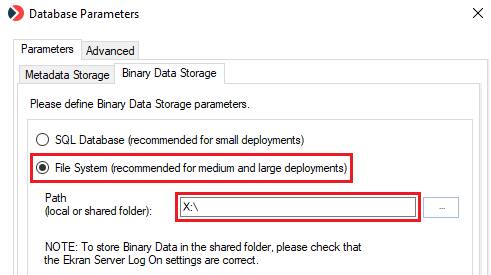
Wybierz opcję File System i wskaż ścieżkę do zamapowanego dysku.
-
Kliknij OK i potwierdź restart usługi Syteca.
Jeśli używasz oddzielnego kontenera na dane zarchiwizowane:
- Otwórz Management Tool w przeglądarce i zaloguj się.
- Wejdź na stronę Configuration.
- Przejdź do zakładki Database Management.
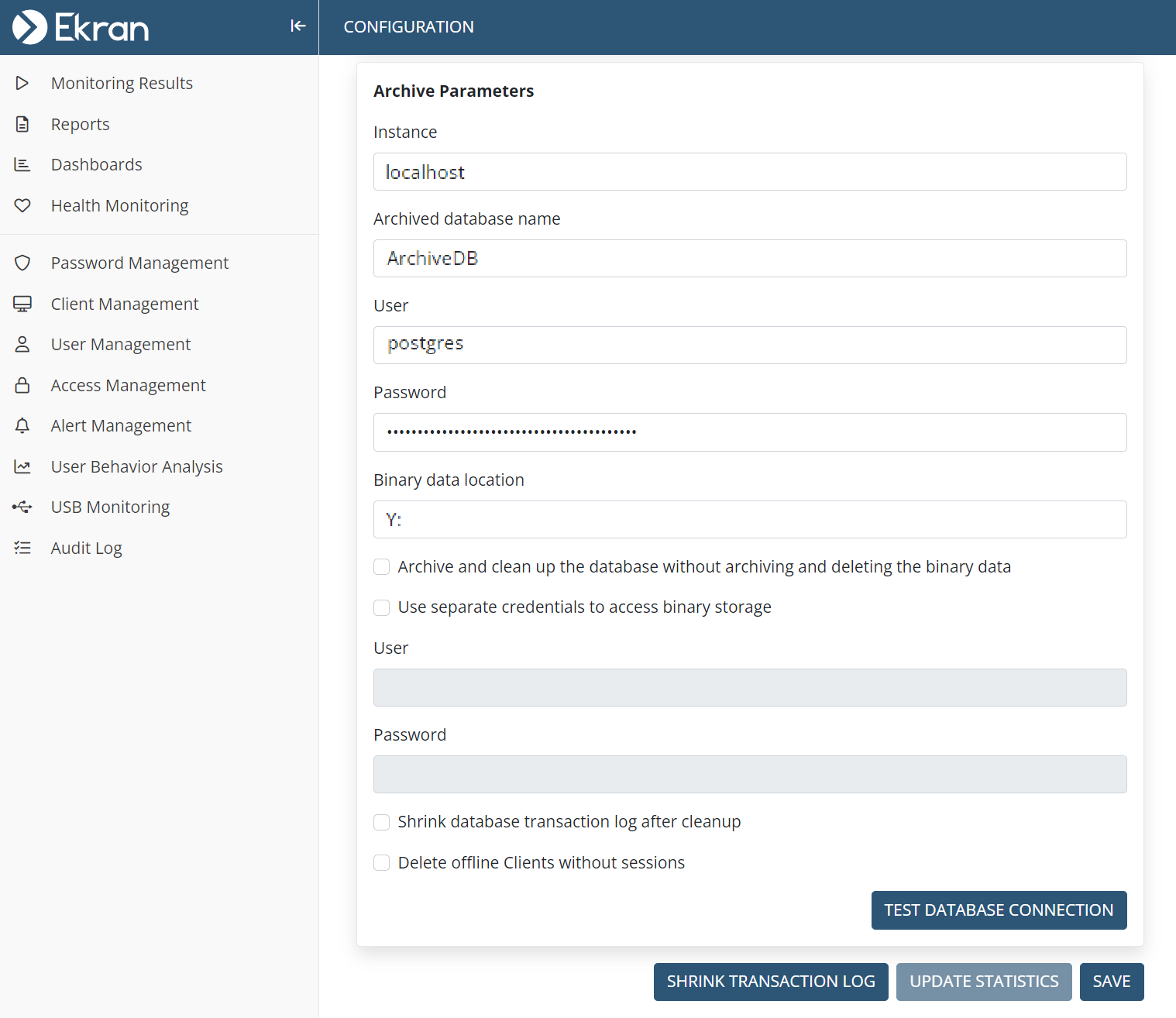
- W sekcji Archive Parameters wpisz dane kontenera archiwum.
- Kliknij Test Database Connection, a następnie Save.