
Dostęp do wszystkich sesji z poziomu Panelu Głównego
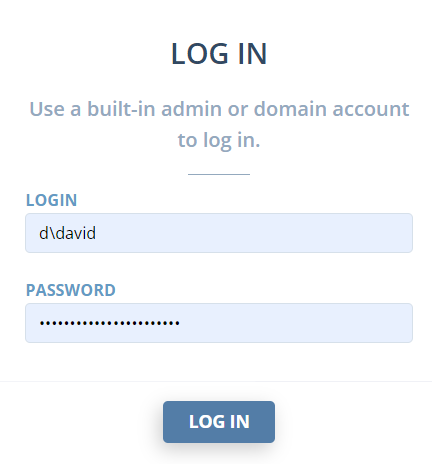
Aby uzyskać dostęp do wszystkich sesji z wielu Konsol Zarządzania Syteca, zaloguj się do Panelu Głównego (Master Panel) przy użyciu danych logowania użytkownika z Active Directory.
Uwaga: Użytkownik może przeglądać tylko te sesje agentów, do których ma przypisane następujące uprawnienia administracyjne w ramach odpowiednich Konsol Zarządzania:
-
Dostęp do Konsoli Zarządzania
-
Przeglądanie wyników monitorowania
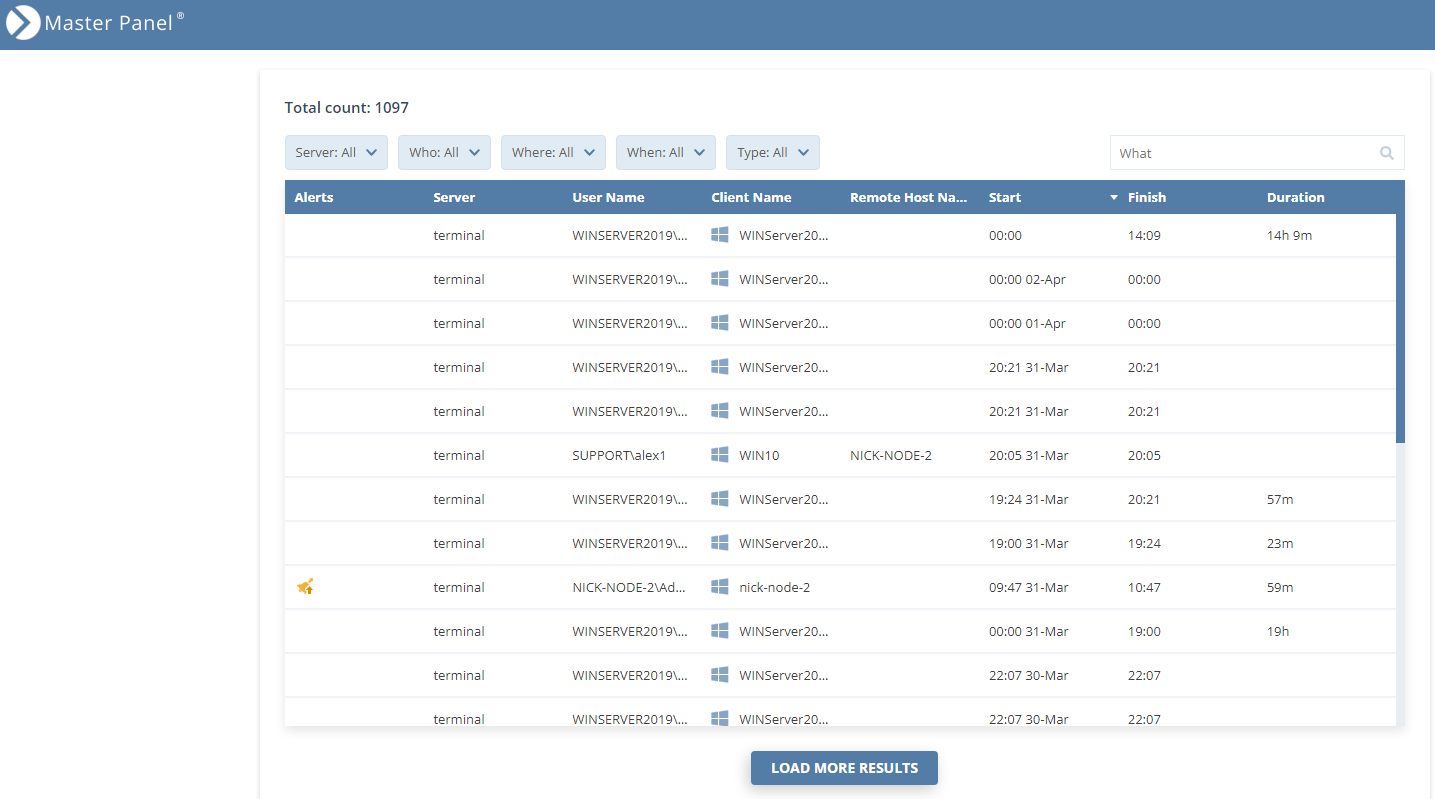
 Widok sesji aktywnych
Po zalogowaniu się, w górnej tabeli Panelu Głównego wyświetlone zostają wszystkie sesje agentów z wszystkich Konsol Zarządzania Syteca podłączonych do Panelu Głównego — w jednym, wspólnym interfejsie.
Można w niej wykonywać standardowe operacje, takie jak:
-
filtrowanie sesji,
-
wyszukiwanie po słowach kluczowych,
-
sortowanie wyników.
Każdą sesję można otworzyć w Podglądzie sesji, klikając odpowiedni rekord.
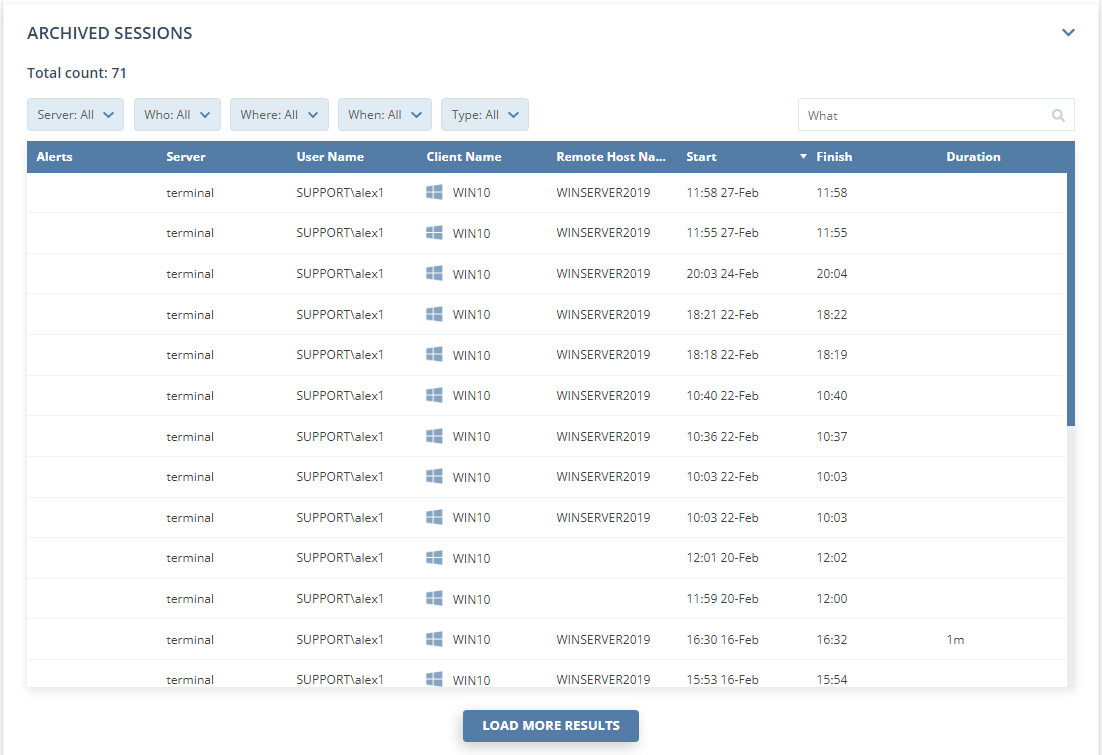
 Widok sesji archiwalnych
Druga tabela poniżej (oznaczona jako Archiwalne sesje) prezentuje sesje agentów, które zostały zarchiwizowane we wszystkich podłączonych Konsolach Zarządzania.
Wygląd i funkcjonalność tej tabeli są zbliżone do tabeli sesji aktywnych.
Diagnostyka środowiska
Trzecia tabela na dole strony (Diagnostyka) zawiera informacje diagnostyczne dotyczące środowiska:
-
Lista wszystkich Konsol Zarządzania (czyli instancji Serwera Aplikacji Syteca), które są obecnie dostępne.
-
Jeśli użytkownik nie ma odpowiednich uprawnień do przeglądania wyników monitorowania dla którejś z Konsol, to sesje z tej Konsoli nie są wyświetlane w dwóch górnych tabelach. W kolumnie Status pojawi się wtedy komunikat:
„Nie masz uprawnień do przeglądania wyników monitorowania. Skontaktuj się z administratorem.”
-
Jeśli któraś z Konsol Zarządzania nie jest dostępna (np. z powodu błędu połączenia lub niewłaściwych danych logowania), na dole tabeli pojawia się dodatkowy wiersz z komunikatem:
„Logowanie nie powiodło się. Sprawdź dostępność serwera lub uprawnienia użytkownika.”
Szczegółowe informacje o niedostępnych Konsolach można znaleźć w tabeli Monitorowanie stanu technicznego (Health Monitoring), dostępnej dla użytkownika „admin” (zob. punkt 9 w Sekcji 4 niniejszego przewodnika).
.png?hsLang=pl)