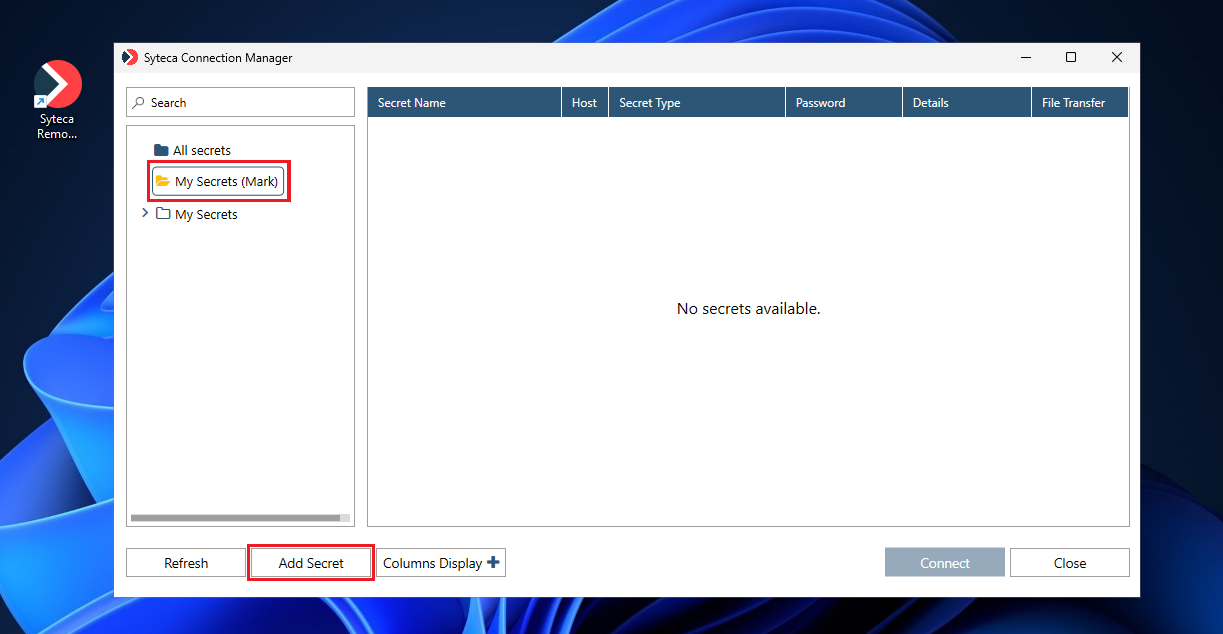
Użytkownicy łączą się z kontami zapisanymi w poświadczeniach (do których mają przypisane odpowiednie uprawnienia) za pomocą Menedżera Połączeń Syteca.
Uwaga: Wbudowany domyślny użytkownik administratora Syteca jako użytkownik root ma uprawnienia typu „Właściciel” dla wszystkich poświadczeń, a zatem ma dostęp do wszystkich poświadczeń dodanych przez innych użytkowników Syteca.
1. Łączenie się z poświadczeniami (za pomocą Menedżera Połączeń Syteca)
Aby uzyskać dostęp do kont na komputerach zdalnych (za pomocą odpowiednich poświadczeń), wykonaj następujące kroki:
-
Zaloguj się lokalnie lub zdalnie do komputera z zainstalowanym Menedżerem Połączeń Syteca.
-
Jeśli włączono uwierzytelnianie drugiego użytkownika, wprowadź jego dane logowania.
-
Kliknij prawym przyciskiem ikonę agenta monitorowania w zasobniku systemowym Windows i wybierz Zdalny dostęp, lub kliknij dwukrotnie ikonę skrótu Syteca Remote Access na pulpicie.
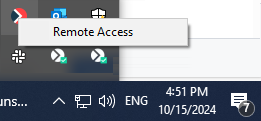
Uwaga: Jeśli używana jest niestandardowa powłoka Windows, skrót do aplikacji może nie być widoczny na pulpicie – znajdziesz go w katalogu C:\Users\Public\Desktop.
Uwaga: Menedżer Połączeń Syteca wymaga zainstalowanego .NET Framework 4.8.
-
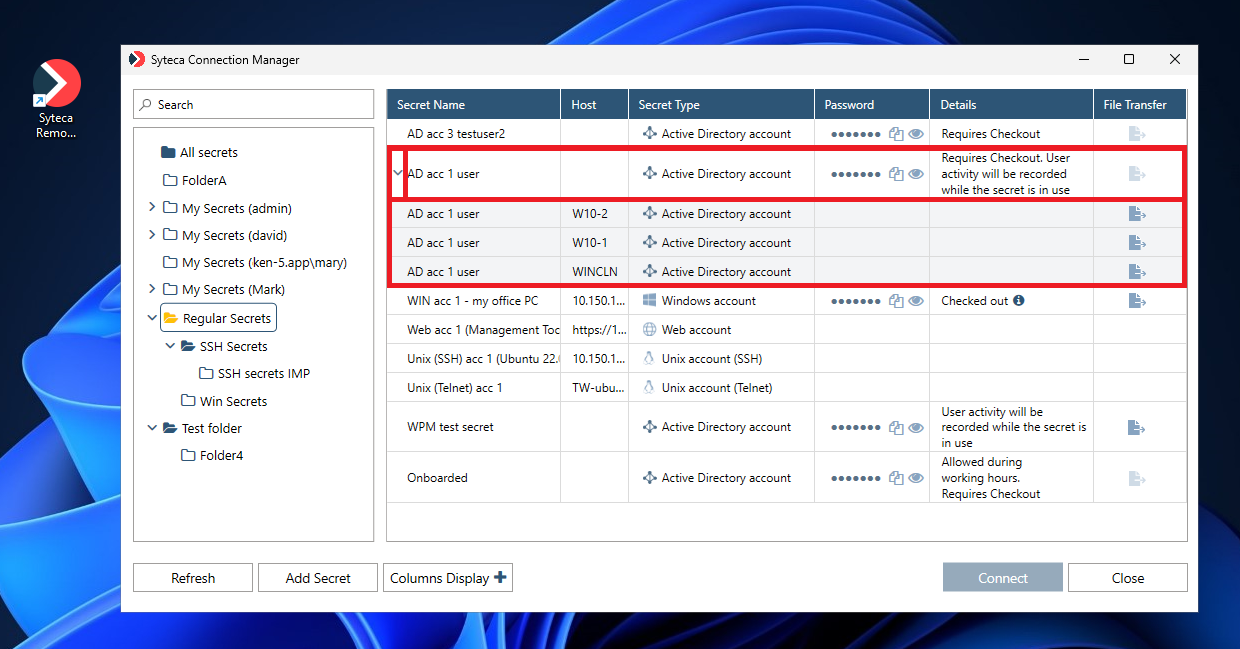
Menedżer Połączeń Syteca otworzy się, wyświetlając listę poświadczeń i folderów (w strukturze drzewa), do których użytkownik ma przypisane uprawnienia. Kliknij Odśwież, aby zaktualizować widok.
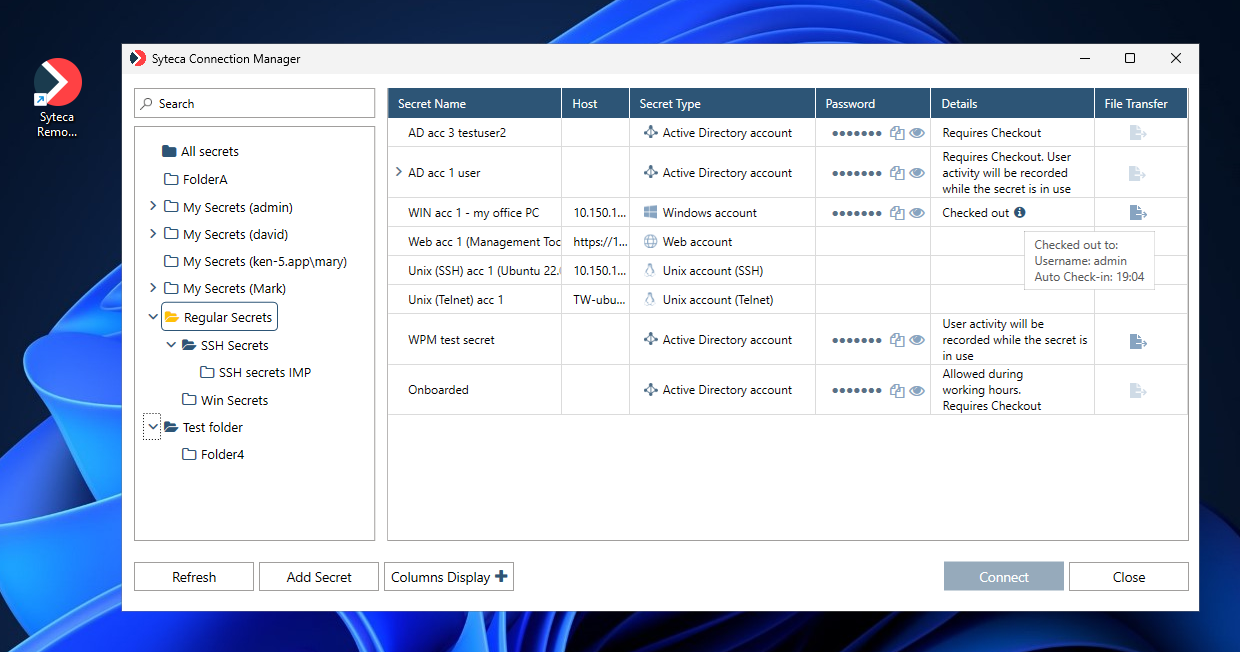
W kolumnie „Szczegóły” mogą pojawić się dodatkowe informacje o stanie poszczególnych poświadczeń, takie jak:
-
Zgoda na dostęp:
-
Dostępny w godzinach pracy – dostęp bez zgody jest możliwy zgodnie z ustawionymi godzinami.
-
Wymaga zgody – użytkownik musi poprosić o dostęp.
-
Oczekiwanie na zatwierdzenie – wniosek został złożony, ale niezatwierdzony.
-
Zatwierdzony. Wygasa o [xx:xx] – dostęp udzielony na określony czas.
-
Odrzucony – dostęp nie został zatwierdzony.
-
-
Obsługa wypożyczenia hasła (Password Checkout):
-
Wymaga wypożyczenia – poświadczenie dostępne.
-
Wypożyczone – poświadczenie obecnie używane przez innego użytkownika.
Podpowiedź (po najechaniu kursorem) pokazuje:
-
Nazwę użytkownika, który korzysta z poświadczenia.
-
Czas automatycznego zwrotu (jeśli ustawiono opcję automatycznego zwrotu).
-
-
-
Rejestrowanie aktywności użytkownika:
-
Aktywność użytkownika będzie rejestrowana podczas użycia poświadczenia.
-
Jeśli użytkownik ma odpowiednie uprawnienia rozszerzone, będzie mógł:
-
- Skopiować hasło – klikając ikonę kopiowania i potwierdzając dostęp.
- Podejrzeć hasło – klikając ikonę podglądu i potwierdzając dostęp.
- Przesyłać pliki – klikając ikonę transferu (jeśli konfiguracja pozwala).
-
Kliknij poświadczenie, z którego chcesz skorzystać, i naciśnij Połącz.
-
Jeśli wymagane jest zatwierdzenie dostępu, złóż wniosek w wyświetlonym oknie dialogowym.
Uwaga: Osoby zatwierdzające otrzymują powiadomienie e-mail z linkiem do zatwierdzenia lub mogą zatwierdzić żądanie w Konsoli Zarządzania Syteca.
-
(Tylko dla poświadczeń konta Active Directory): wprowadź nazwę lub adres IP komputera docelowego i kliknij Połącz.
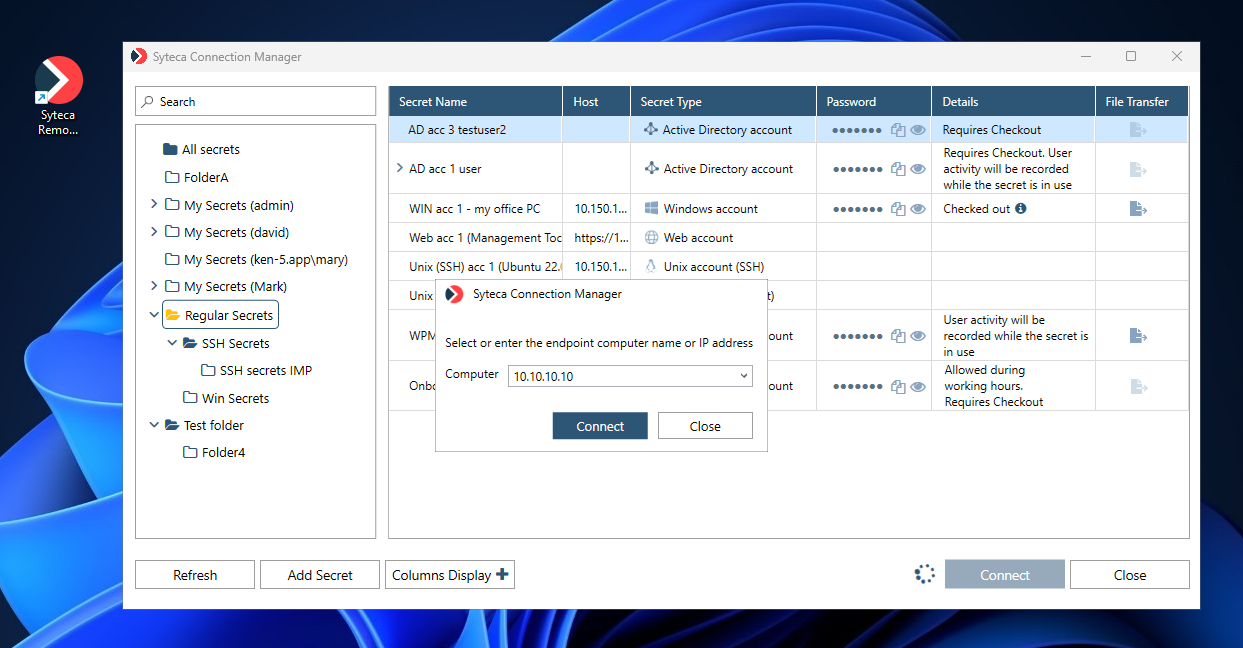
Uwaga: Jeśli dostęp ograniczono do określonych komputerów, rozwiń poświadczenie „macierzyste” i wybierz z listy odpowiedni wpis „dziecko”.
-
Zostanie nawiązane połączenie zdalne, a użytkownik zostanie automatycznie zalogowany do konta.
-
Dodatkowe uwagi:
-
Menedżer Połączeń Syteca posiada watchdog automatycznego odzyskiwania w razie awarii.
-
W zależności od typu poświadczenia, wymagane są odpowiednie aplikacje:
-
mstsc.exe (dla kont AD/Windows),
-
PuTTY (dla kont Unix/SSH/Telnet),
-
Google Chrome (dla kont Web – tylko tryb incognito),
-
SSMS 18+ (dla kont MS SQL).
-
-
Jeśli logowanie do konta Web nie działa automatycznie, można skorzystać z rozszerzenia Syteca do Google Chrome.
-
.png?hsLang=pl)
2. Zmiana kolumn wyświetlanych w Menedżerze Połączeń Syteca
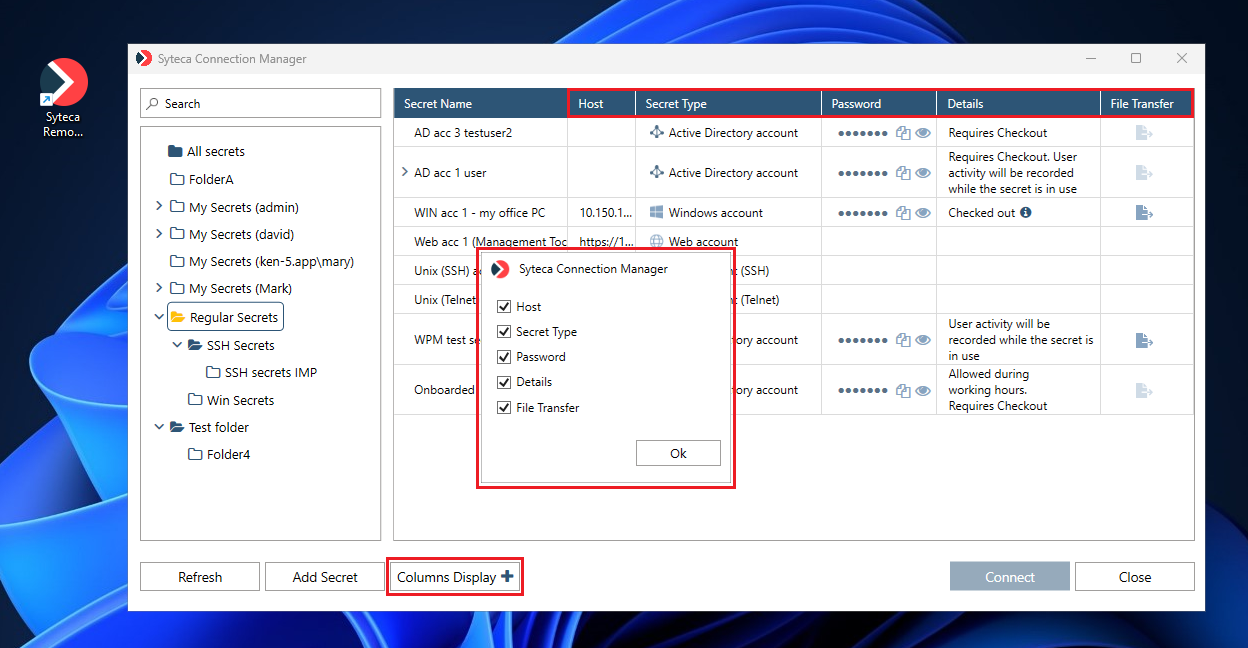
Aby dostosować widoczność kolumn, kliknij Wyświetlanie kolumn w prawym dolnym rogu i zaznacz/odznacz wybrane pozycje (kolumny „Nazwa poświadczenia” nie można ukryć).
3. Dodawanie poświadczeń WPM (Workforce Password Management)
Aby dodać własne poświadczenia (niewidoczne dla innych użytkowników, o ile nie zostały im udostępnione), kliknij Dodaj poświadczenia w dolnej części Menedżera Połączeń. Zostaniesz przekierowany do Konsoli Zarządzania, gdzie możesz utworzyć i zarządzać prywatnymi poświadczeniami w folderze WPM.