
Uwaga: Usługa nie jest dostępna w wersji SaaS
Po zainstalowaniu panelu nadrzędnego możesz przystąpić do jego konfiguracji, aby połączyć go z każdą z Konsol Zarządzania.
Aby skonfigurować panel nadrzędny, wykonaj następujące kroki:
-
Na komputerze, na którym zainstalowano panel nadrzędny, otwórz go w przeglądarce, wpisując następujący adres URL:
https://localhost/esmp/#/
Uwaga: Jeśli chcesz otworzyć panel nadrzędny z innego komputera, zastąp localhost adresem IP lub nazwą hosta komputera, na którym zainstalowano panel nadrzędny.
Uwaga: Aby umożliwić bezpieczne połączenie HTTPS z innymi komputerami, zapoznaj się z Przewodnikiem szybkiego wdrożenia Syteca, aby dowiedzieć się, jak skonfigurować powiązanie HTTPS (HTTPS binding) dla domyślnej witryny.
-
Przy pierwszym uruchomieniu panelu nadrzędnego zostanie wyświetlony kreator konfiguracji. Najpierw wprowadź hasło dla konta użytkownika admin w polach Password oraz Password Confirmation, a następnie kliknij przycisk OK.
.png?hsLang=pl)
-
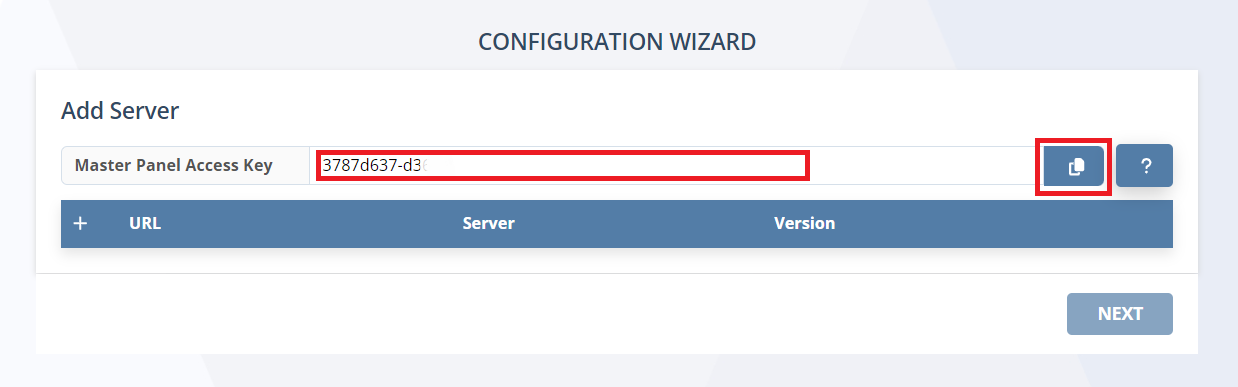
Skopiuj klucz dostępu do panelu nadrzędnego (Master Panel Access Key), klikając przycisk Copy obok niego.
-
Aby połączyć panel nadrzędny z Konsolami Zarządzania, wykonaj następujące czynności w każdej z Konsol Zarządzania:
-
Zaloguj się jako użytkownik posiadający następujące uprawnienia administracyjne:
-
Zarządzanie tenantami i konfiguracja systemu
-
Dostęp do Konsoli Zarządzania
-
-
Kliknij przycisk Konfiguracja (ikona koła zębatego) w górnej części interfejsu Konsoli Zarządzania.
-
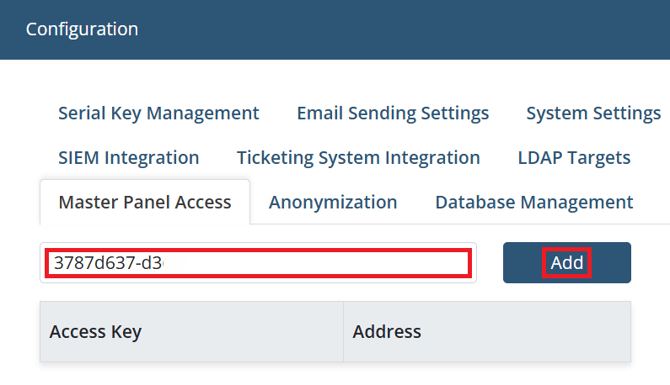
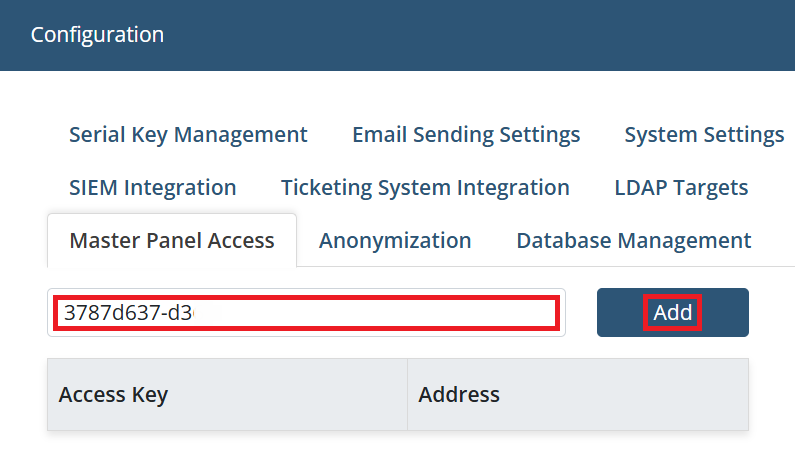
Na stronie Konfiguracja przejdź do zakładki Dostęp do panelu nadrzędnego i wklej wcześniej skopiowany klucz dostępu w puste pole, a następnie kliknij przycisk Dodaj.
-
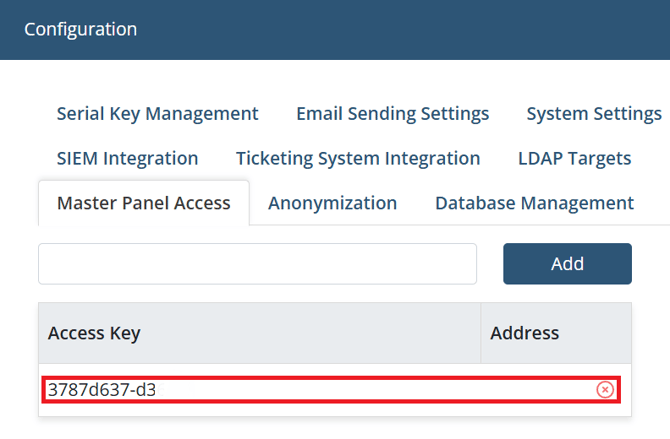
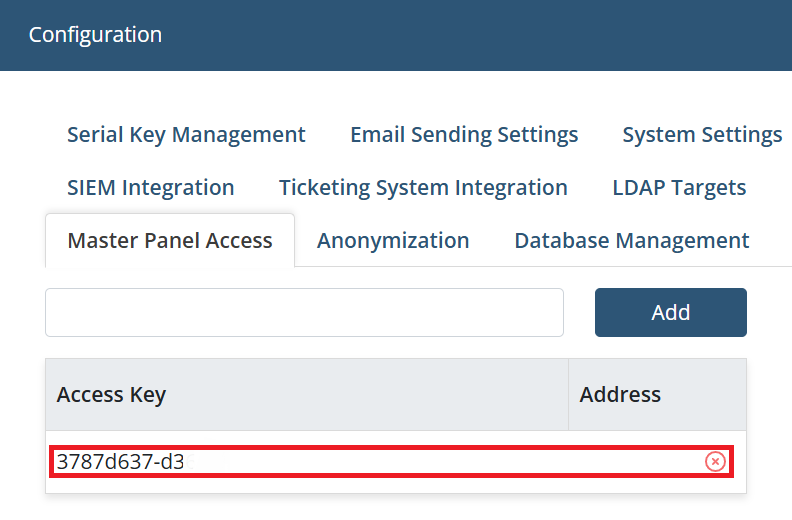
Klucz zostanie dodany na dole listy kluczy dostępu (w każdej chwili można go usunąć, klikając ikonę po jego prawej stronie).
-
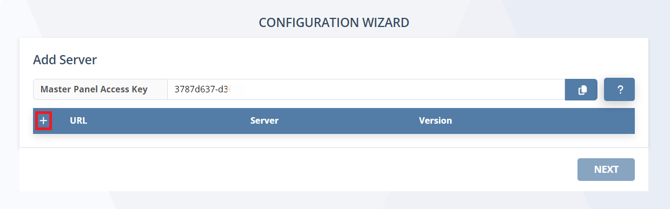
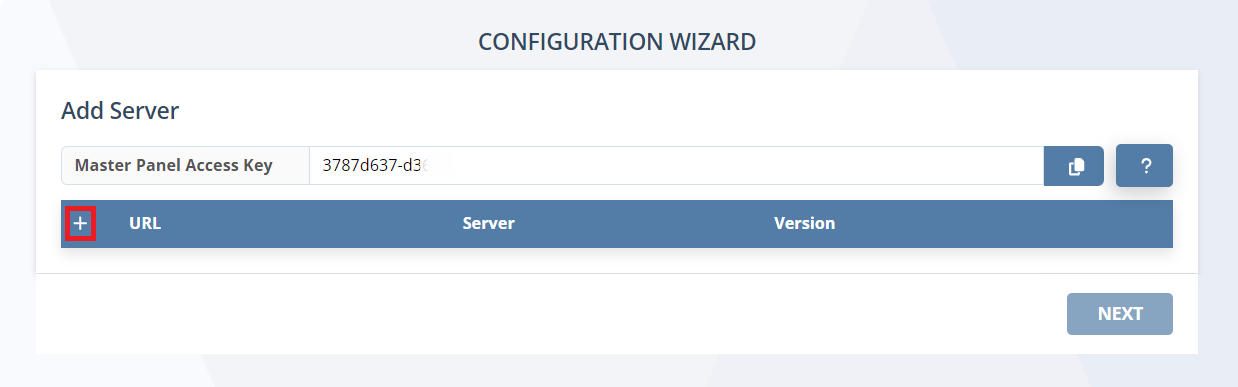
Kliknij przycisk „+” po lewej stronie nagłówka kolumny URL.
-
W polu URL wprowadź adres Konsoli Zarządzania w formacie:
-
https://<nazwa_hosta>/<ścieżka_do_Konsoli_Zarządzania>
np.
-
https://terminal/Syteca
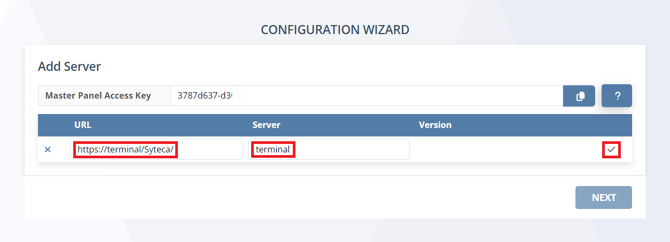
-
W polu Server wpisz unikalną nazwę tego wdrożenia, a następnie kliknij ikonę ✔ po prawej stronie.
Wróć do kreatora konfiguracji panelu nadrzędnego i dla każdej Konsoli Zarządzania, którą chcesz podłączyć:
-
Po dodaniu, Konsola Zarządzania pojawi się na liście połączonych systemów.
-
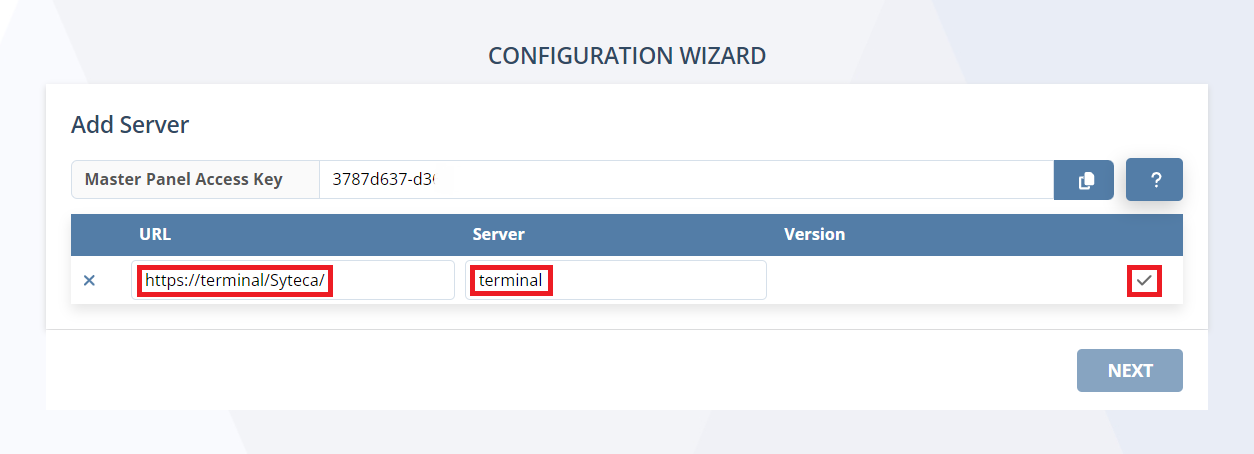
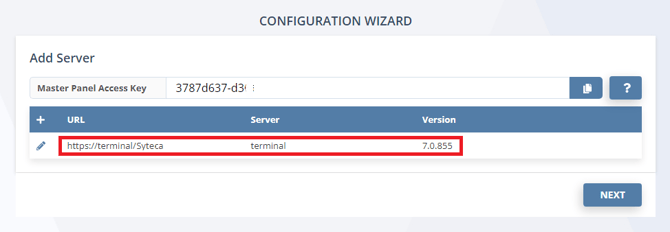
Uwaga: Adres URL powinien zawierać nazwę hosta lub adres IP komputera, na którym zainstalowana jest Konsola Zarządzania.
-
Gdy wszystkie wymagane Konsole Zarządzania zostaną połączone, kliknij przycisk Next (prawy dolny róg).
-
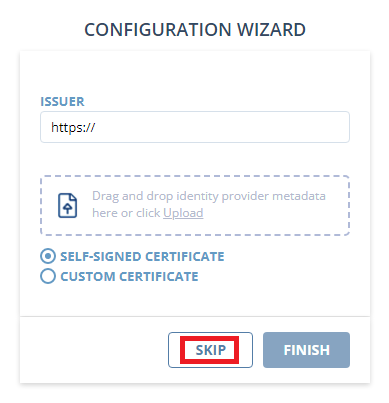
Kliknij przycisk Skip, o ile nie chcesz skonfigurować uwierzytelniania SSO (single sign-on) dla panelu nadrzędnego. SSO można skonfigurować później — w podobny sposób jak w przypadku Konsoli Zarządzania — należy je skonfigurować zarówno w panelu nadrzędnym, jak i we wszystkich połączonych Konsolach Zarządzania.
-
Panel nadrzędny jest teraz skonfigurowany i gotowy do użycia.
-
Aby w przyszłości zmodyfikować konfigurację lub podłączyć nowe Konsole Zarządzania, zaloguj się do panelu nadrzędnego jako użytkownik admin, wprowadź wymagane zmiany, a następnie kliknij nazwę użytkownika Admin w prawym górnym rogu i wybierz Log out z menu rozwijanego.
Uwaga: Z poziomu menu rozwijanego możesz również:
-
pobrać logi panelu nadrzędnego,
-
zmienić hasło użytkownika „admin”,
-
skonfigurować uwierzytelnianie SSO.

Dostępne przyciski w siatce Serwery (górna część strony):
-
Odśwież (🔄) – odświeżenie listy połączonych Konsol Zarządzania.
-
Edytuj (✏️) – edycja nazwy lub adresu URL Konsoli Zarządzania.
-
Usuń (🗑️) – usunięcie Konsoli Zarządzania z panelu nadrzędnego.
Siatka Monitorowanie kondycji (dolna część strony):
Wyświetla listę problemów wykrytych w Konsolach Zarządzania lub powiązanych Serwerach Aplikacji Syteca w kolumnie Szczegóły, np.:
-
„Login failed. Server is unavailable” – np. Serwer Aplikacji Syteca jest zatrzymany lub utracono z nim połączenie.
-
„Login failed. Unable to sign in” – np. użytkownik nie posiada wymaganych uprawnień lub konto nie istnieje.