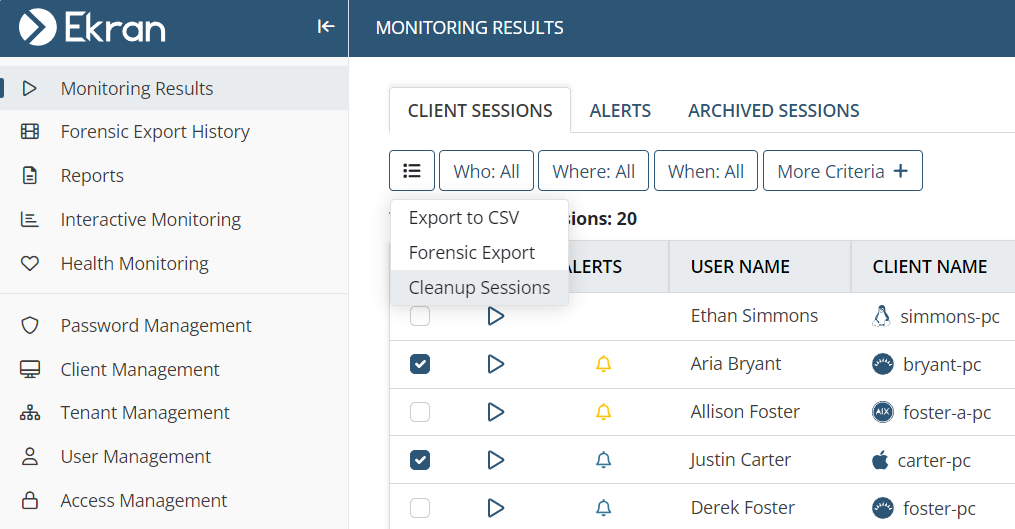
Aby wyświetlić (i zarządzać) monitorowanymi sesjami agentów, kliknij Monitoring aktywności w menu po lewej stronie i upewnij się, że zaznaczona jest zakładka Sesje agentów monitorowania.
Do przeszukiwania danych sesji można użyć filtrów i pola Wyszukaj według u góry strony. Przycisk Działania zbiorcze umożliwia zarządzanie wieloma zaznaczonymi sesjami, w tym przeprowadzenie eksportu śledczego lub ich wyczyszczenie.
Spis treści
1. Przeglądanie sesji agentów
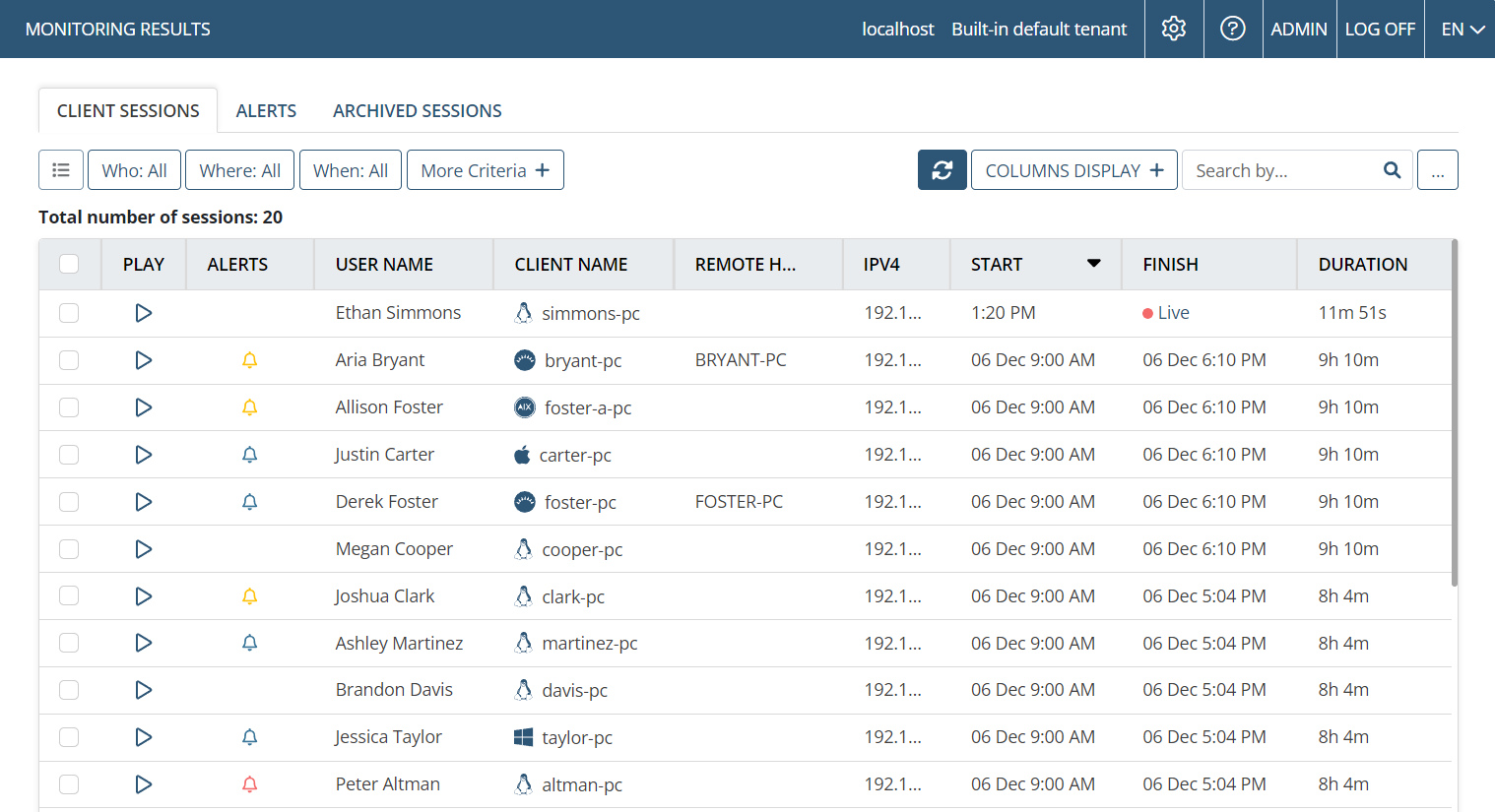
Lista sesji jest wyświetlana w formie siatki z kolumnami zawierającymi następujące informacje (łącznie z całkowitą liczbą sesji widoczną u góry strony):
-
☐: Pole wyboru umożliwiające zaznaczenie sesji (lub wszystkich naraz) w celu przeprowadzenia działań zbiorczych.
-
Odtwórz: Ikona otwierająca sesję w Podglądzie sesji.
Uwaga: Można również odtworzyć sesję, klikając dwukrotnie dowolne pole rekordu.
-
Alerty: Ikona alertu, która pojawia się, jeśli w sesji wystąpiły zdarzenia alertowe lub zastosowano reguły monitorowania USB. Kolor ikony odzwierciedla najwyższy wykryty poziom ryzyka:
-
Czerwony – ryzyko krytyczne
-
Pomarańczowy – ryzyko wysokie
-
Niebieski – ryzyko normalne
-
-
Nazwa użytkownika: Użytkownik zalogowany do komputera agenta. W przypadku włączonego uwierzytelniania wtórnego lub jednorazowych haseł wyświetlany jest format:
<użytkownik systemowy> (<użytkownik wtórny / adres e-mail>)
-
Nazwa agenta: Nazwa komputera z zainstalowanym agentem (z ikoną systemu operacyjnego po lewej stronie).
-
Zdalny host: Nazwa komputera, z którego nawiązano połączenie z agentem.
-
IP: Adres IPv4/IPv6 komputera z agentem.
-
Początek: Czas rozpoczęcia sesji.
-
Zakończenie: Czas zakończenia sesji (ikona oznacza aktywną sesję).
-
Czas trwania: Całkowity czas trwania sesji.
Możliwości:
-
Odświeżenie listy: przycisk Odśwież
-
Sortowanie: kliknięcie nagłówka kolumny (jednorazowo sortowanie według jednej kolumny)
-
Zmiana szerokości kolumn: przeciągnięcie separatora między nagłówkami
-
Liczba rekordów na stronie: wybór opcji w rozwijanym menu „Wyniki na stronie” (dół strony)
2. Zarządzanie widocznością kolumn
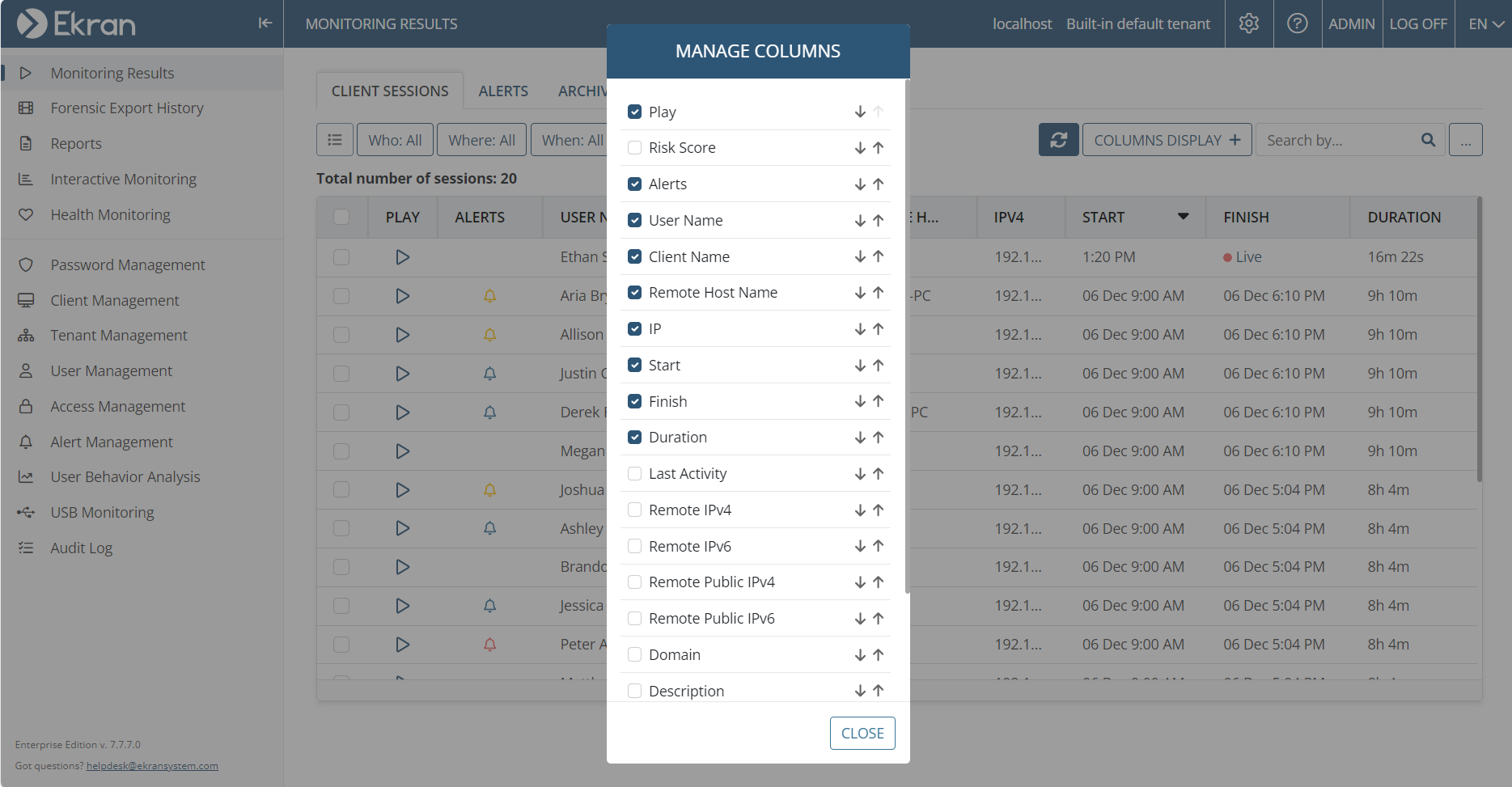
Aby dodać, ukryć lub zmienić kolejność kolumn:
-
Kliknij przycisk Zarządzaj kolumnami (prawy górny róg).
-
W oknie „Zarządzaj kolumnami” zaznacz odpowiednie pola i ustaw kolejność strzałkami góra/dół.
-
Kliknij Zamknij.
Dostępne dodatkowe kolumny:
-
Ocena ryzyka: Ikona wskazująca poziom ryzyka (UEBA):
-
Czerwony – krytyczny
-
Pomarańczowy – wysoki
-
Zielony – normalny
-
-
Ostatnia aktywność
-
Zdalne IPv4 / IPv6 (lokalne)
-
Zdalne publiczne IPv4 / IPv6
-
Domena
-
Opis agenta
-
Komentarz użytkownika (np. dla sesji X-forwarded: x-forwarded app: Firefox)
-
Grupy agentów
-
Strefa czasowa (w UTC)
Uwaga: brak danych dla sesji sprzed aktualizacji Syteca.
3. Filtrowanie i wyszukiwanie sesji
Filtrowanie:
-
Kliknij odpowiedni filtr (Kto, Kiedy, Gdzie) u góry strony.
-
Określ kryteria filtrowania.
Uwaga: Domyślnie w filtrze „Kto” wyświetlanych jest maks. 1500 rekordów. Limit ten można zmienić w pliku EkranServer.Settings.config, dodając:
<add key="SessionsFilteredByUserMaxCount" value="10000" />
(ścieżka: C:\Program Files\Ekran System\Ekran System\Server)
W przypadku wdrożeń SaaS należy skontaktować się z pomocą techniczną Syteca w celu zmiany domyślnego limitu.
-
Można również kliknąć Więcej kryteriów, aby dodać dodatkowe filtry.
Wyszukiwanie:
-
Wprowadź słowo kluczowe w polu Wyszukaj według i naciśnij Enter lub kliknij ikonę lupy.
-
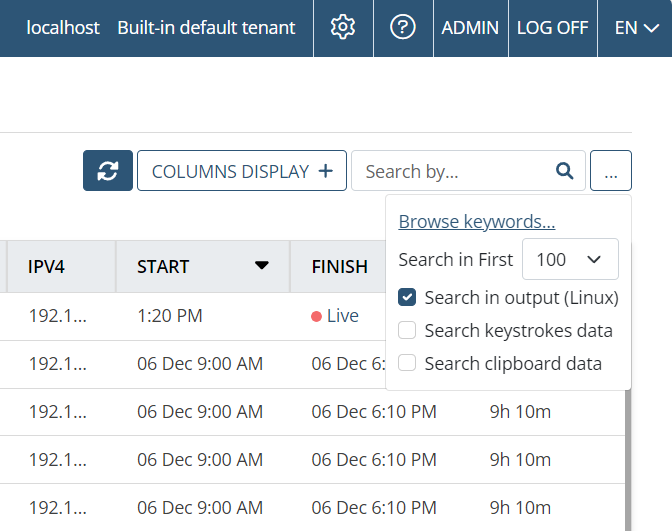
Kliknij przycisk obok pola, by wybrać dodatkowe opcje:
-
Przeglądaj słowa kluczowe: wczytanie pliku .txt z hasłami (oddzielonymi średnikami)
-
Zakres sesji do przeszukania: np. 10, 100, 500, 1000 lub wszystkie
-
Przeszukaj dane wyjściowe (Linux) – zawrzyj dane wynikowe z terminala
-
Przeszukaj naciśnięcia klawiszy – tylko Windows/macOS
-
Przeszukaj dane ze schowka
-
4. Działania zbiorcze na wielu sesjach
Po zaznaczeniu jednej lub wielu sesji (lub wszystkich) aktywuje się przycisk Działania zbiorcze (), oferujący:
-
Eksport do CSV – zapis danych do pliku CSV
-
Eksport śledczy – wykonanie eksportu śledczego
-
Czyszczenie sesji – trwałe usunięcie sesji
Uwaga: Obecnie dostępna jest jedynie opcja „Czyszczenie”, brak obsługi „Archiwizacja i czyszczenie”.