
Aby wyświetlić wyeksportowaną sesję, pobierz i otwórz odpowiedni plik .efe w aplikacji Syteca Forensic Player.
Uwaga: Aplikację Syteca Forensic Player można pobrać z karty Forensic Export History.
Uwaga: Aby wyświetlić wyeksportowane dane na komputerach z systemem macOS lub Linux, należy najpierw zainstalować na nich Mono Framework. Instrukcje instalacji znajdują się na stronie: http://www.mono-project.com/docs/.
Sesje są odtwarzane w aplikacji Syteca Forensic Player.
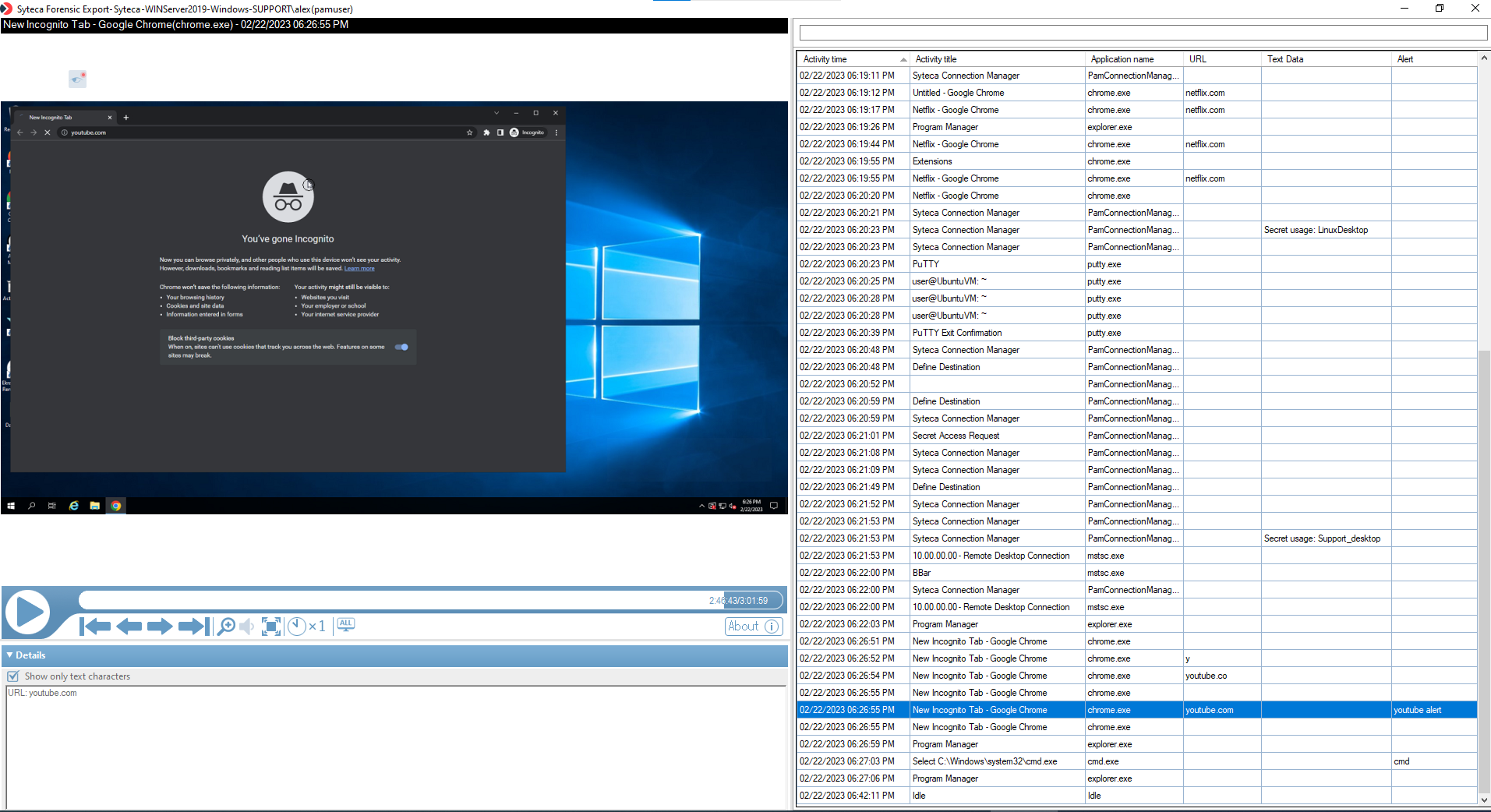
Podział interfejsu Syteca Forensic Player
-
Odtwarzacz sesji – umożliwia odtwarzanie zarejestrowanych zrzutów ekranu z komputerów, na których zainstalowany jest agent Windows Client lub macOS Client, lub w przypadku Linux Client – nagrań z GUI (jeżeli włączony jest X Window System) lub graficznej reprezentacji zarejestrowanych danych terminalowych (wejście/wyjście tak, jak widzi je użytkownik w terminalu). Przyciski nawigacyjne pozwalają sterować odtwarzaniem wideo z zarejestrowanych ekranów lub wykonywanych poleceń.
Uwaga: Jeśli na agencie monitorowania nie zaznaczono opcji Enable screen capture recording along with user activity recording, sesje z tego agenta nie będą zawierały żadnych zrzutów ekranu.
-
Tabela metadanych (Metadata grid) – prezentuje listę danych sesji w formie tabeli:
-
Dla Windows Client i macOS Client: czas aktywności, tytuł aktywności, nazwa aplikacji, adres URL, dane tekstowe, alert (lub reguła USB).
-
Dla Linux Client: czas aktywności, polecenie, funkcja (akcja), parametry oraz alert.
-
-
Obszar szczegółów (Details area) – (dla Windows i macOS) pozwala przeglądać dane tekstowe (naciśnięcia klawiszy, zawartość schowka) powiązane z wybranym zdarzeniem, informacje o alertach/regułach USB oraz odwiedzane adresy URL.
Uwaga: Jeśli użytkownik wykonujący eksport nie ma uprawnienia Viewing Text Data dla danego agenta monitorowania, wyniki eksportu śledczego nie będą zawierały danych tekstowych.
Dostępne funkcje w trakcie odtwarzania sesji
-
Odtwarzanie/wstrzymywanie wideo – kliknij przycisk Play/Pause () lub w trybie pełnoekranowym naciśnij klawisz Spacja, aby zatrzymać/wznowić odtwarzanie.
-
Przechodzenie między rekordami – użyj przycisków sterujących ().
-
Powiększanie fragmentu ekranu – kliknij ikonę lupy ().
-
Otwieranie danych monitorowanych w trybie pełnoekranowym – kliknij dwukrotnie dane monitorowane lub ikonę .
-
Zmiana prędkości odtwarzania wideo – kliknij ikonę na dole panelu Session Player; dostępne opcje prędkości to: 1 / 2 / 4 / 8 / 16 klatek na sekundę.
-
Przełączanie się między monitorami – w sesjach z wieloma monitorami klikaj ikony , , , itd.