
Uwaga: Usługa nie jest dostępna w wersji SaaS
Aby wdrożyć Syteca z poziomu Azure Marketplace, wykonaj poniższe kroki:
Krok 1. Zaloguj się do portalu Azure
Wejdź na stronę: https://portal.azure.com
Krok 2. Kliknij przycisk Create a resource na stronie głównej.
 Krok 3. W polu Search the Marketplace wpisz: Ekran System.
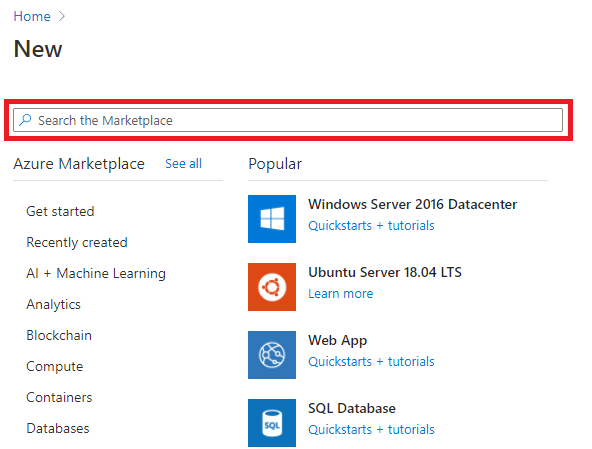
Krok 4. Kliknij przycisk Create, aby uruchomić kreator instalacji.
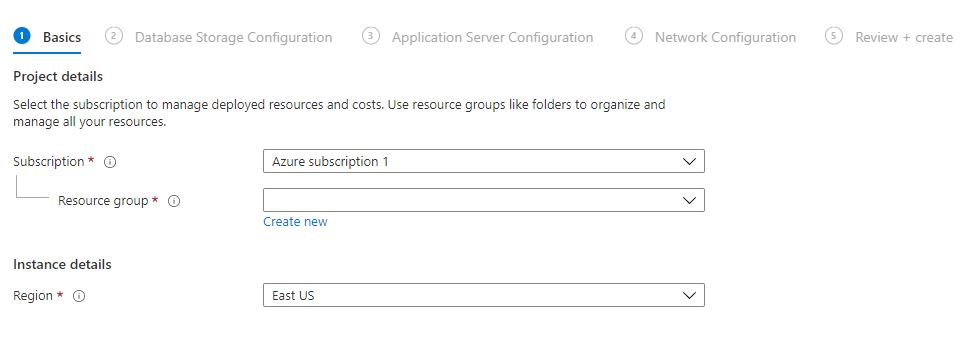
Krok 5. Konfiguracja podstawowa (zakładka Basics)
-
Wybierz subskrypcję Azure.
-
Utwórz nową grupę zasobów.
-
Wybierz region wdrożenia.
-
Kliknij Next.
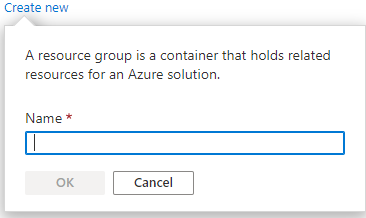
Uwaga: Nie można używać istniejących grup zasobów. Kliknij Create new, podaj unikalną nazwę grupy i zatwierdź.
Krok 6. Konfiguracja bazy danych (zakładka Database Storage Configuration)

Masz dwie opcje:
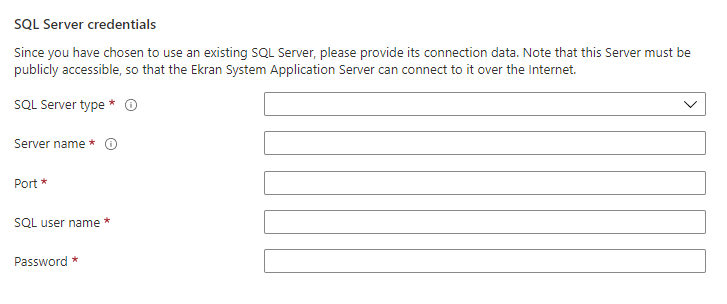
6.1. Użycie istniejącego serwera SQL:
-
Podaj dane dostępowe i dane logowania użytkownika z uprawnieniami administratora systemu.
-
Nazwa serwera musi być w pełni kwalifikowana (np.
myserver.example.com).
6.2. Instalacja nowego serwera SQL:
Możesz wybrać typ:
-
MS SQL
-
PostgreSQL
-
Azure SQL Database
 W przypadku MS SQL lub PostgreSQL, zostanie wdrożona maszyna wirtualna. Określ:
-
Typ i rozmiar dysku danych (i logów w MS SQL),
-
Port połączeniowy (rekomendowany: niestandardowy),
-
Rozmiar maszyny wirtualnej (w zależności od liczby monitorowanych agentów — patrz: Wymagania systemowe).

W przypadku Azure SQL:
-
Podaj nazwę serwera (która razem z database.windows.net tworzy FQDN),
-
Nazwa musi być globalnie unikalna.
Uwaga: W PostgreSQL dostępna jest wyłącznie domyślna nazwa użytkownika: postgres.
Po zakończeniu konfiguracji kliknij Next.
Krok 7. Konfiguracja Serwera Aplikacji (Application Server Configuration)
Jeśli w poprzednim kroku wybrano instalację SQL, można zainstalować Serwer Aplikacji razem z nim lub osobno:
7.1. Instalacja na oddzielnej maszynie (zalecana):
-
Określ parametry maszyny wirtualnej,
-
Wybierz rozmiar w zależności od liczby agentów,
-
Upewnij się, że wybrano Public IP address (nie wybieraj opcji "None", jeśli serwer ma być dostępny z Internetu),
-
Wprowadź unikalną etykietę domeny (np.
nazwa.eastus.cloudapp.azure.com).
7.2. Instalacja razem z SQL:
-
Ustaw podobnie publiczny dostęp i FQDN,
-
Określ dane dostępowe do Konsoli Zarządzania Syteca:
-
Domyślny login: admin
-
Hasło: zapisz i zachowaj — będzie wymagane do zalogowania się.
-
Kliknij Next.
Krok 8. Konfiguracja sieci (Network Configuration)
-
Możesz zmodyfikować parametry sieci wirtualnej lub pozostawić domyślne.
-
Jeśli potrzebujesz dostępu z Internetu, zezwól na porty:
-
9447 – dla monitorowania agentów on-premise,
-
443 – dla dostępu do Konsoli Zarządzania przez HTTPS.
-
Uwaga: Możliwe jest również połączenie z innymi regionami Azure poprzez VPN VNet-to-VNet (szczegóły w dokumentacji Microsoft).
- Kliknij Next.
Krok 9. Recenzja i wdrożenie (Review + create)
-
Sprawdź wszystkie wprowadzone ustawienia,
-
Zaakceptuj Warunki korzystania z usługi,
-
Kliknij Create, aby rozpocząć wdrożenie.
Czas trwania wdrożenia: 30–50 minut, zależnie od wybranych opcji.
Krok 10. Po zakończeniu wdrożenia
-
Możesz monitorować postęp wdrożenia na zakładce Deployments w grupie zasobów,
-
Po zakończeniu, przejdź do zakładki Overview, aby zobaczyć utworzone zasoby,
-
Syteca jest gotowa do użycia.