
Dodane alerty są wyświetlane w siatce na stronie Alerty w Konsoli Zarządzania, gdzie lista alertów zawiera następujące informacje w odpowiednich kolumnach:
- Zaznacz to pole wyboru obok wszystkich wymaganych alertów, aby następnie wykonać operację na wszystkich (np. za pomocą przycisku Akcje zbiorcze)
- Ryzyko: Poziom ryzyka alertu:
-
-
Alerty z poziomem ryzyka Krytyczne oznaczone są czerwoną ikoną.
-
Alerty z poziomem ryzyka Wysokie oznaczone są pomarańczową ikoną.
-
Alerty z poziomem ryzyka Normalne oznaczone są niebieską ikoną.
-
-
Nazwa: Nazwa alertu.
-
Opis: Opis alertu.
-
Przypisano do: Agenci / grupy agentów, do których przypisano alert.
-
Stan: Czy alert jest włączony, czy nie.
-
Powiadomienie: Sposób, w jaki osoby prowadzące dochodzenie są powiadamiane o zdarzeniach alertu (e-mail lub aplikacja Syteca Tray Notifications).
-
Odbiorca e-maila: Adresy e-mail osób prowadzących dochodzenie, które będą powiadamiane o zdarzeniach alertu (czyli w momencie jego wyzwolenia).
-
Kliknij ikonę Edytuj obok odpowiedniego alertu, aby go edytować.
-
Kliknij ikonę Zobacz alert obok odpowiedniego alertu, aby zobaczyć listę zdarzeń alertów wyzwolonych przez ten alert (na karcie Alerty strony Monitorowanie aktywności, filtrowanej według nazwy tego alertu).
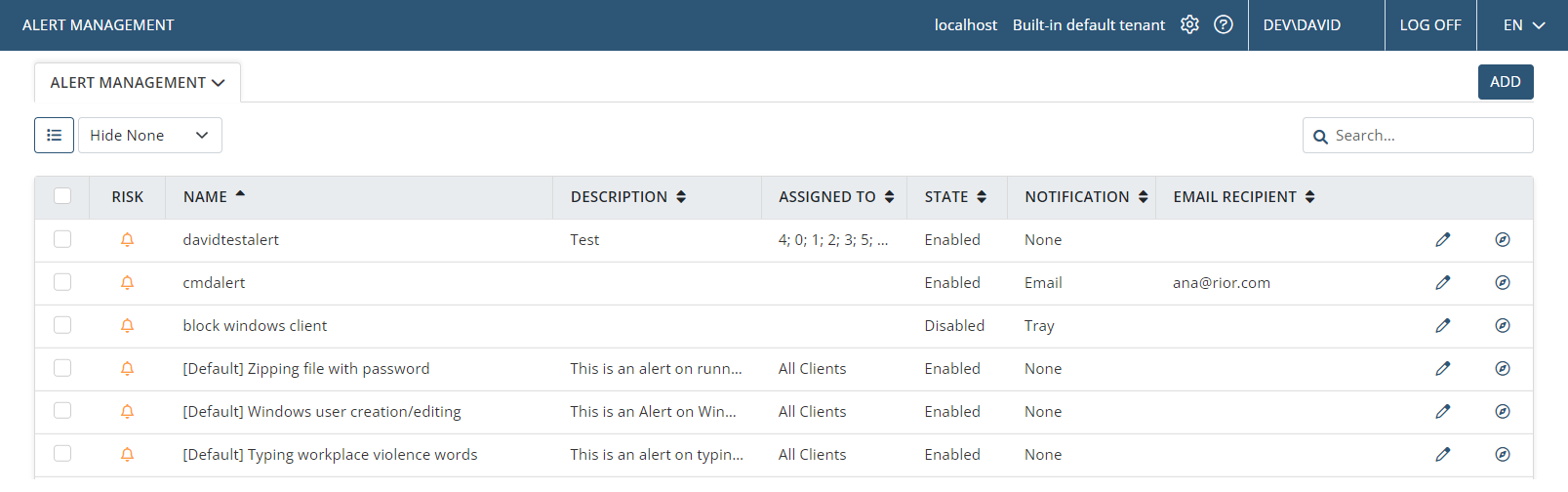 Aby znaleźć wymagany alert, można użyć pola Szukaj oraz listy rozwijanej opcji filtrowania (kliknij przycisk Ukryj: Brak, a następnie wybierz odpowiednią opcję z listy rozwijanej: Ukryj wyłączone / Ukryj domyślne / Ukryj włączone — a alerty zostaną odpowiednio przefiltrowane).
Na stronie Alerty, oprócz edytowania i przeglądania istniejących alertów, można również dodać nowe alerty (klikając przycisk Dodaj), a także usuwać istniejące alerty, włączać i wyłączać je (klikając przycisk ), oraz definiować Globalne ustawienia alertów.