Uwaga: Usługa nie jest dostępna w wersji SaaS
W ramach operacji Archiwizacja i czyszczenie, wszystkie starsze sesje agentów są archiwizowane, a następnie usuwane z bieżącej bazy danych Syteca.
Dzięki temu dane z monitoringu mogą być przechowywane w bezpiecznej lokalizacji, a zarchiwizowane sesje pozostają dostępne do podglądu w Podglądzie sesji w dowolnym momencie.
Jak odtworzyć zarchiwizowaną sesję agenta?
-
Zaloguj się do Konsoli Zarządzania Syteca jako użytkownik z uprawnieniem administracyjnym Przeglądanie zarchiwizowanych danych.
-
Kliknij pozycję Monitorowanie aktywności w menu po lewej stronie.
-
Na stronie Monitorowanie aktywności przejdź do zakładki Zarchiwizowane sesje.
-
Na tej zakładce zostanie wyświetlona lista sesji agentów z aktualnie wybranej bazy archiwalnej.
-
Kliknij wybraną sesję, aby otworzyć ją w Podglądzie sesji — działa to analogicznie jak w przypadku sesji niezarchiwizowanych z zakładki Sesje agentów.
-1.png?hsLang=pl)
Jak zmienić aktualnie przeglądaną bazę archiwalną?
-
Zaloguj się jako użytkownik z uprawnieniem Przeglądanie zarchiwizowanych danych.
-
Wejdź w Monitorowanie aktywności → Zarchiwizowane sesje.
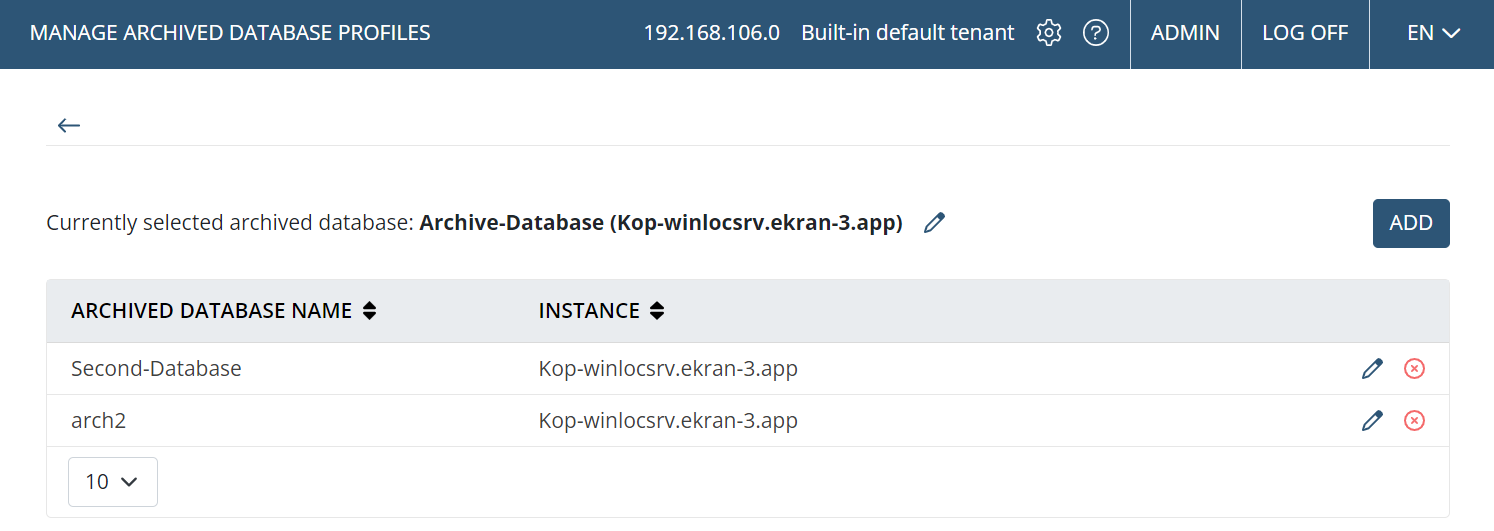
-
Kliknij na nazwę aktualnie wybranej bazy archiwalnej w polu Wybierz bazę archiwalną do analizy.
-
W rozwijanym menu wybierz inną bazę danych archiwalnych (profil), którą chcesz analizować.
Jak dodać nowy profil bazy danych archiwalnych?
-
Kliknij przycisk Zarządzaj profilami baz archiwalnych.
-
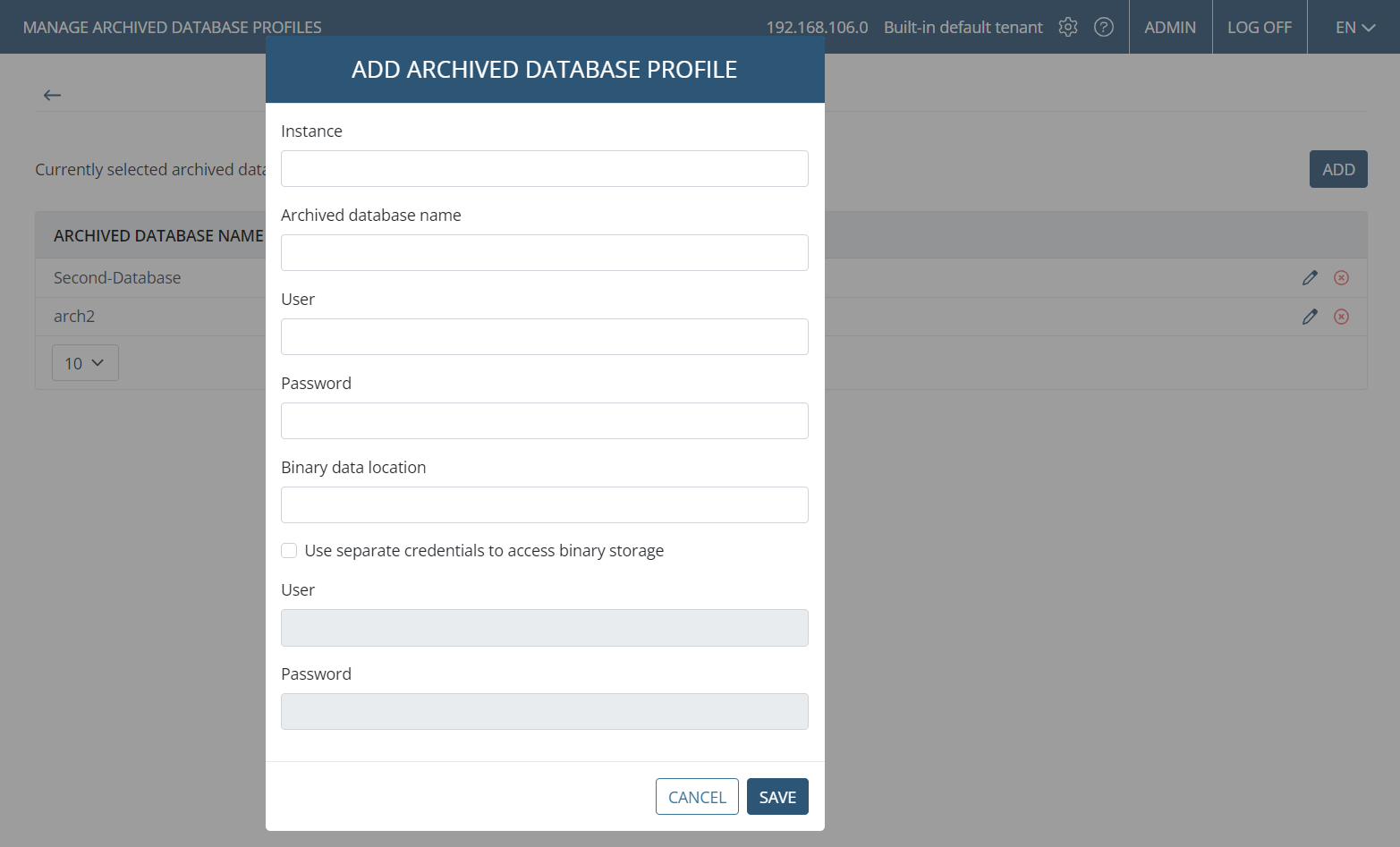
Na stronie Zarządzanie profilami baz archiwalnych, kliknij Dodaj.
-
W wyświetlonym oknie Dodaj profil bazy archiwalnej wprowadź następujące parametry:
-
Instancja: Nazwa instancji serwera bazy danych.
-
Nazwa bazy archiwalnej: Nazwa bazy na wskazanym serwerze.
-
Użytkownik: Nazwa użytkownika z uprawnieniami do tej bazy.
-
Hasło: Hasło tego użytkownika.
-
Lokalizacja danych binarnych: Ścieżka w systemie plików, jeśli screeny są przechowywane poza bazą danych, lub:
-
Nazwa bucketu, Access Key ID, Secret Access Key — jeżeli dane binarne są przechowywane w usłudze typu Amazon S3.
-
Uwaga: Jeśli używane jest przechowywanie danych w S3, pole „Lokalizacja danych binarnych” zostaje zastąpione polami: „Bucket name”, „Access Key ID”, „Secret Access Key”. Szczegóły opisano w sekcji Konfigurowanie Syteca do zapisywania danych binarnych w Amazon S3.
-
Użyj oddzielnych poświadczeń do dostępu do danych binarnych: Zaznacz to pole (i podaj użytkownika oraz hasło), jeśli dostęp do zasobu wymaga autoryzacji (np. lokalizacja NAS).
Uwaga: Nie dotyczy przechowywania w S3.
-
Kliknij Zapisz.
Uwaga: Można dodawać tylko profile baz danych tego samego typu co aktualnie używana baza.
Jak edytować lub usunąć istniejący profil?
-
Kliknij przycisk Zarządzaj profilami baz archiwalnych.
-
W tabeli profili kliknij:
-
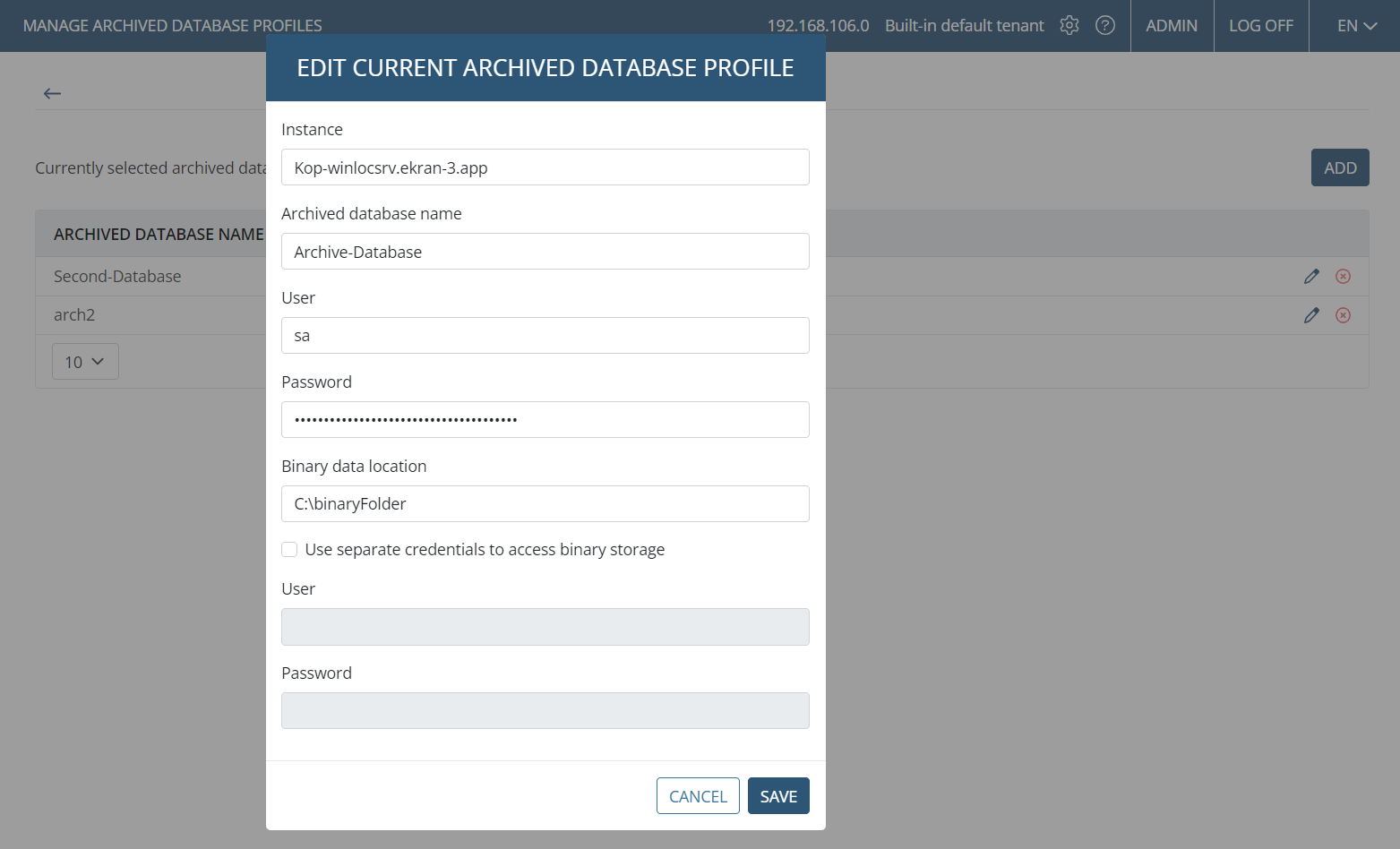
ikonę ✎ Edytuj, aby zmodyfikować parametry istniejącego profilu,
-
ikonę 🗑️ Usuń, aby go usunąć.
-
-
W przypadku edycji kliknij Zapisz w prawym dolnym rogu okna.