
Zakładka Alerty (na stronie Monitorowanie aktywności) umożliwia przegląd wszystkich zdarzeń alarmowych w jednym miejscu.
Za każdym razem, gdy zostanie wyzwolony alert (lub reguła monitorowania USB), do siatki zostaje dodany nowy rekord przedstawiający odpowiednie zdarzenie alarmowe.
Wymagane uprawnienia
Aby uzyskać dostęp do zakładki Alerty, użytkownik Konsoli Zarządzania Syteca musi posiadać administracyjne uprawnienie Przeglądanie wyników monitorowania.
Uwaga: Użytkownik Konsoli może przeglądać tylko te zdarzenia alarmowe, do których ma przydzielone odpowiednie uprawnienia w zakładce Dostęp użytkownika do użytkownika (konfigurowane na stronie Użytkownicy, podczas edycji lub dodawania użytkownika bądź grupy użytkowników).
Dane wyświetlane dla każdego zdarzenia alarmowego
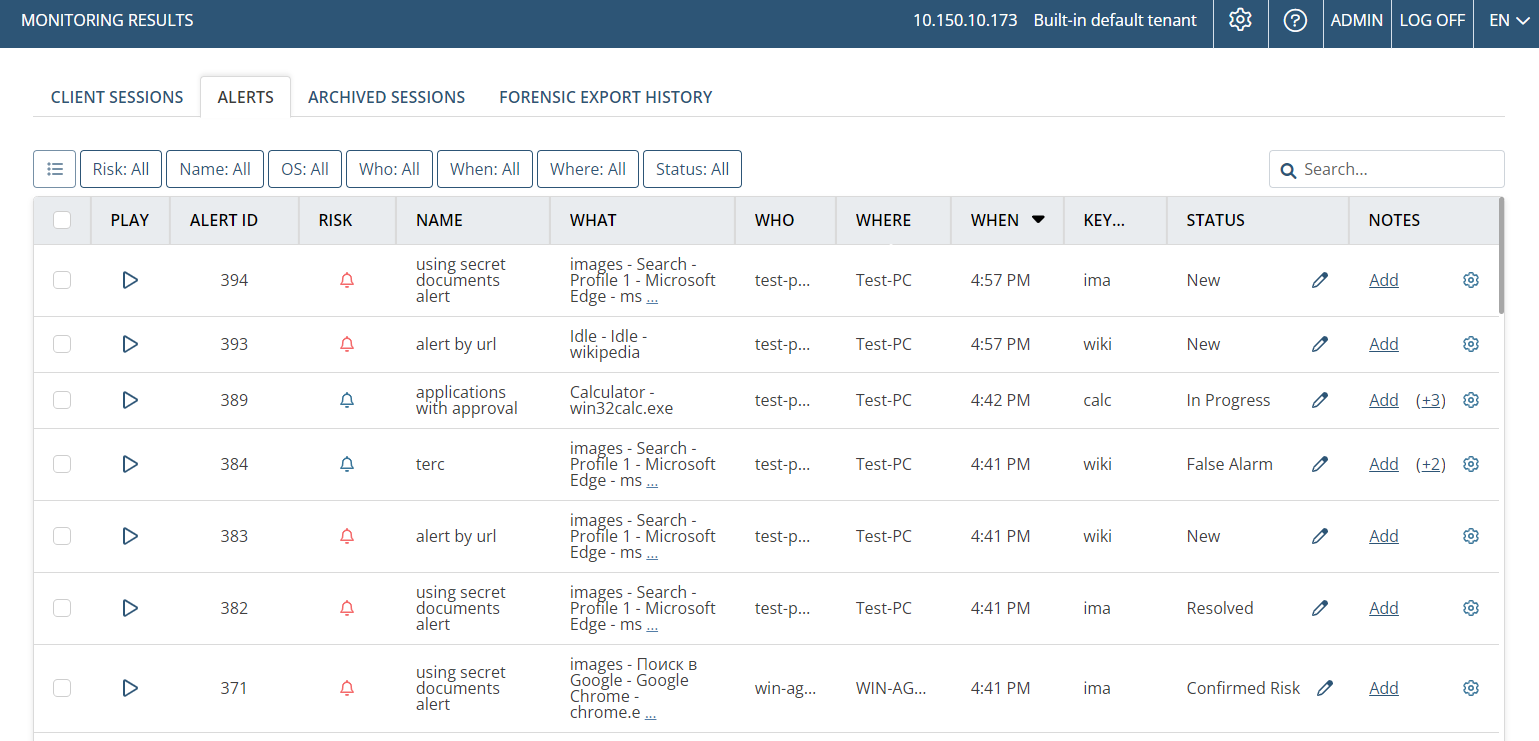
W kolumnach siatki wyświetlane są następujące informacje:
-
☐ (Zaznaczenie): Możesz zaznaczyć wybrane rekordy (lub zaznaczyć wszystkie), aby zarządzać wieloma zdarzeniami jednocześnie za pomocą przycisku Akcje zbiorcze.
-
Odtwarzanie: Ikona ▶ umożliwia otwarcie sesji agenta w Podglądzie sesji, gdzie odtwarzanie zostanie zatrzymane dokładnie w momencie wyzwolenia alertu.
-
ID alertu: Unikalny identyfikator zdarzenia alarmowego.
-
Ryzyko: Poziom ryzyka alertu (kolor ikony odpowiada poziomowi ryzyka):
-
Czerwony — Krytyczny
-
Pomarańczowy — Wysoki
-
Niebieski — Normalny
-
-
Nazwa: Nazwa wyzwolonego alertu.
-
Opis: Opis alertu.
-
Co: Czynność użytkownika, która wyzwoliła alert.
-
Kto: Nazwa użytkownika, który wyzwolił alert.
-
Gdzie: Nazwa komputera agenta, na którym wystąpił alert.
-
Kiedy: Data i godzina wyzwolenia alertu.
-
Słowa kluczowe: Wartości zdefiniowane w regułach alertu, które go wyzwoliły.
-
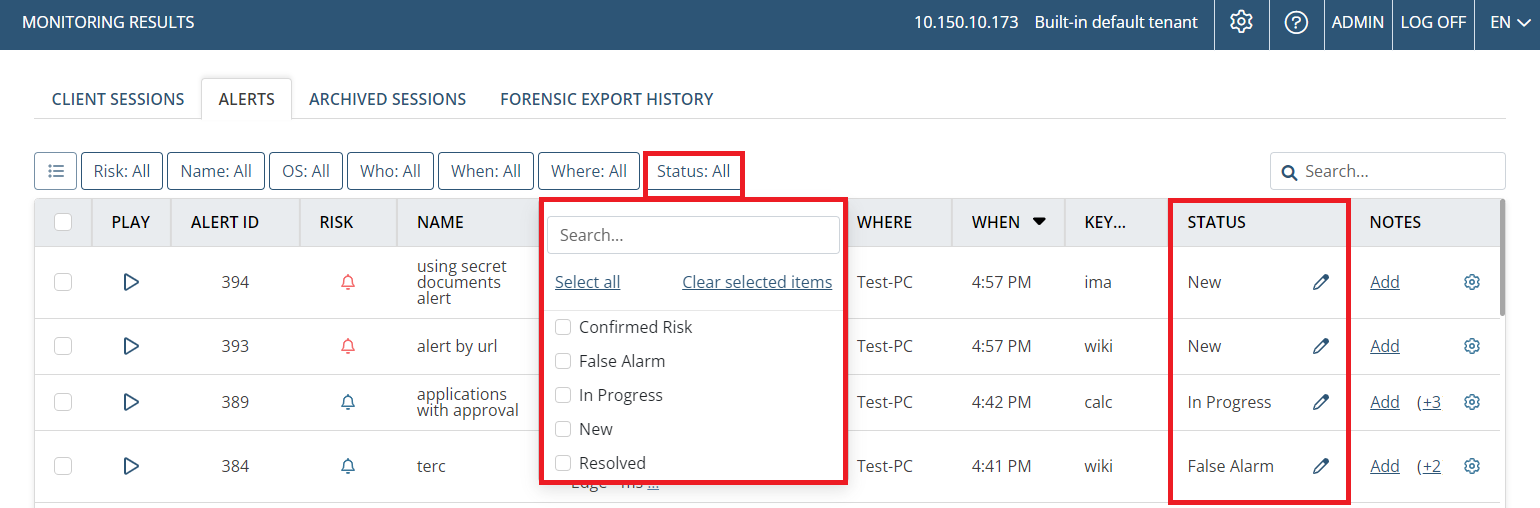
Status: Aktualny status alertu:
-
Potwierdzone ryzyko
-
Fałszywy alarm
-
W toku
-
Nowy
-
Rozwiązany
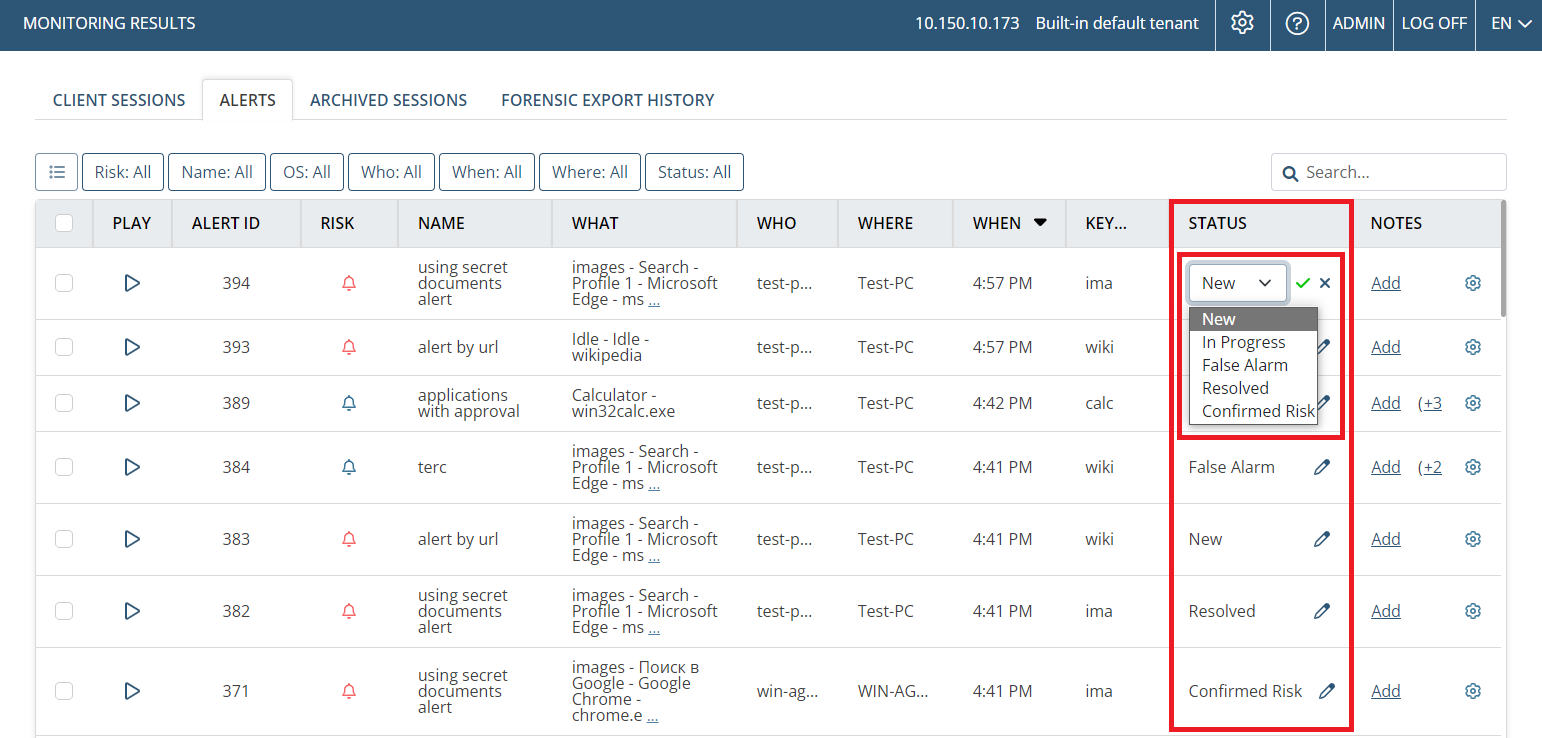
Status można zmienić klikając ikonę edycji ✎.
-
-
Notatki: Przycisk Dodaj, pozwalający dodać lub usunąć notatki. Liczba notatek wyświetlana jest w nawiasach, np. (+2).
-
⚙️ (Ustawienia): Edycja alertu (przenosi do strony konfiguracyjnej alertów).
 Funkcje filtrowania, sortowania i edycji
-
Automatyczne odświeżanie: Siatka z alertami odświeża się co 60 sekund.
-
Wyszukiwanie: Wpisz słowo kluczowe w polu Szukaj (w prawym górnym rogu).
-
Sortowanie: Kliknij nagłówek wybranej kolumny, aby posortować dane rosnąco/malejąco. Strzałka obok nagłówka wskazuje kierunek sortowania. (Nie dotyczy kolumny Opis.)
-
Dostosowanie szerokości kolumn: Możliwe przez przeciągnięcie separatorów między nagłówkami.
-
Paginacja: Kliknij Załaduj więcej, aby wczytać kolejne 50 rekordów.
-
Filtry: Dostępne są filtry: Ryzyko, Nazwa, OS, Kto, Kiedy, Gdzie, Status — można je łączyć.
Zmiana statusu i notatek (pojedynczo lub zbiorczo)
-
Zmiana statusu: Kliknij ikonę edycji ✎ obok wybranego alertu i wybierz nowy status z listy.
-
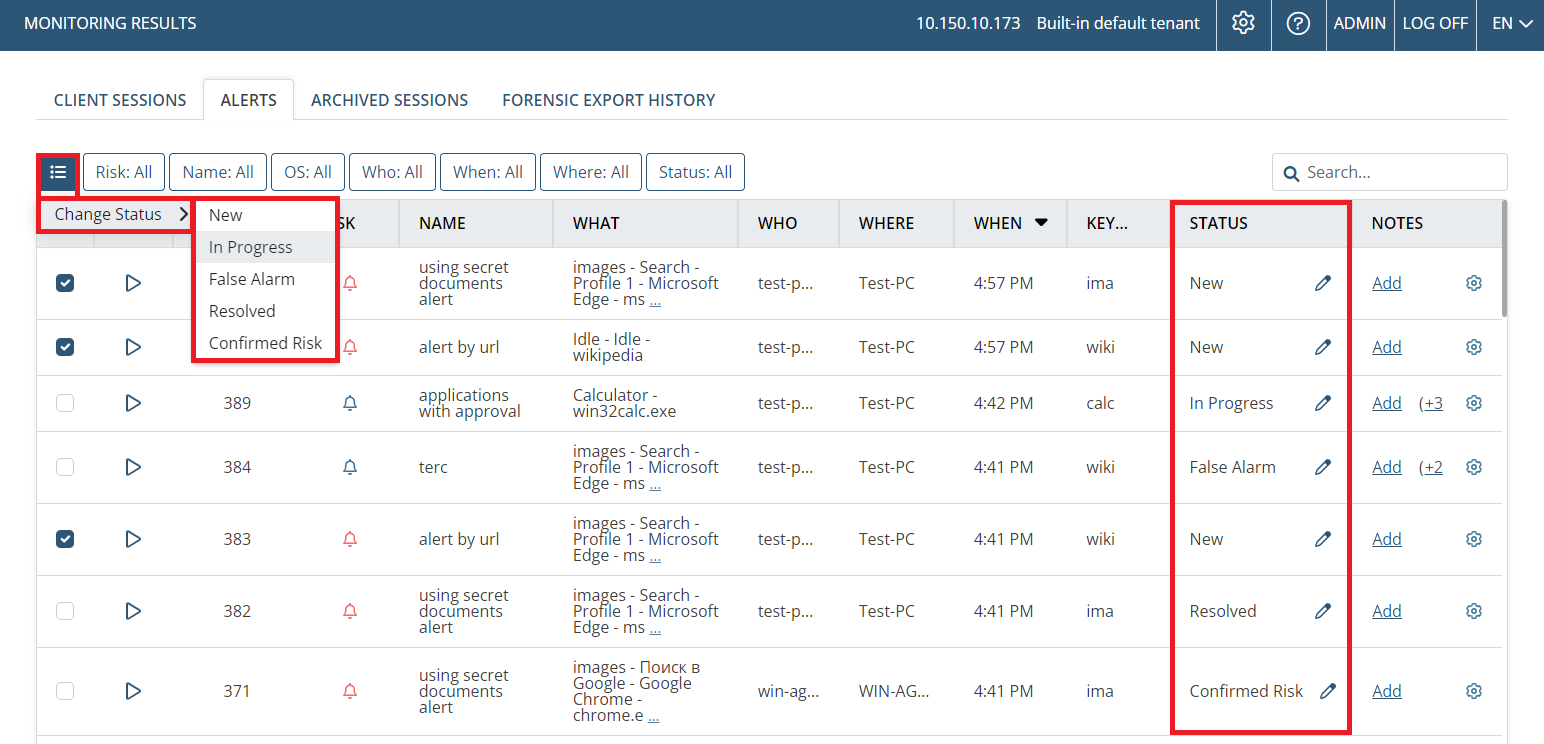
Zbiorcza zmiana statusu: Zaznacz wiele rekordów i kliknij Akcje zbiorcze → Zmień status.
-
Zarządzanie notatkami: Kliknij Dodaj przy wybranym alercie, aby dodać lub usunąć notatki.
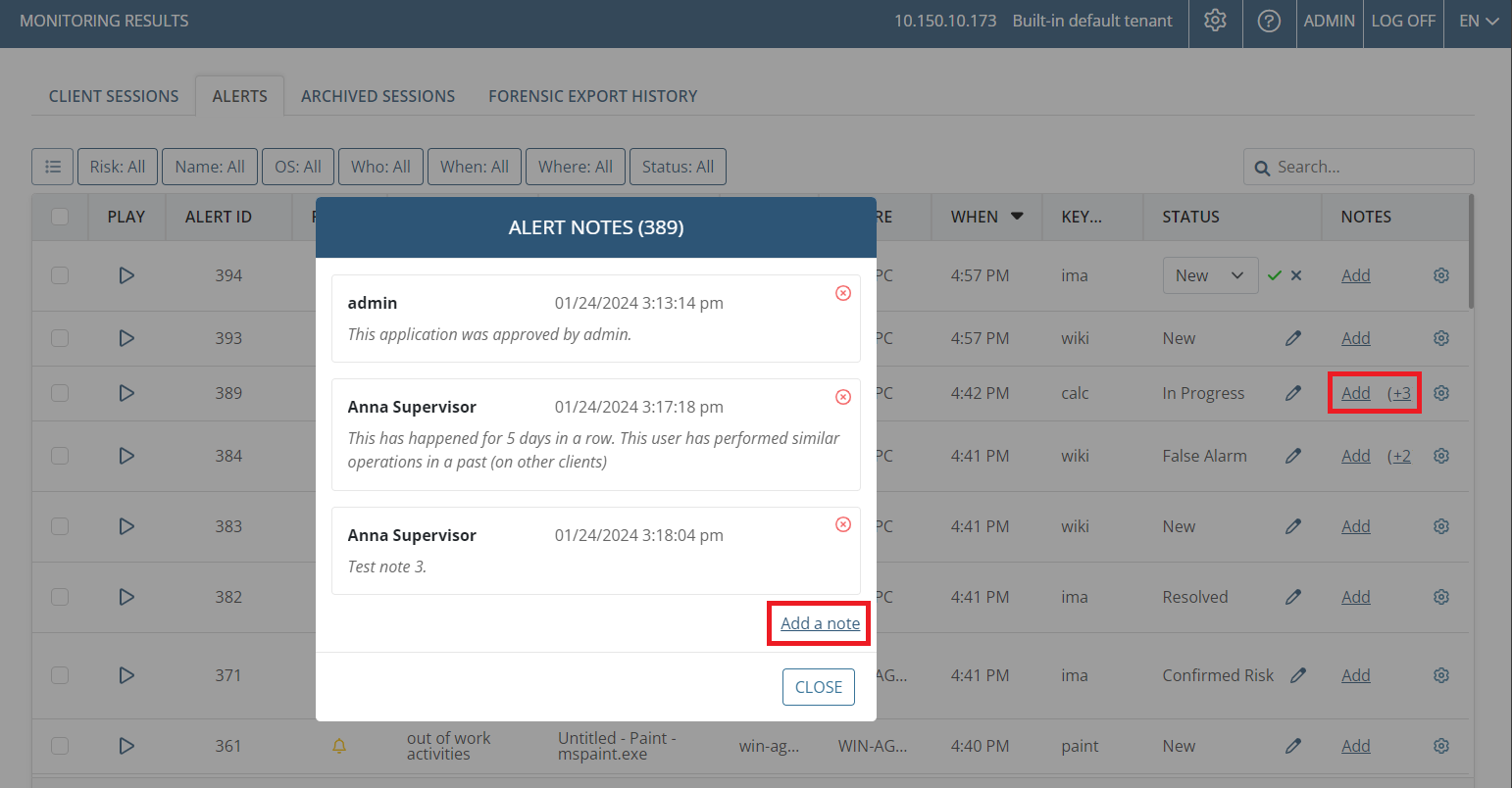
Uwaga: Tylko autor notatki lub użytkownik z uprawnieniami administratora może ją usunąć.