
Uwaga: Usługanie jest dostępna w wersji SaaS
W celu zwiększenia bezpieczeństwa, certyfikat główny Syteca (EkranMasterCertificate) może zostać przeniesiony do zewnętrznego magazynu sprzętowego HSM firmy Thales z wykorzystaniem SafeNet KeySecure oraz SafeNet ProtectApp.
Spis treści
- Wymagania wstępne
- Integracja Serwera Aplikacji z Thales HSM
- Przenoszenie certyfikatu głównego do Thales HSM
- Zmiana parametrów połączenia
- Rotacja klucza
- Duże wdrożenia z wieloma instancjami Serwera Aplikacji Syteca
1. Wymagania wstępne
Przed rozpoczęciem operacji muszą być zainstalowane i skonfigurowane następujące komponenty:
-
Aplikacja SafeNet KeySecure musi być zainstalowana na dowolnej maszynie, a konto użytkownika musi zostać utworzone w jej konsoli zarządzania (keystore). Szczegóły w dokumentacji technicznej SafeNet KeySecure.
-
Na maszynie, na której zainstalowany jest Serwer Aplikacji Syteca, musi być zainstalowane i skonfigurowane SDK SafeNet ProtectApp dla .NET, zgodnie z poniższymi instrukcjami i dokumentacją techniczną SafeNet.
Uwaga: W przypadku dużych środowisk z wieloma instancjami Serwera Aplikacji na różnych maszynach w klastrze, SDK SafeNet ProtectApp dla .NET musi być zainstalowany i skonfigurowany na każdej z tych maszyn.
2. Integracja Serwera Aplikacji z Thales HSM
Przed przeniesieniem certyfikatu głównego należy skonfigurować integrację między Serwerem Aplikacji Syteca a HSM Thales za pomocą SDK SafeNet ProtectApp dla .NET, definiując parametry połączenia z serwerem NAE-XML systemu KeySecure.
Kroki:
-
Otwórz plik
SafeNetProtectAppForDotNet.propertiesw SDK. -
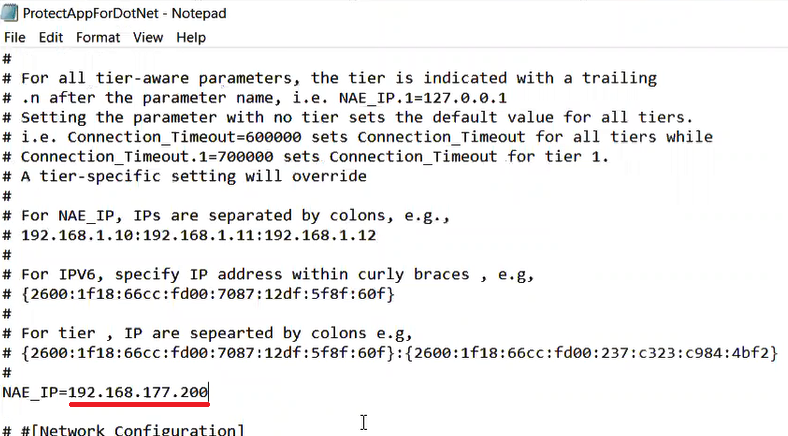
Znajdź linię
NAE_IP=i po znaku równości wpisz adres IP maszyny, na której zainstalowano KeySecure.
-
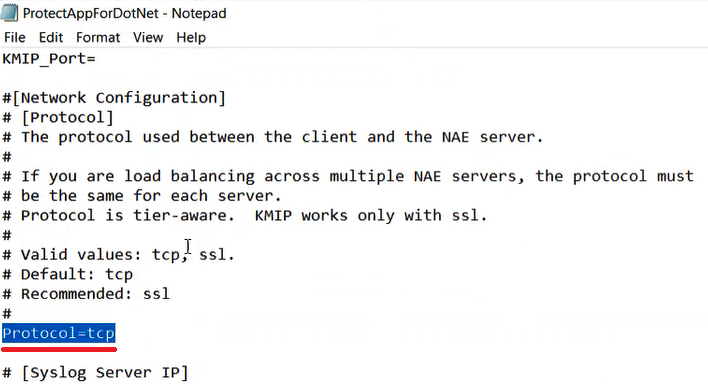
Jeśli wymagane jest uwierzytelnianie SSL: zmień
Protocol=tcpnaProtocol=ssl.
-
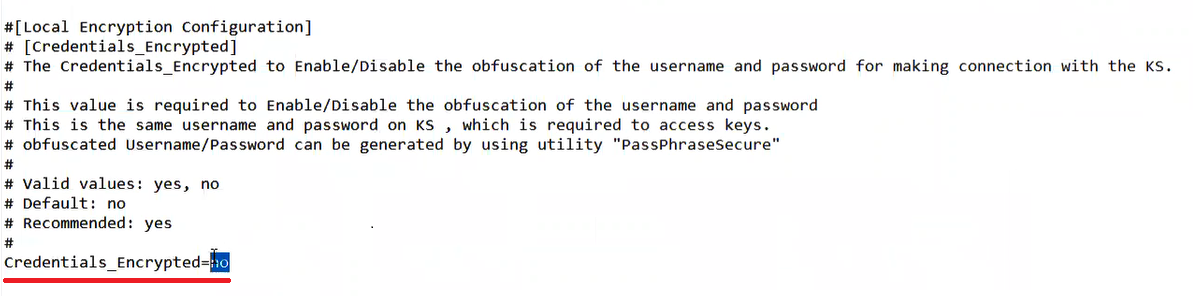
Jeśli dane logowania mają być szyfrowane: zmień
Credentials_Encrypted=nonaCredentials_Encrypted=yes.
Uwaga: Można skonfigurować także inne opcje, np. równoważenie obciążenia (load balancing) — patrz dokumentacja techniczna SafeNet ProtectApp.
-
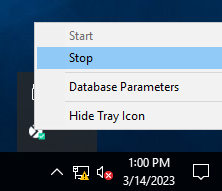
Uruchom ponownie Serwer Aplikacji Syteca (usługę EkranServer) — klikając prawym przyciskiem ikonę Syteca w zasobniku systemowym i wybierając opcję zatrzymania, a następnie ponownego uruchomienia.
3. Przenoszenie certyfikatu głównego do Thales HSM
Po poprawnym skonfigurowaniu integracji możesz teraz przenieść certyfikat główny do magazynu HSM.
Kroki:
-
Jako lokalny użytkownik kliknij prawym przyciskiem ikonę Syteca w zasobniku systemowym i wybierz Parametry bazy danych, aby uruchomić aplikację DbSetupToolUI.
-
Przejdź do zakładki Zaawansowane i kliknij przycisk Przełącz certyfikat główny na SafeNet KeySecure.
.png?hsLang=pl)
-
W oknie Wymagane dane logowania wprowadź dane użytkownika Syteca z uprawnieniami do Zarządzania tenantami i Konfiguracji systemu, a następnie kliknij Dalej.
.png?hsLang=pl)
-
W oknie Opcje SafeNet KeySecure uzupełnij:
-
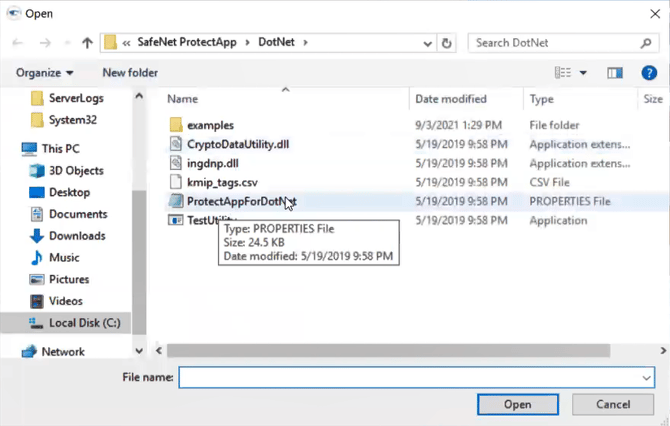
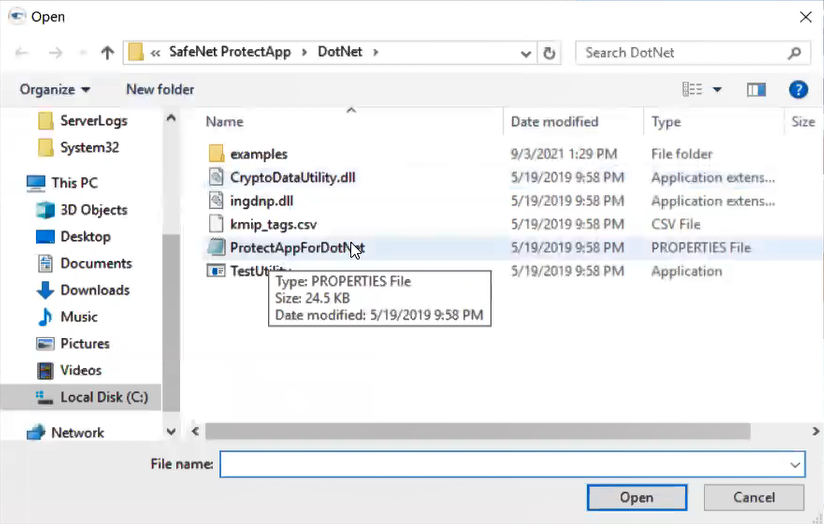
Lokalizacja pliku właściwości (SafeNet properties file location): ścieżka do pliku
.properties.
-
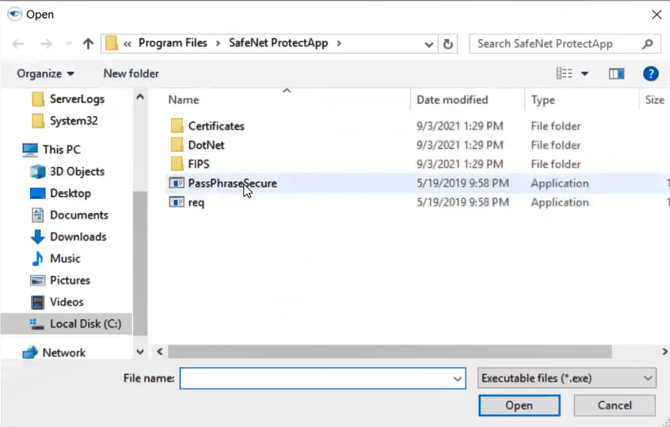
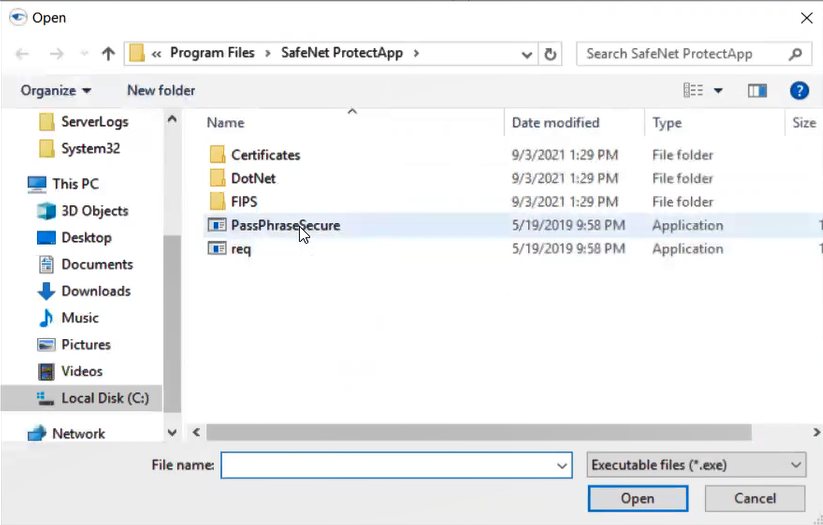
Lokalizacja pliku PassPhraseSecure.exe: wymagane tylko, jeśli w pliku
.propertiesokreślonoCredentials_Encrypted=yes.
-
Nazwa użytkownika: login użytkownika z konsoli zarządzania KeySecure.
-
Hasło: hasło tego użytkownika.
-
Nazwa klucza: pozostaw puste, aby wygenerować nowy klucz lub podaj nazwę istniejącego klucza prywatnego i wybierz opcję Pierwszy węzeł (First node deployment). Kliknij Dalej.
-
.png?hsLang=pl)
-
-
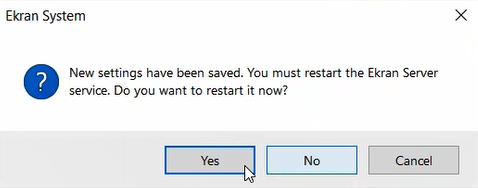
W kolejnym oknie kliknij Tak, aby uruchomić ponownie Serwer Aplikacji i zakończyć integrację.
Uwagi po migracji certyfikatu:
- Stary certyfikat nie może być używany i może zostać ręcznie usunięty.
- Nie można już użyć przycisku Wystaw ponownie certyfikat główny.
- W przypadku reinstalacji Serwera Aplikacji, certyfikat pozostaje aktywny w HSM — nie ma potrzeby ponownej konfiguracji.
4. Zmiana parametrów połączenia
Jeśli zmieniono plik .properties lub dane użytkownika w KeySecure, należy zaktualizować parametry.
Kroki:
-
Skopiuj nazwę istniejącego klucza z pola Nazwa klucza na zakładce Zaawansowane w DbSetupToolUI.
.png?hsLang=pl)
-
Kliknij przycisk Przełącz certyfikat główny na SafeNet KeySecure.
-
W oknie Opcje SafeNet KeySecure zaktualizuj odpowiednie wartości.
-
Wklej wcześniej skopiowaną nazwę klucza do pola Nazwa klucza, wybierz Pierwszy węzeł, kliknij Dalej, a następnie Tak, aby ponownie uruchomić Serwer Aplikacji.
.png?hsLang=pl)
Uwaga: Nie można w tym trybie przeprowadzić rotacji klucza — pozostawienie pola pustego jest niedozwolone.
5. Rotacja klucza
Aby wygenerować nowy klucz:
-
Kliknij Przełącz certyfikat główny na SafeNet KeySecure.
-
Pozostaw pole Nazwa klucza puste.
-
Kliknij Dalej i uruchom ponownie Serwer Aplikacji.
Jeśli chcesz użyć istniejącego klucza — wpisz jego nazwę i wybierz Pierwszy węzeł.
Uwaga: Podczas rotacji nie zmieniaj żadnych innych wartości w oknie Opcje SafeNet KeySecure.
6. Duże wdrożenia z wieloma instancjami Serwera Aplikacji Syteca
W przypadku klastra z wieloma Serwerami Aplikacji:
-
Na pierwszym węźle przeprowadź standardową konfigurację (z wygenerowaniem lub podaniem klucza).
-
Na każdej kolejnej instancji:
-
Skopiuj nazwę klucza z pierwszego węzła.
-
Wklej ją do pola Nazwa klucza.
-
Wybierz Kolejny węzeł (Subsequent node deployment).
-
Po konfiguracji zamknij i uruchom ponownie DbSetupToolUI, a następnie ponownie podaj parametry bazy danych, jeśli nie są wyświetlone.
-
Uwaga: Przy każdej aktualizacji opcji SafeNet lub rotacji klucza, wszystkie pozostałe węzły muszą zostać ponownie skonfigurowane w ten sam sposób.