
Domyślnie PostgreSQL dla systemu Windows instaluje katalog PGDATA w folderze:
C:\Program Files\PostgreSQL\some version\data
Spis treści
Krok 1: Zatrzymaj usługę EkranServer
Otwórz Windows Services Manager i zatrzymaj usługę EkranServer.

Krok 2: Zatrzymaj usługę PostgreSQL
Otwórz Windows Services Manager i zatrzymaj usługę PostgreSQL zarówno na komputerze źródłowym (stary serwer PostgreSQL), jak i docelowym (nowy serwer PostgreSQL).

Uwaga: Sprawdź w Menedżerze zadań, czy działają jakieś procesy postgresql.exe. Jeśli tak, NIE ZATRZYMUJ ich ręcznie — zamknij aplikacje, które nadal są połączone z bazą danych.
Krok 3: Przenieś folder Data do nowej lokalizacji
Przenieś istniejący katalog PGDATA na nowy komputer, na którym zainstalowano PostgreSQL w tej samej wersji.
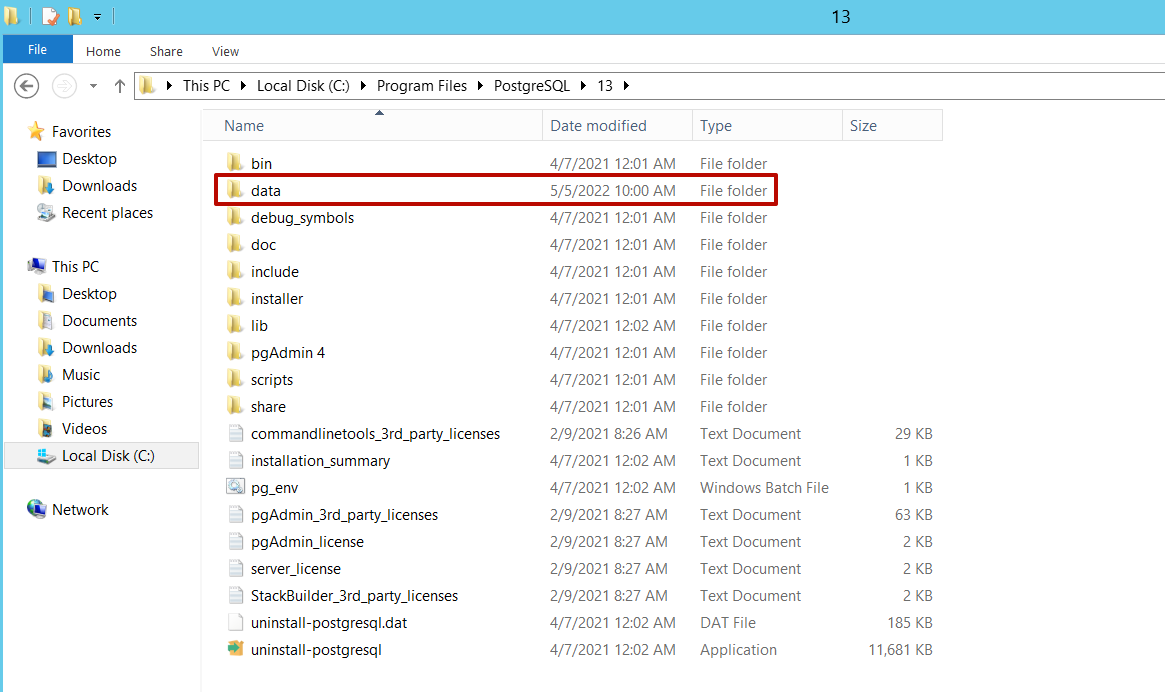
Uwaga: Operację należy przeprowadzić jako Administrator. Upewnij się także, że użytkownik, pod którym działa PostgreSQL, ma pełne uprawnienia do nowego katalogu, w przeciwnym razie PostgreSQL się nie uruchomi.
Krok 4: Zmień wartości w rejestrze
Na nowym komputerze (z nowym serwerem PostgreSQL) uruchom Edytor rejestru (regedit.exe) i przejdź do:
HKEY_LOCAL_MACHINE\SYSTEM\CurrentControlSet\Services\pgsql-some version
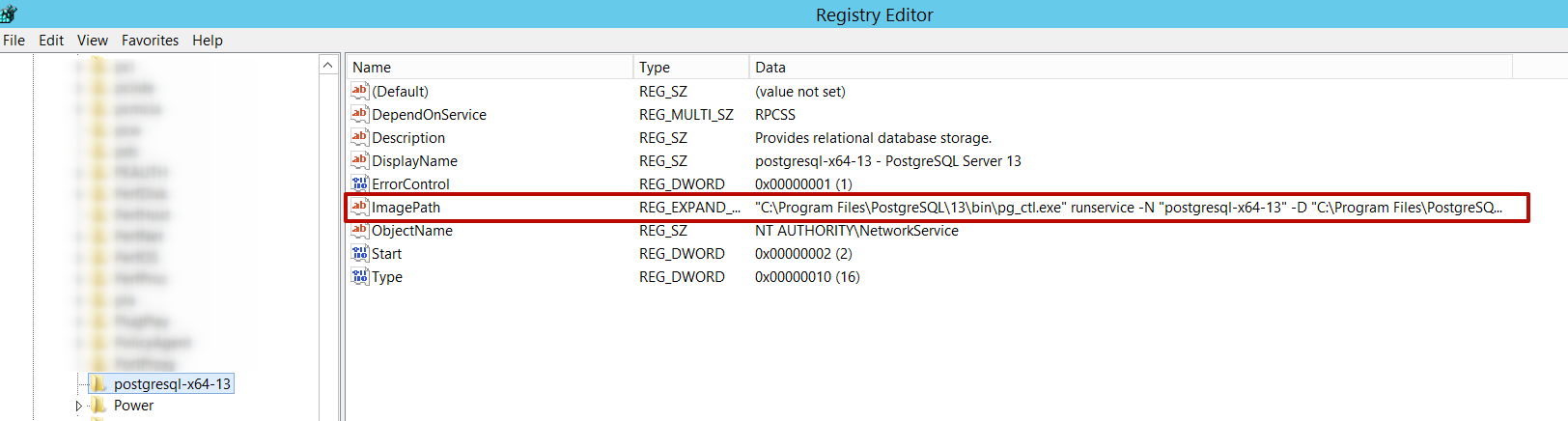
Uwaga: Jeśli ścieżka zawiera spacje, umieść całość w cudzysłowie.
Krok 5: Zmodyfikuj plik konfiguracyjny PostgreSQL
Na nowym komputerze otwórz folder:
C:\Program Files\PostgreSQL\13\data
Przejdź do sekcji IPv4 local connections i skopiuj istniejący wiersz, a następnie wklej go pod spodem:
-
Zamiast adresu IP w pierwszym wierszu wpisz adres IP komputera z Syteca Application Server.
-
Zamiast metody szyfrowania scram-sha-256 wpisz md5.
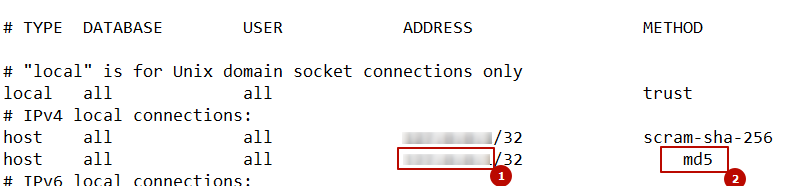
Krok 6: Uruchom ponownie usługę PostgreSQL
Aby baza danych mogła się uruchomić, musisz zamknąć i ponownie otworzyć okno Windows Services Manager, aby odświeżyć ścieżkę zmienioną w rejestrze.
Po ponownym otwarciu sprawdź w właściwościach usługi PostgreSQL, czy ścieżka po opcji -D wskazuje nowy katalog (zgodnie z krokiem 4).
Krok 7: Skonfiguruj aplikację Database Parameters (DbSetupToolUI)
Na komputerze z Syteca Application Server otwórz aplikację Database Parameters (DbSetupToolUI) (można ją uruchomić z ikony serwera w zasobniku systemowym lub znaleźć w katalogu:
C:\Program Files\Ekran System\Ekran System\Server
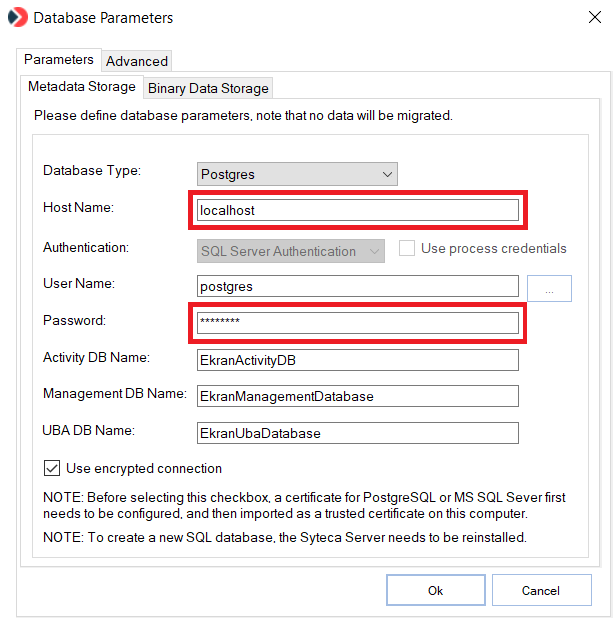
Uwaga: Jeśli używasz nowego hasła dla użytkownika postgres (różnego od tego na starym serwerze), również musisz je zmienić w aplikacji Database Parameters (DbSetupToolUI).
Krok 8: Uruchom ponownie usługę EkranServer
Otwórz Windows Services Manager i uruchom usługę EkranServer.