
Uwaga: Usługa nie jest dostępna w wersji SaaS
Ten scenariusz dotyczy raportów Power BI. Poniższa instrukcja opisuje, jak za pomocą Łącznika danych Syteca (Syteca API Data Connector) zaimportować dane z Syteca do szablonów raportów utworzonych w Microsoft Power BI.
Aby zaimportować dane z Syteca do szablonu raportu Power BI przy użyciu Łącznika danych, wykonaj następujące kroki:
-
Zainstaluj i skonfiguruj Łącznik danych Syteca (zgodnie z opisem w przewodniku Syteca Data Connector Guide).
-
Otwórz wymagany szablon raportu w Power BI Desktop.
-
Uruchom aplikację Konsola Zarządzania Syteca i kliknij przycisk z nazwą użytkownika.
.png?hsLang=pl)
-
Na stronie Zarządzanie kontem, która się otworzy, kliknij przycisk Kopiuj, aby skopiować aktywny klucz API (Active API Key).
-
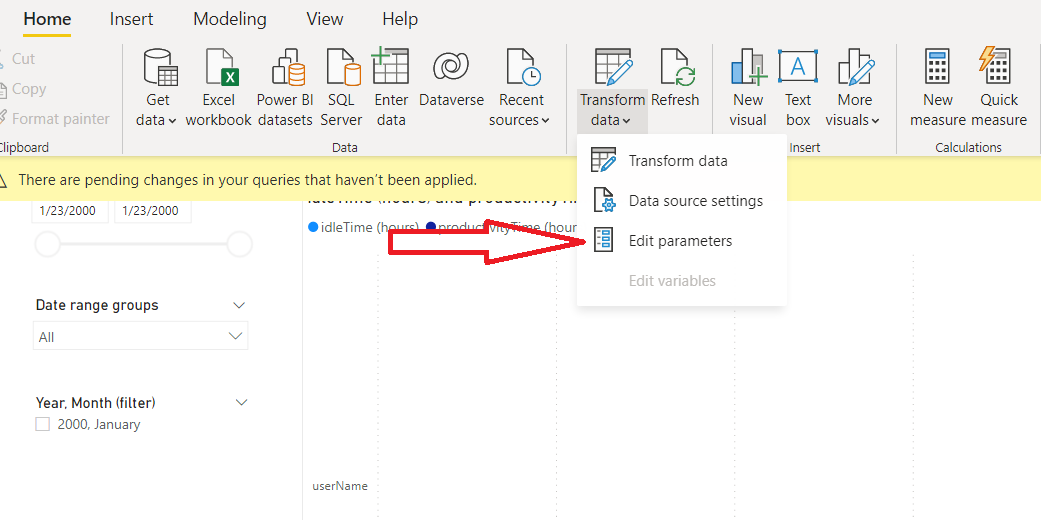
W otwartym szablonie raportu Power BI kliknij Przekształć dane > Edytuj parametry, aby otworzyć stronę Edytuj parametry.
-
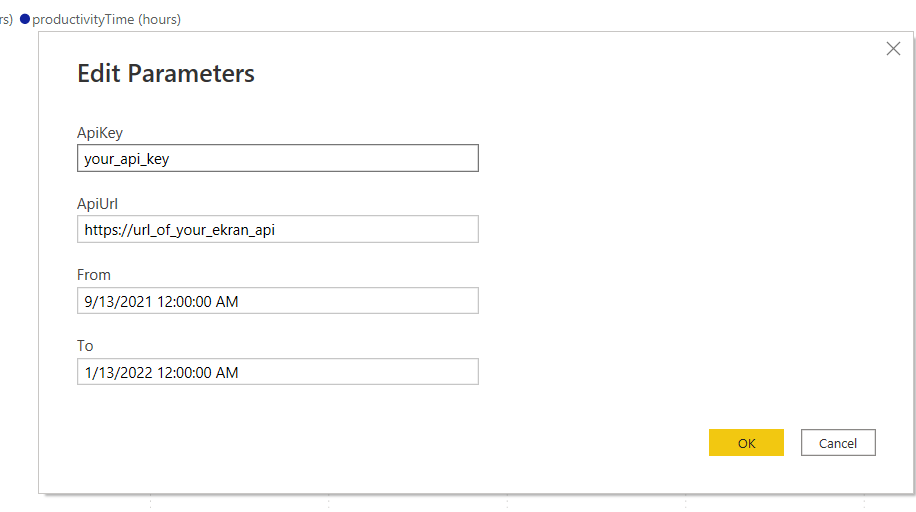
W polu ApiKey wklej wartość skopiowaną z Konsoli Zarządzania Syteca.
-
W polu ApiUrl wprowadź adres URL Łącznika danych Syteca.
Uwaga: Należy podać nazwę hosta maszyny, na której zainstalowano Łącznik danych, np. https://<nazwa_hosta>/ekranapi.
-
W razie potrzeby zmień wartości w polach From i To (pola te wykorzystywane są wyłącznie w zestawie danych User Productivity).
-
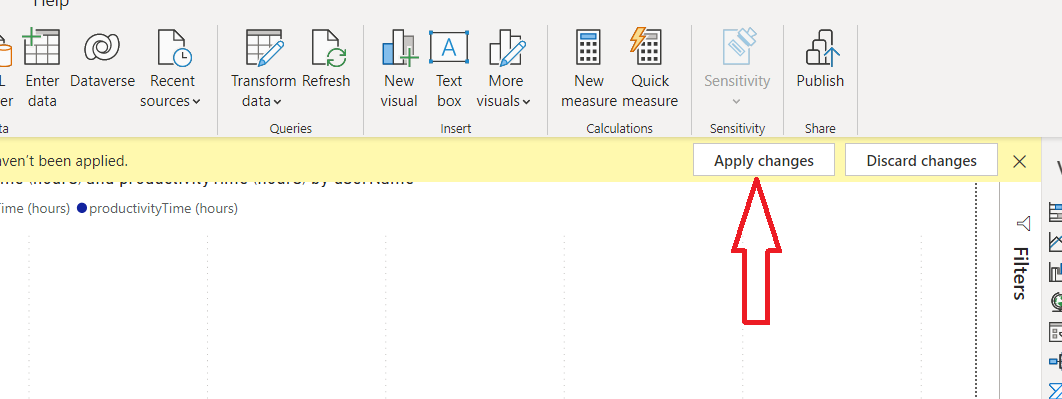
Kliknij OK, a następnie Zastosuj zmiany.
-
Poczekaj na zaimportowanie wszystkich danych do szablonu raportu. Dane zostaną wyświetlone w odpowiednich raportach.
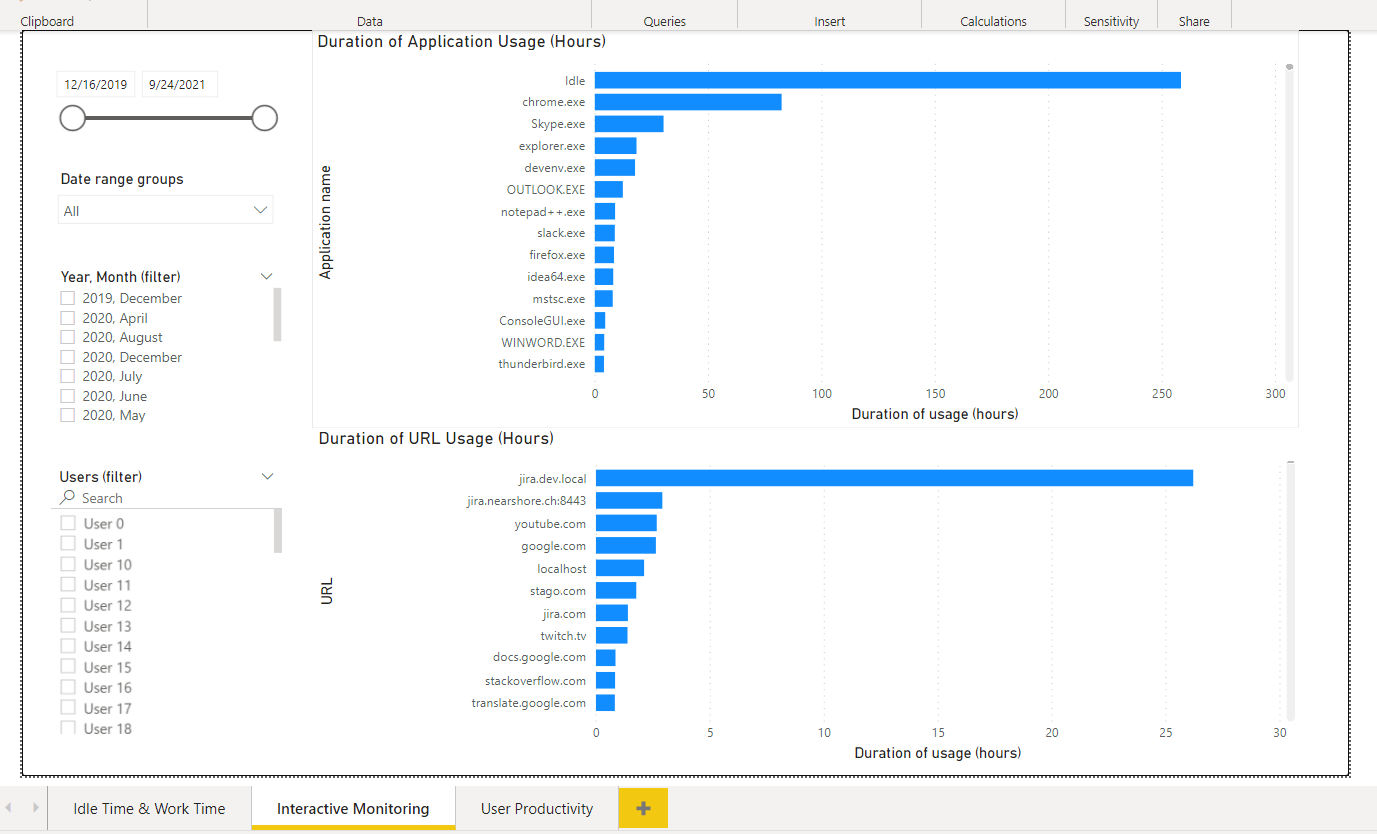
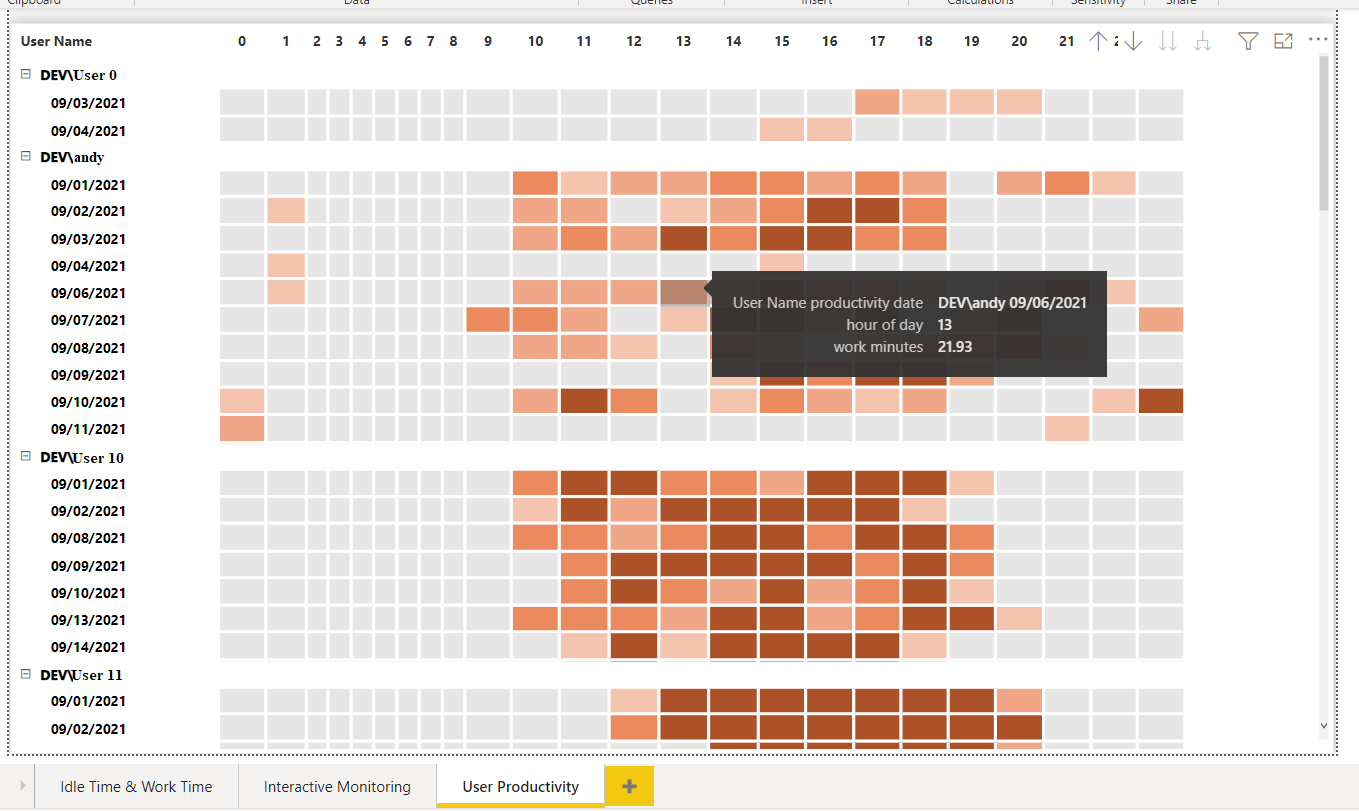
Przykłady raportów Power BI korzystających z danych importowanych z Syteca:
-
Raport Czas bezczynności i pracy (Idle Time and Work Time)

-
Raport Monitorowanie interaktywne (Interactive Monitoring)
-
Raport Produktywność użytkownika (User Productivity)
-
Raport Użycie aplikacji (Application Usage)
