
Strona Dashboardy służy do generowania i przeglądania różnych typów pulpitów w określonym zakresie dat, gdzie każdy typ pulpitu prezentuje różne wskaźniki produktywności użytkowników (lub inne informacje), wykorzystując dane rejestrowane przez Syteca podczas monitorowania aktywności użytkowników na komputerach agentów końcowych.
Te pulpity produktywności użytkowników (wraz z innymi, dotyczącymi monitorowania i wykrywania zagrożeń) prezentowane są w formie wygodnych, interaktywnych i indywidualnie konfigurowalnych wykresów oraz tabel, umożliwiających użytkownikowi analizę szczegółową (wielu z nich odpowiada szablonom raportów BI generowanym podczas importu danych z Syteca do szablonów raportów Power BI z użyciem Syteca API Data Connector).
Uwaga: Użytkownik Konsoli Zarządzania musi posiadać uprawnienie administracyjne „Przeglądanie wyników monitorowania”, aby uzyskać dostęp do strony „Dashboards”. W pulpity wczytywane są wyłącznie dane o agentach, dla których użytkownik ma te uprawnienia.
Uwaga: Dla zapewnienia optymalnej wydajności pulpitu, baza danych PostgreSQL powinna być zaktualizowana do wersji 13 lub wyższej.
Spis treści
1. Dostosowywanie wszystkich pulpitów jednocześnie
Aby dostosować ustawienia globalnych filtrów (czyli wszystkich pulpitów na stronie jednocześnie):
-
Kliknij odnośnik nawigacyjny Dashboardy (po lewej).
-
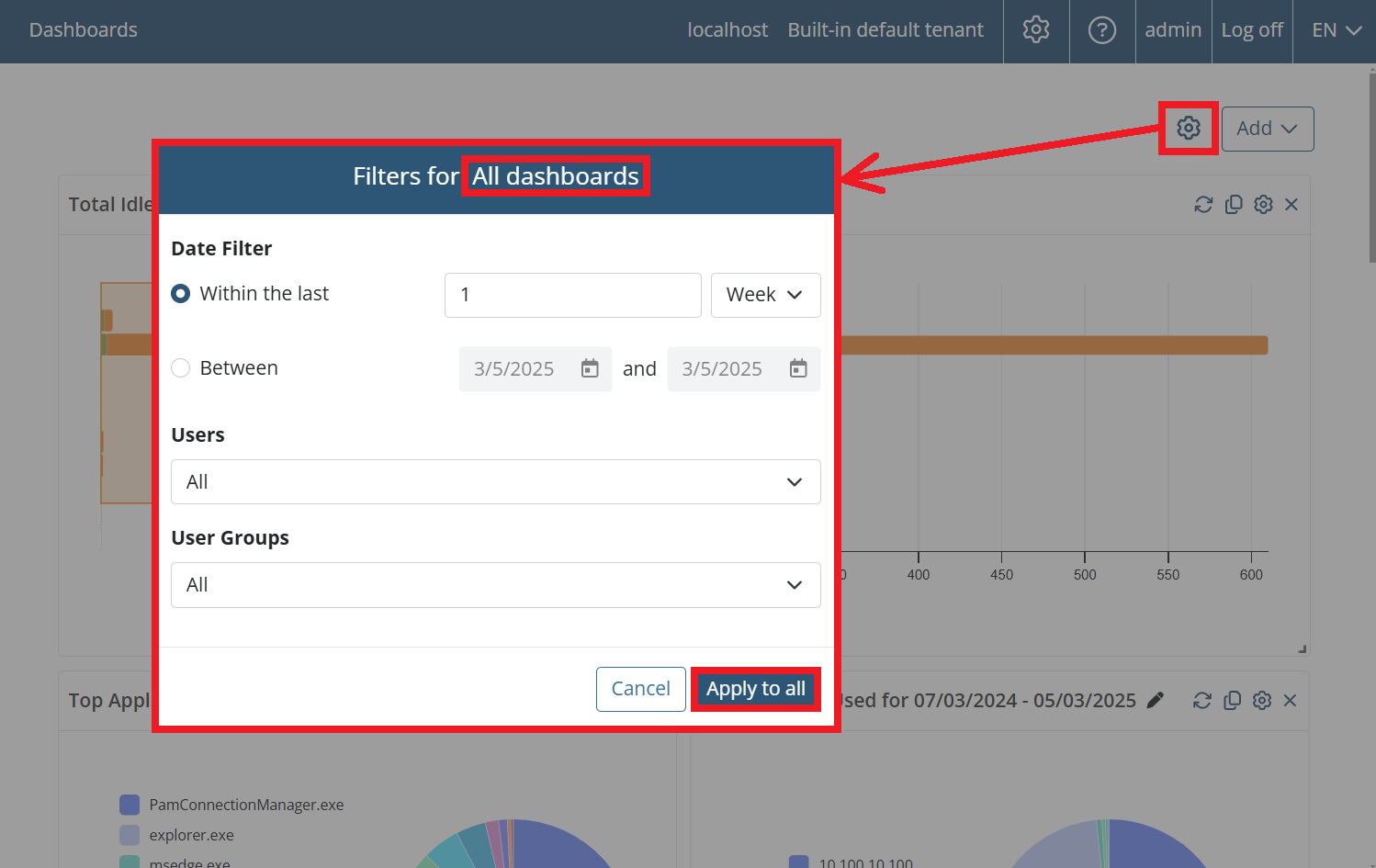
Na stronie „Dashboards” kliknij ikonę Ustawienia filtrowania (w prawym górnym rogu).
-
W otwartym oknie, w sekcji Date Filter, wybierz opcję „Within the last” lub „Between”, a następnie określ globalny zakres dat, użytkowników i grup użytkowników. Kliknij Apply to All.
-
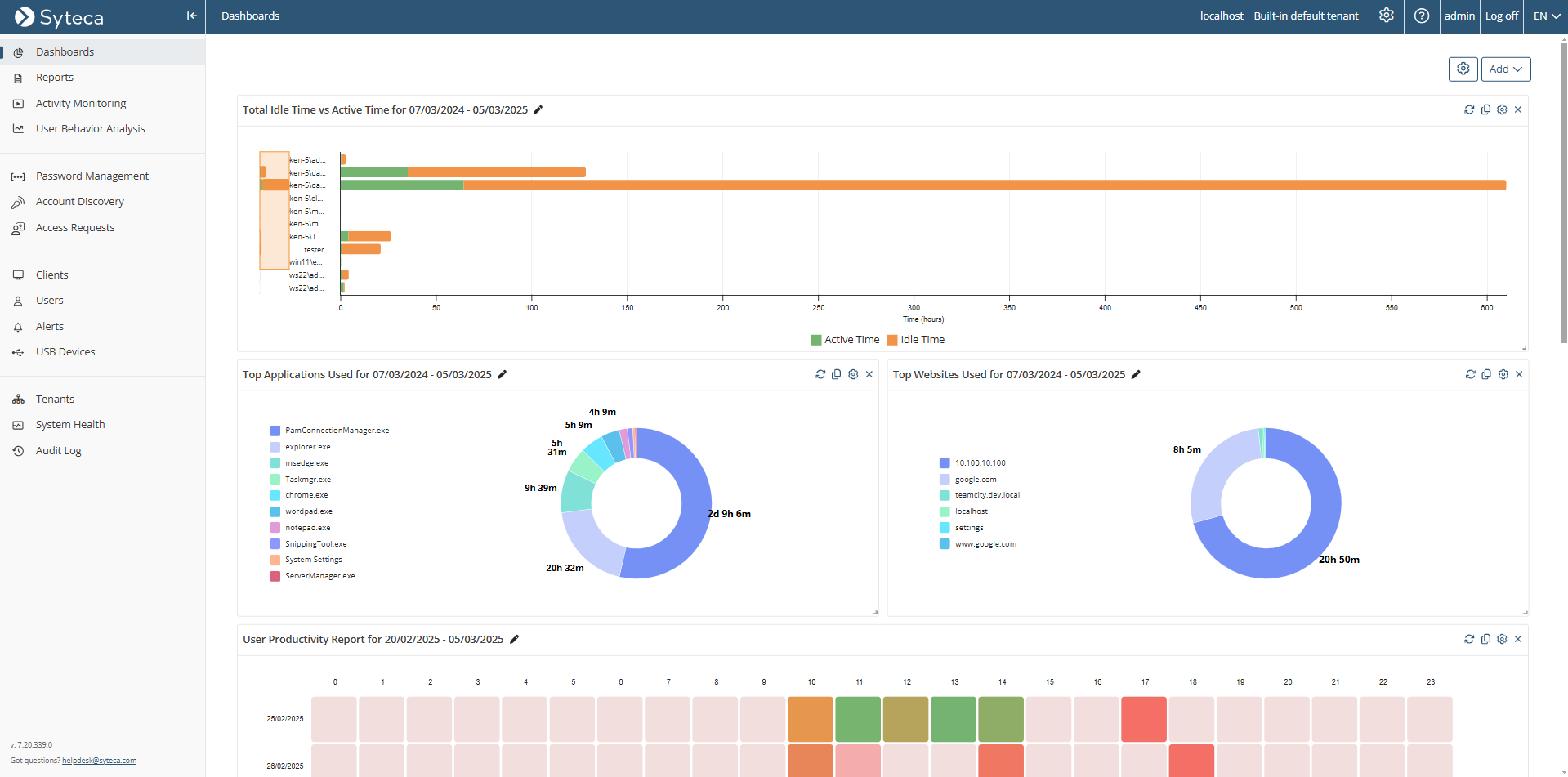
Nowe ustawienia zostaną zastosowane do wszystkich pulpitów na stronie.
-
Aby zmienić ustawienia dla pojedynczego pulpitu, kliknij ikonę Filter Settings na danym pulpicie.
2. Dodawanie i konfigurowanie poszczególnych pulpitów oraz układu strony
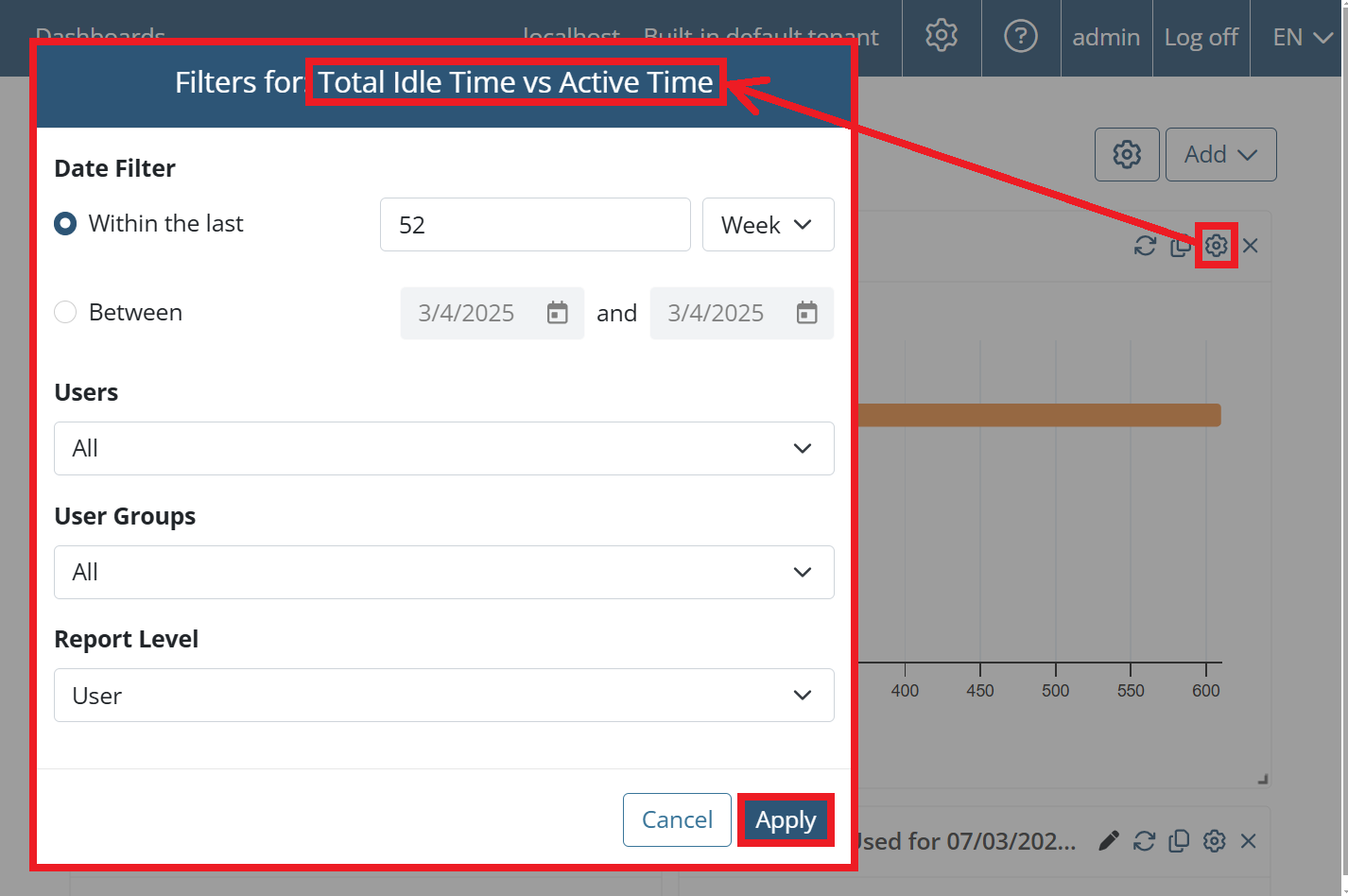
Aby zmodyfikować zakres danych w pojedynczym pulpicie, kliknij ikonę Filter Settings na tym pulpicie. Przykład ustawień:
-
Date Filter – zakres dat
-
Users – wybrani użytkownicy
-
User Groups – wybrane grupy
-
Report Level – użytkownicy lub grupy jako jednostki wykresu
Ustawienia filtrów w pojedynczym pulpicie są niezależne od filtrów globalnych.
Edycja układu pulpitu:
-
Zmień nazwę – ikona Edit przy nazwie pulpitu
-
Zmień rozmiar – przeciągnij prawy dolny róg
-
Zmień położenie – przeciągnij nagłówek pulpitu
-
Usuń pulpit – ikona Remove
-
Dodaj nowy pulpit – kliknij przycisk Add
-
Duplikuj pulpit – kliknij ikonę Copy
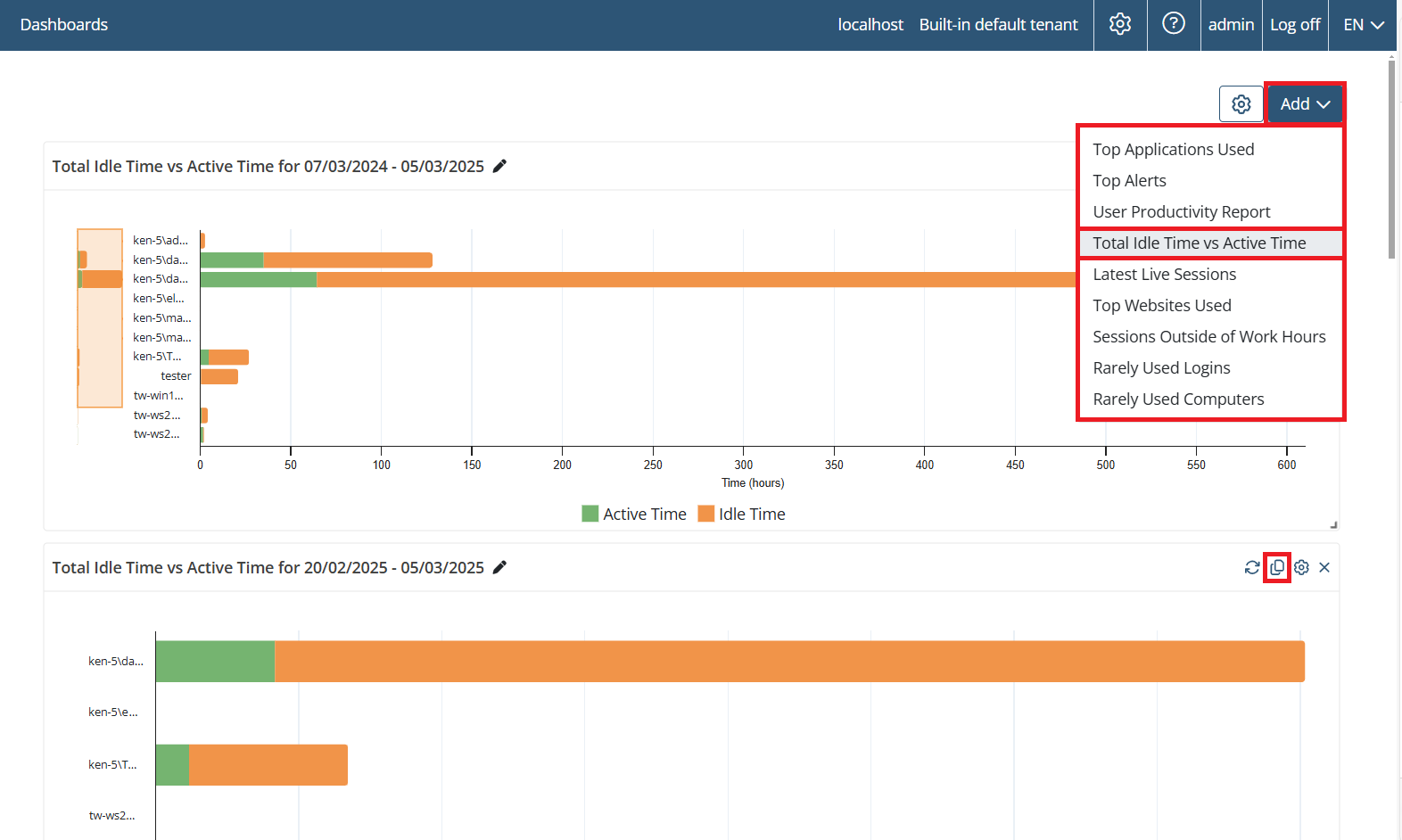
Na stronie można wyświetlić maksymalnie 18 pulpitów.
3. Typy pulpitów
- Total Idle Time vs Active Time
Wykres słupkowy przedstawiający stosunek czasu aktywnego do czasu bezczynności dla użytkowników (lub grup).
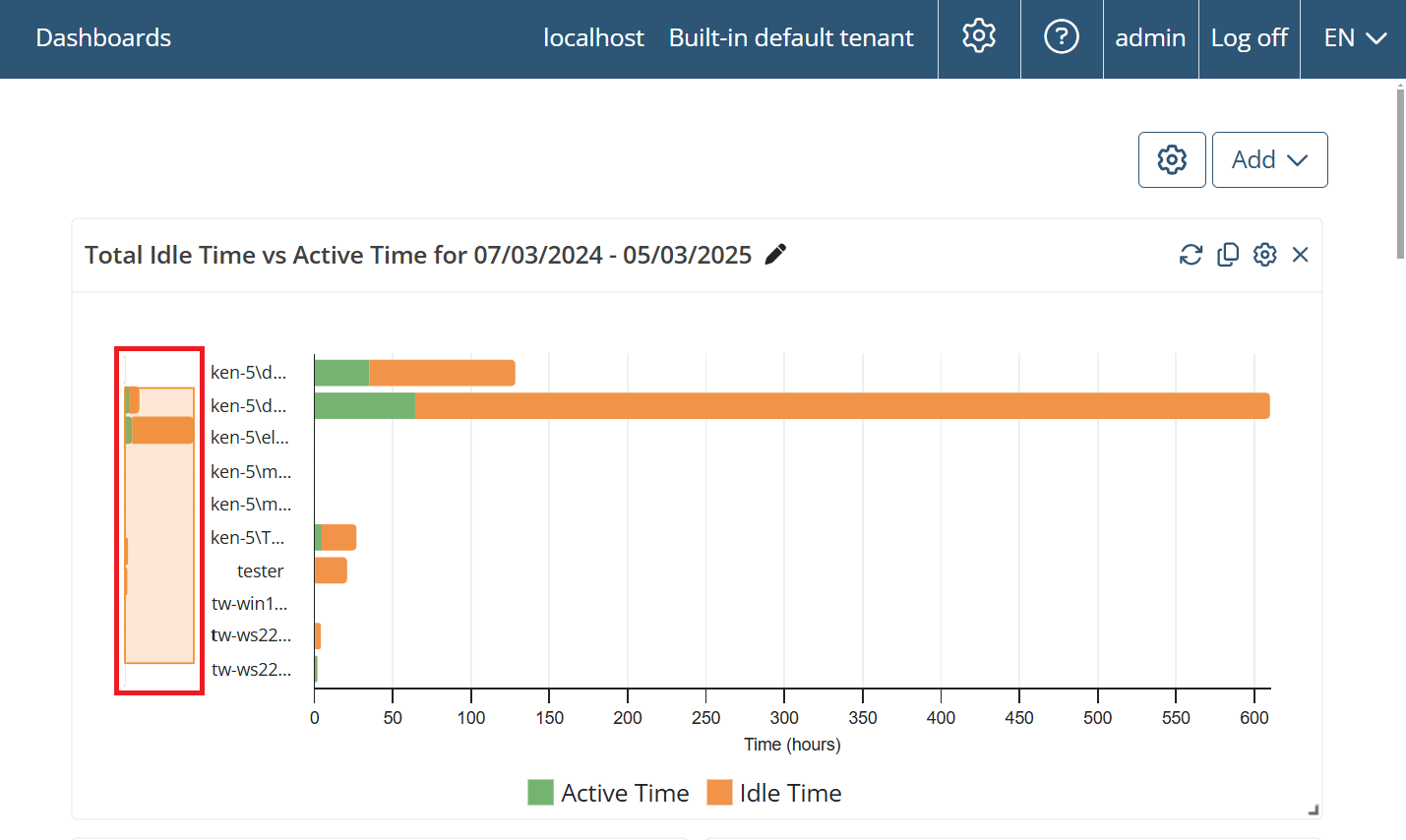
Uwaga: dane < 1 minuty są pomijane, brak obsługi sesji SSH na Linux.
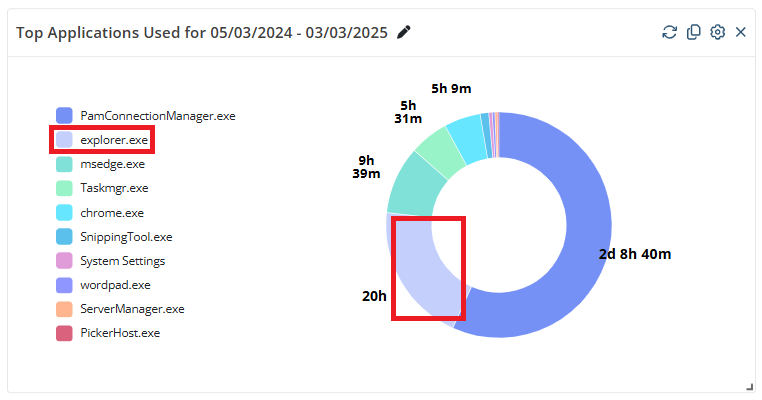
- Top Applications Used
Wykres kołowy prezentujący 10 aplikacji używanych przez najdłuższy czas. Kliknięcie segmentu pozwala przejść do podglądu sesji.
.png?hsLang=pl)
- Top Websites Used
Wykres kołowy pokazujący 10 najczęściej odwiedzanych stron.
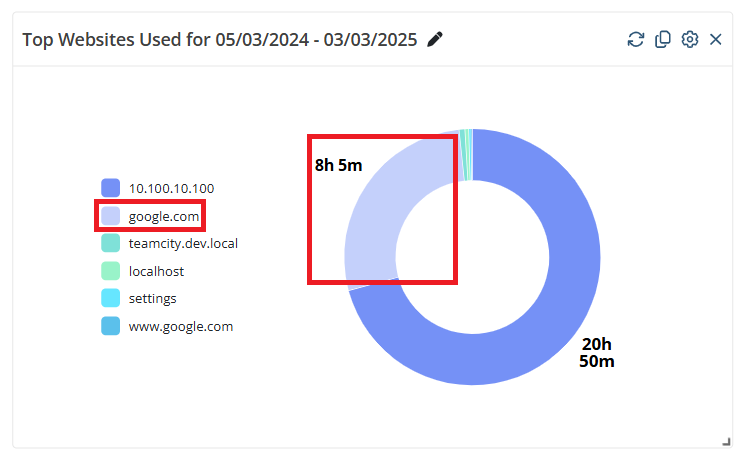
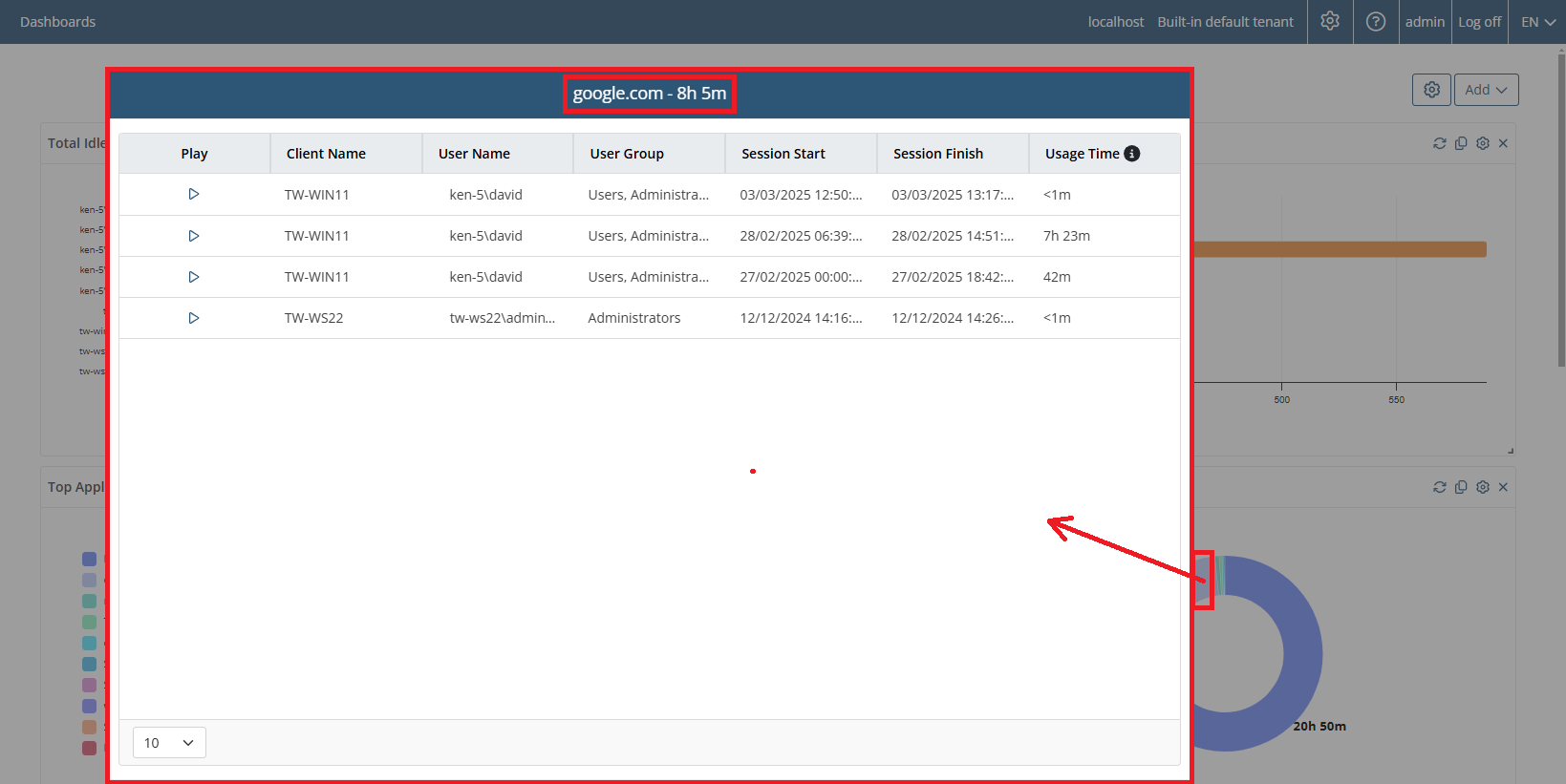
Uwaga: monitorowanie adresów URL działa tylko na Windows i macOS.
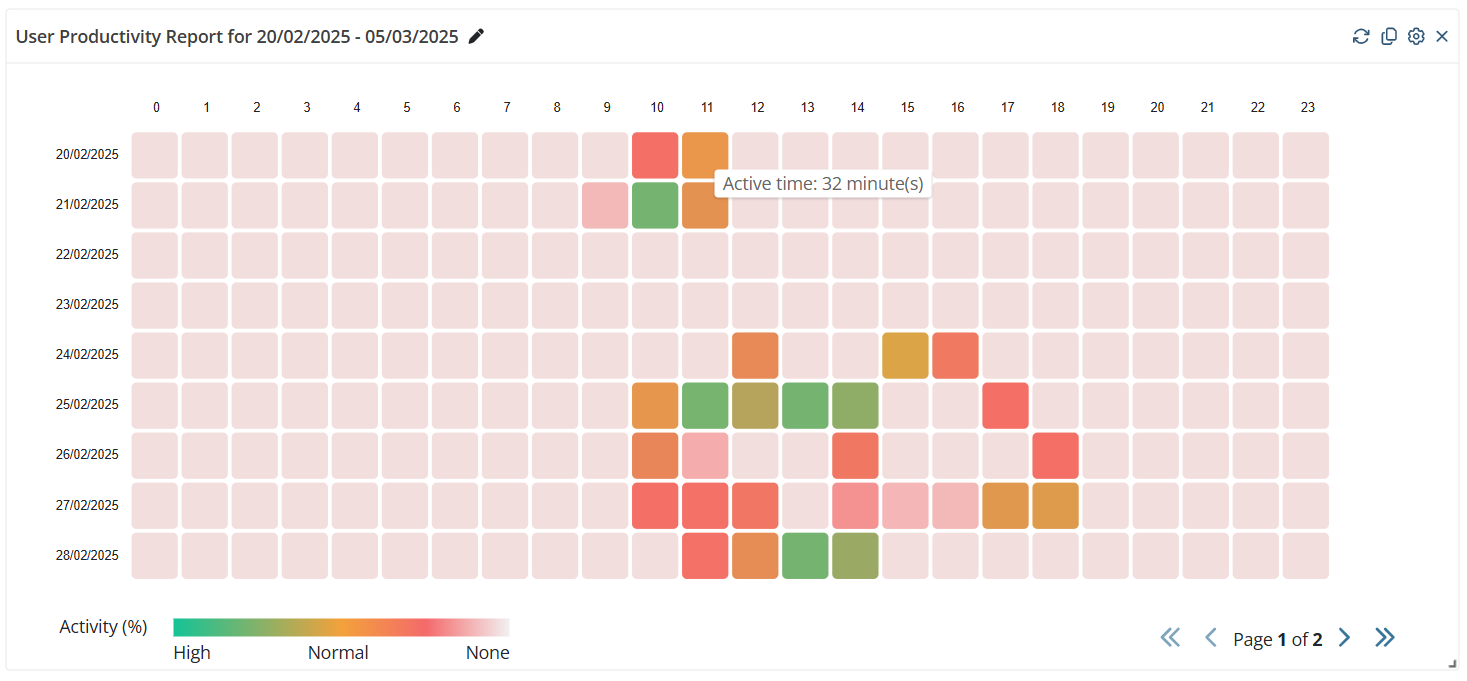
- User Productivity Report
Mapa cieplna pokazująca średnią aktywność użytkowników w poszczególnych godzinach i dniach tygodnia.
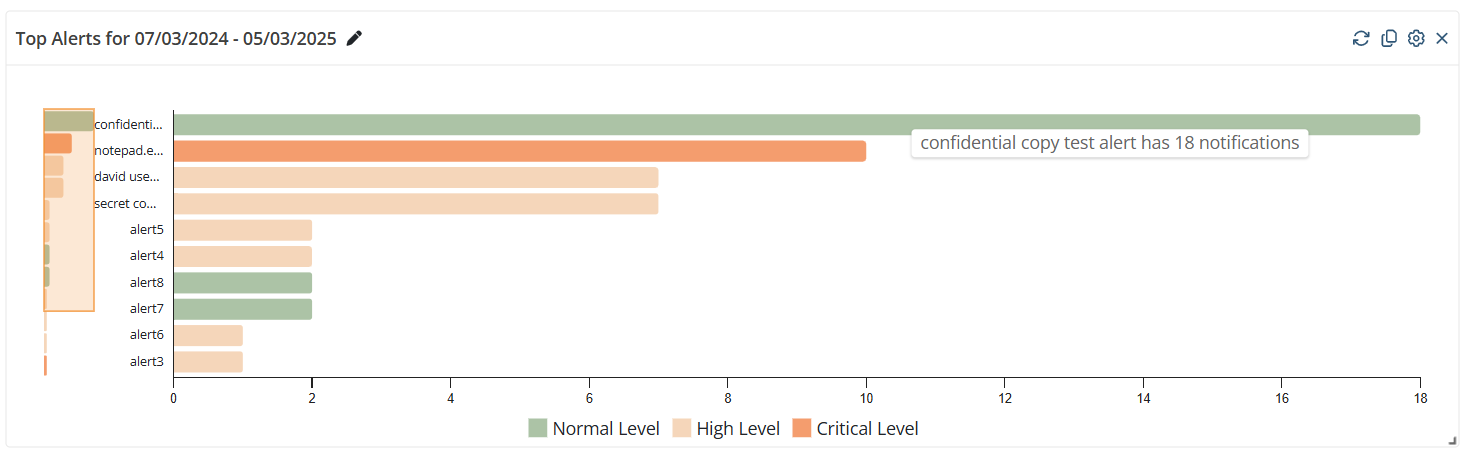
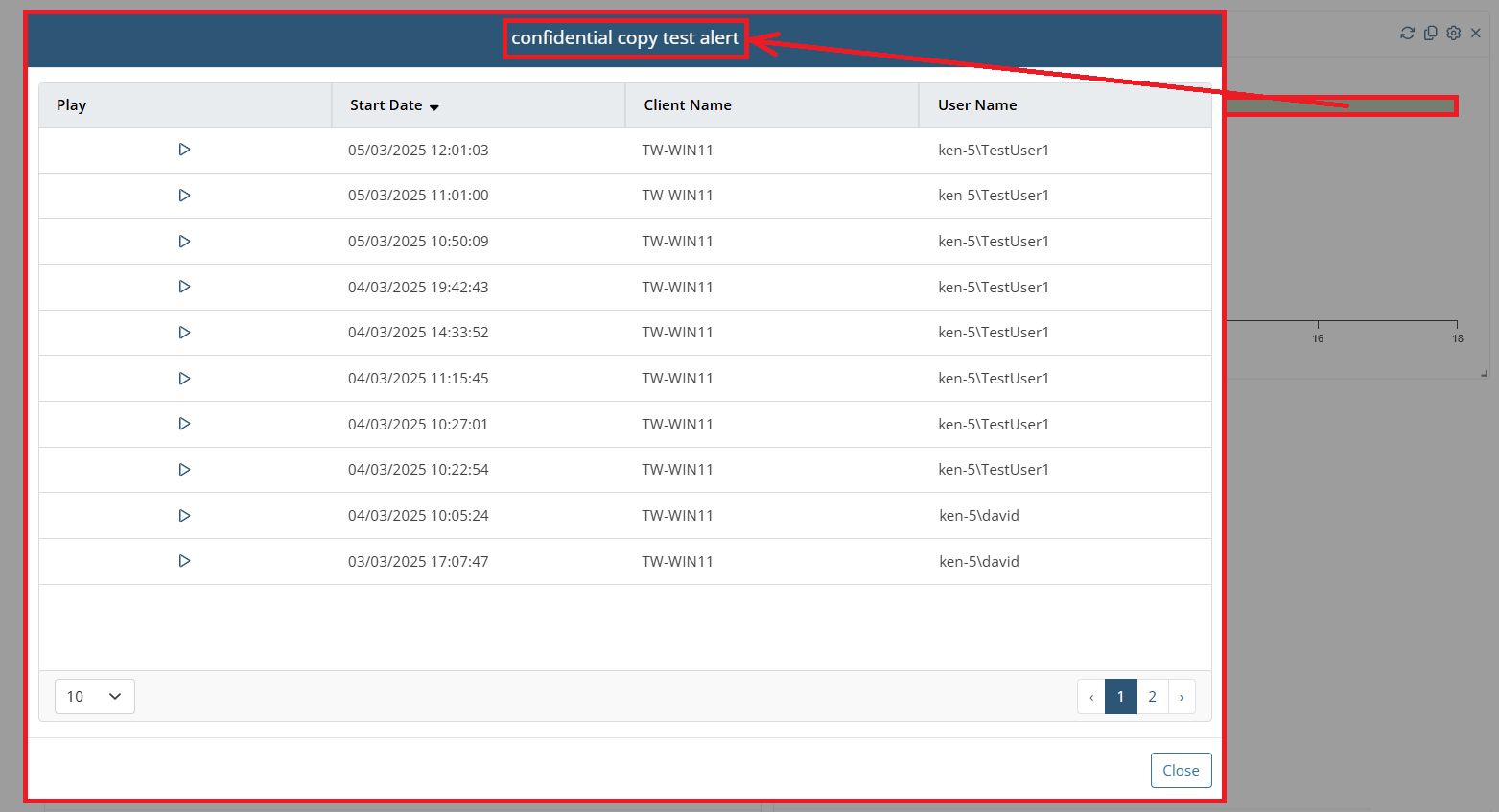
- Top Alerts
Wykres słupkowy 20 najczęściej wyzwalanych alertów. Kolor paska wskazuje poziom ryzyka.
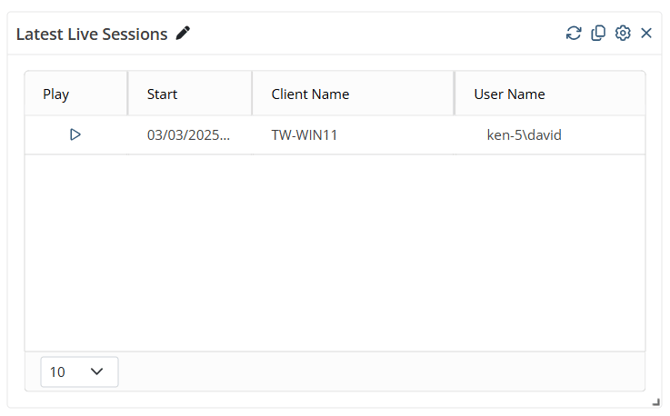
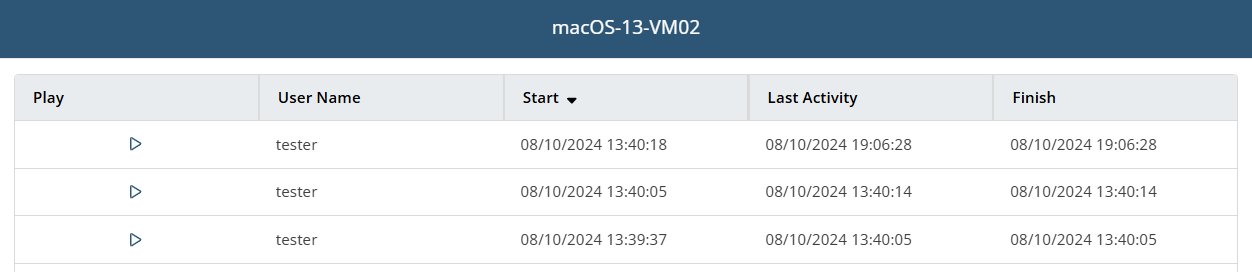
- Latest Live Sessions
Tabela przedstawiająca listę aktualnie trwających sesji.
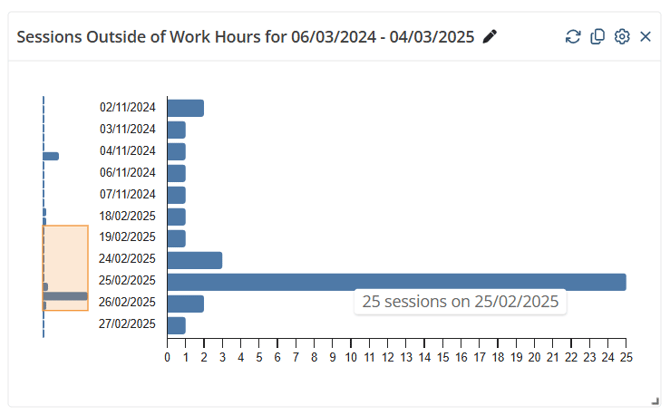
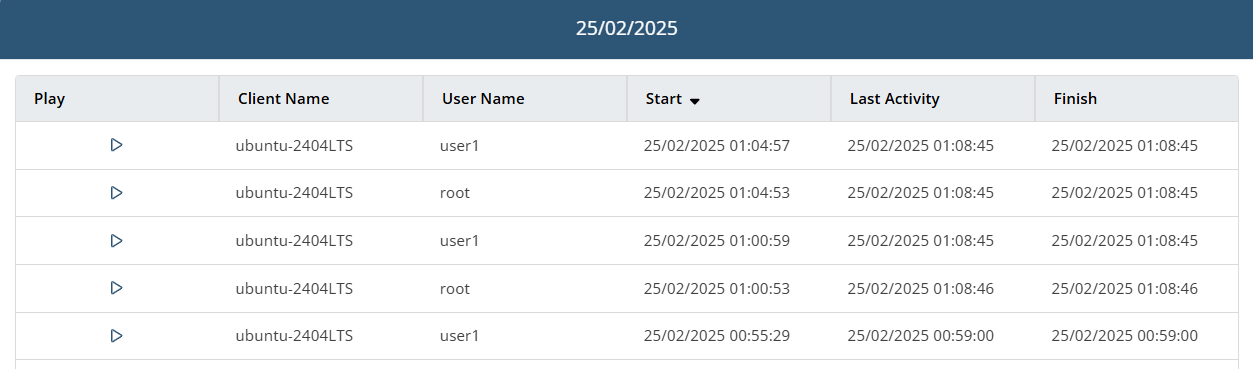
- Sessions Outside of Work Hours
Wykres słupkowy przedstawiający sesje poza standardowymi godzinami pracy. Użytkownik definiuje godziny i dni robocze.
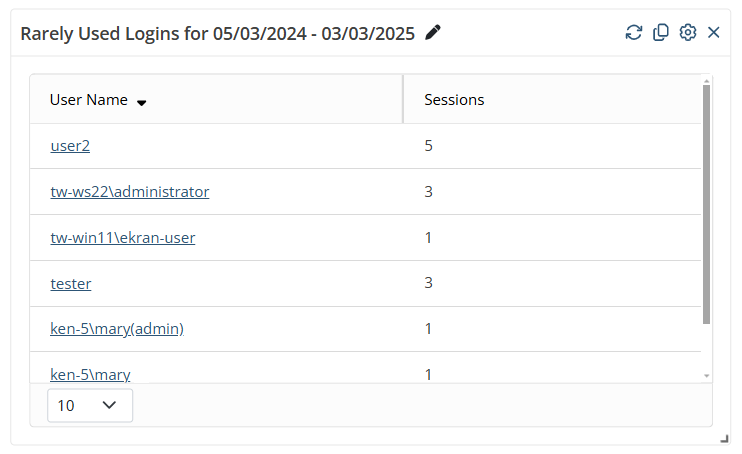
- Rarely Used Logins
Tabela użytkowników z najmniejszą liczbą logowań. Możliwość ustawienia progu (np. mniej niż 5 sesji).
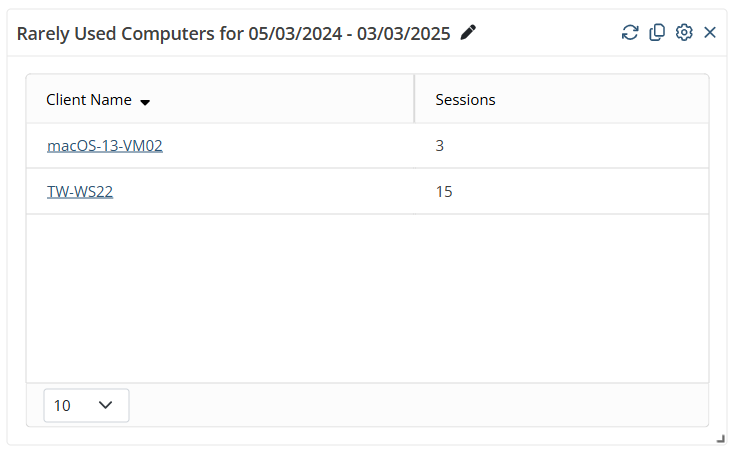
- Rarely Used Computers
Tabela agentów z najmniejszą liczbą sesji. Możliwość ustawienia progu liczby sesji.
4. Rozwiązywanie problemów
Jeśli pulpity nie ładują się poprawnie lub pokazują komunikaty typu:
-
„There is too much data to process.”
-
„There is no data for the selected time range.”
-
„The request timed out…”
Rozwiązania:
-
Zmniejsz zakres danych (np. zakres dat w filtrze).
-
Zwiększ wartość
DashboardCommandTimeoutw pliku:
C:\Program Files\Ekran System\Ekran System\Server\EkranServer.Settings.config
Przykład:
<add key="DashboardCommandTimeout" value="120000" />