
Uwaga: Usługa nie jest dostępna w wersji SaaS
Spis treści
- Wprowadzenie
- Wymagania systemowe
- Instalacja
- Dodawanie konta aplikacji w Konsoli Zarządzania
- Edycja uprawnień do poświadczeń dla konta aplikacji
- API Łącznika ACB Syteca
- CLI Łącznika ACB Syteca
1. Wprowadzenie
Syteca Application Credentials Broker (ACB) to samodzielny komponent Syteca, który służy do integracji systemu IT klienta z Syteca za pośrednictwem API ACB.
Aplikacja została zaprojektowana w celu umożliwienia klientom pobierania danych poświadczeń z Syteca za pomocą API ACB do własnych celów biznesowych.
2. Wymagania systemowe
Przed rozpoczęciem instalacji upewnij się, że spełnione są następujące wymagania systemowe, a następnie pobierz najnowszą wersję pliku instalacyjnego.
-
Windows Server 2022 lub Windows Server 2019 [zalecane], Windows Server 2019 Core, Windows Server 2016, Windows Server 2012 lub Windows 10. Obsługiwane są platformy x86 i x64.
-
IIS 7.5 lub nowszy.
Uwaga: Zapoznaj się z Przewodnikiem szybkiego wdrożenia Syteca, aby:
-
Włączyć usługę Internet Information Services (IIS)
-
Skonfigurować usługę IIS
-
ASP.NET Core 5.0 Runtime (v5.0.4) – Windows Hosting Bundle lub nowszy
-
Serwer Aplikacji Syteca w wersji 6.41.1 lub nowszej
3. Instalacja
Najnowszy plik instalacyjny można pobrać ze strony:
https://download.syteca.com/EkranSystem_ACB.zip
Uruchom plik, aby otworzyć kreator instalacji, który przeprowadzi Cię przez proces instalacji.
4. Dodawanie konta aplikacji w Konsoli Zarządzania
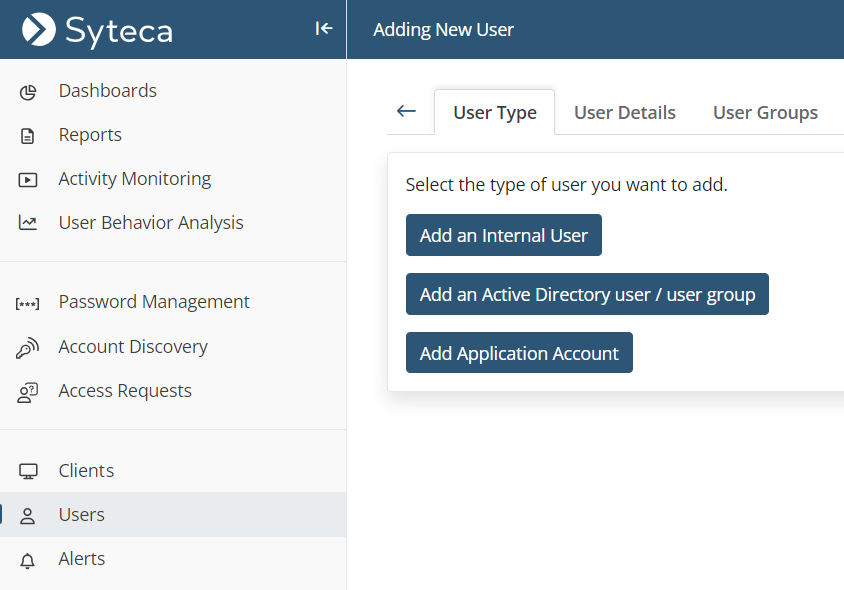
Przed użyciem API ACB należy utworzyć konto aplikacji na stronie Użytkownicy, klikając przycisk Dodaj użytkownika (w prawym górnym rogu), a następnie klikając Dodaj konto aplikacji na stronie dodawania nowego użytkownika. (Do wykonania tej czynności wymagane są uprawnienia dostępu do Konsoli Zarządzania oraz zarządzania użytkownikami).
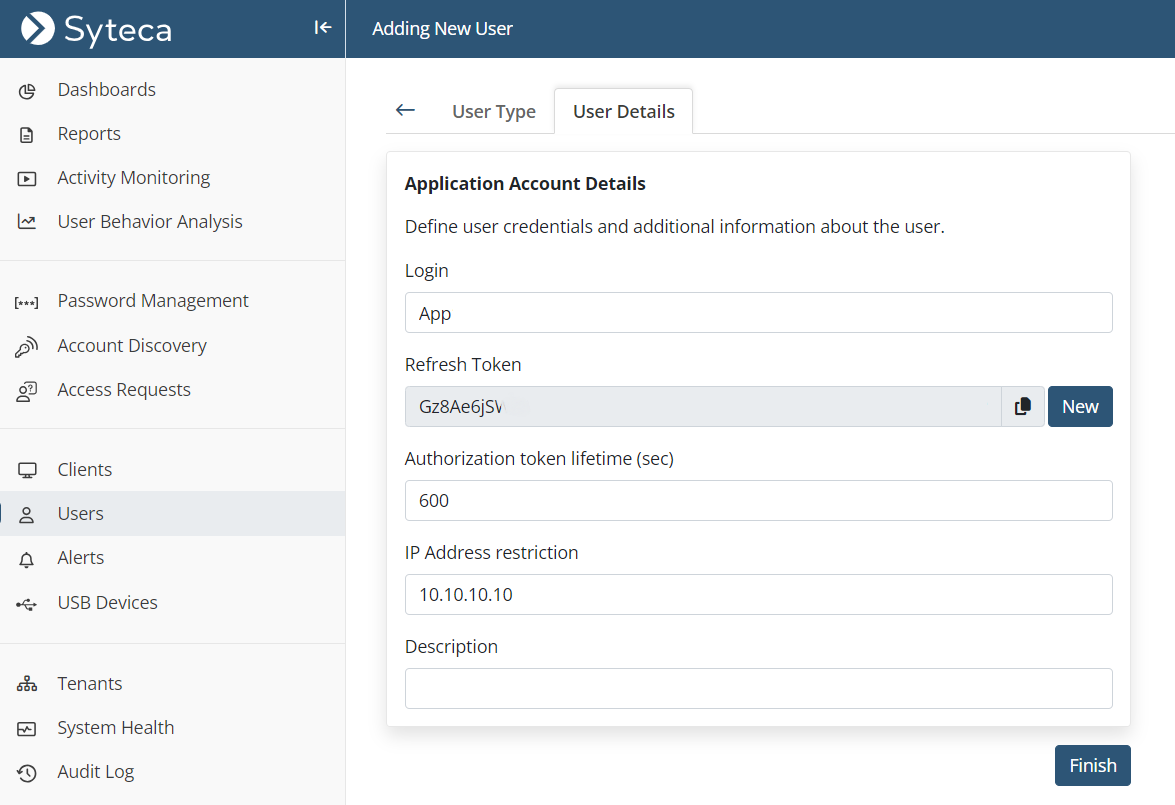
Na stronie Dodawanie nowego użytkownika pojawi się Refresh Token, który można skopiować — jest on wymagany do uzyskania Access Token, który posłuży do pobierania danych poświadczeń.
Opcjonalnie można zdefiniować:
-
Czas życia tokena autoryzacyjnego (określa, jak długo Access Token będzie ważny),
-
Listę dozwolonych adresów IP, z których będzie można korzystać z konta aplikacji.
Uwaga: Domyślna wartość czasu życia tokena autoryzacyjnego to „600” sekund. Wartość „0” oznacza, że Access Token nigdy nie wygaśnie.
5. Edycja uprawnień do poświadczeń dla konta aplikacji
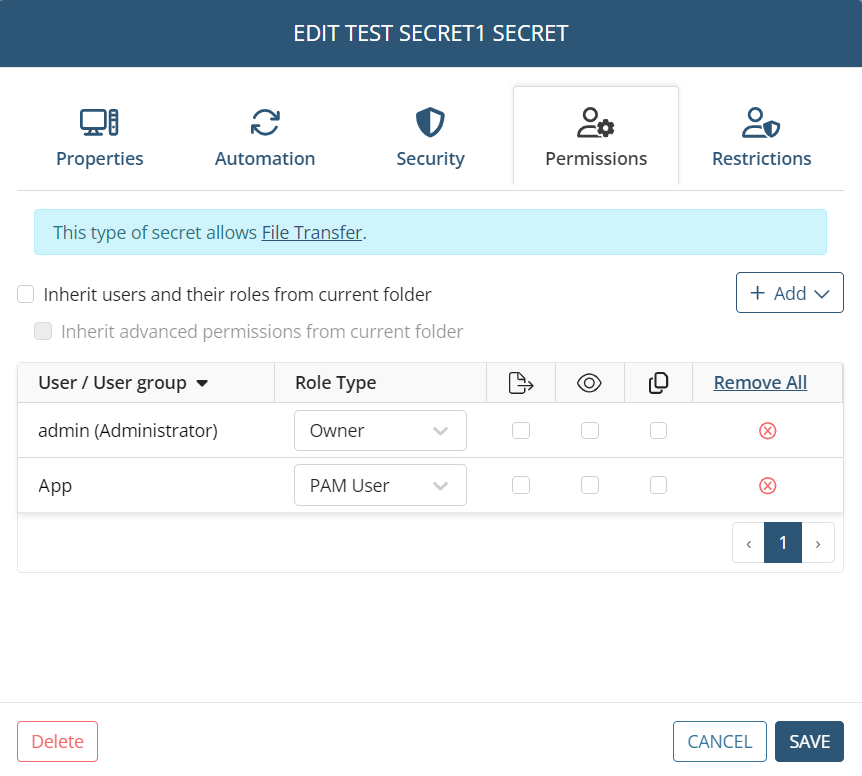
Po utworzeniu konta aplikacji należy dodać je do uprawnień typu ról poświadczeń, do których chcesz uzyskać dostęp.
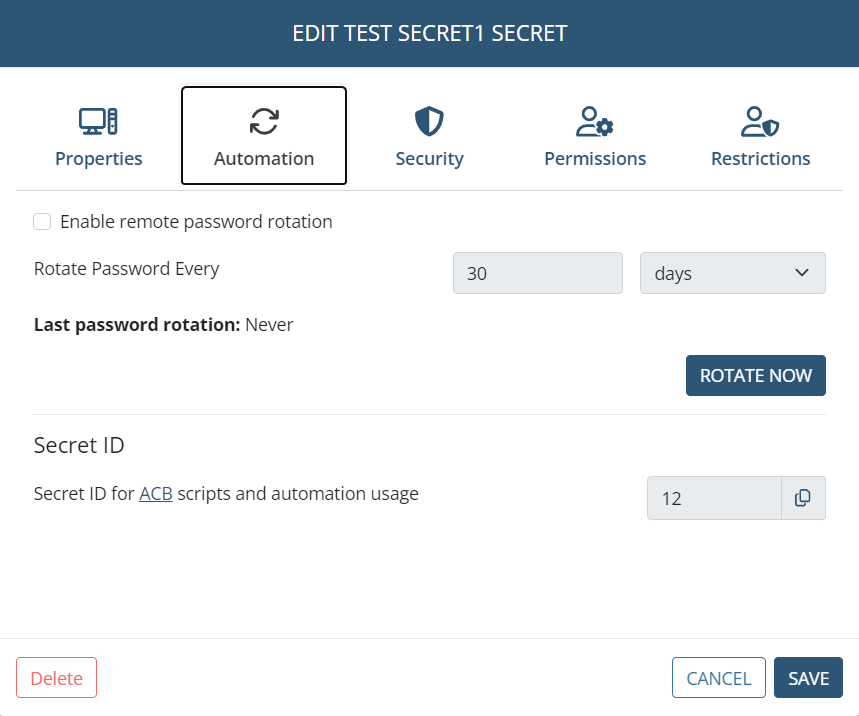
Dla istniejących poświadczeń identyfikator poświadczenia (Secret ID) można podejrzeć (i skopiować) w prawym dolnym rogu zakładki Automatyzacja. Jest on wymagany do wywołań API ACB.
6. API Łącznika ACB Syteca
Po zainstalowaniu usługi ACB na maszynie z serwerem WWW (patrz również sekcja 2: Wymagania systemowe), możesz korzystać z API ACB z dowolnego klienta HTTP.
Adres żądania:
https://<nazwa_hosta>/EkranACB/<nazwa_żądania>
Dostępne żądania:
| Nazwa żądania | Opis | Metoda | Parametry w JSON body | Odpowiedź |
|---|---|---|---|---|
get_access_token |
Zwraca Access Token. | POST | refreshToken (wymagane): Refresh Token konta aplikacji |
Access Token |
get_secret_details |
Zwraca dane JSON z właściwościami poświadczenia. | POST | accessToken (wymagane): Access Token uzyskany wcześniejsecretId (wymagane): ID poświadczenia |
Dane JSON poświadczenia |
Właściwości poświadczenia zawarte w odpowiedzi:
-
ID
-
Nazwa
-
Typ
-
Opis
-
Data/czas ostatniej rotacji
-
Liczba rotacji
-
Nazwa komputera (dla poświadczeń Windows, SSH i MS SQL)
-
Domena (dla poświadczeń AD)
-
URL (dla poświadczeń webowych)
-
Login
-
Hasło
-
Klucz SSH (dla poświadczeń SSH z kluczem)
Przykłady zapytań z użyciem narzędzia cURL:
curl -X POST "https://localhost/EkranACB/get_access_token" \
  -H  "accept: */*" \
  -H  "Content-Type: application/json" \
  -d "{\"refreshToken\":\"Vs7yGDEJGU8DLovudELezwMEZqFZ4nOcpjtrvNIlZbETWJCz5xH7FZOImYeFkeaW\"}"
curl -X POST "https://localhost/EkranACB/get_secret_details" \
  -H  "accept: */*" \
  -H  "Content-Type: application/json" \
  -d "{\"accessToken\":\"u)_MM*vCYn8GY;In|!@S%XvfWSi5-|@pC|PASoOA_b49N{j(V2htXIPlHK8v+YPJ\",\"secretId\":1}"
Kody statusu odpowiedzi API:
| Kod | Znaczenie | Opis |
|---|---|---|
| 200 | OK | Żądanie zakończone sukcesem. |
| 400 | Bad Request | Błędny parametr wejściowy lub brak wymaganego parametru. |
| 403 | Forbidden | Błąd autoryzacji:<ul><li>Nieważny Refresh Token</li><li>Wygasły lub nieprawidłowy Access Token</li><li>Nieautoryzowany adres IP</li><li>Brak dostępu konta do poświadczenia</li><li>Nieprawidłowy Secret ID</li></ul> |
| 405 | Method Not Allowed | Nieobsługiwana metoda HTTP. |
| 500 | Internal Server Error | Błąd działania usługi ACB. |
| 503 | Service Unavailable | Serwer Aplikacji Syteca jest prawdopodobnie wyłączony lub niedostępny. |
Po instalacji usługi ACB, narzędzie wiersza poleceń znajdziesz w folderze:
C:\Program Files (x86)\Ekran System\Ekran System Application Credentials Broker\Console
Do jego uruchomienia wymagany jest .NET Framework 4.8 lub nowszy.
Aby wyświetlić parametry dostępne w CLI (interfejsie wiersza poleceń), uruchom następujące komendy:
EkranACBConsole.exe
EkranACBConsole.exe get_access_token --help
EkranACBConsole.exe get_secret_details --help