UWAGA: Niedostępne w wersji SaaS
Dyski wirtualne iSCSI można tworzyć w systemie operacyjnym Windows Server. Tworzenie i konfigurowanie tych dysków wirtualnych obejmuje trzy kroki:
- Krok 1. Instalacja roli iSCSI Target Server.
- Krok 2. Utworzenie dwóch dysków wirtualnych iSCSI.
- Krok 3. Podłączenie obiektu docelowego iSCSI do węzła klastra pracy awaryjnej.
Każdy punkt końcowy pamięci masowej będzie podłączony tylko do jednego węzła klastra, tworząc w ten sposób parę węzeł-magazyn. Kroki te należy wykonać dla każdej pary węzłów magazynowania.
Krok 1. Aby zainstalować rolę iSCSI Target Server na autonomicznym serwerze pamięci masowej, wykonaj następujące czynności:
- Otwórz Menedżera serwera na serwerze, którego chcesz użyć jako punktu końcowego pamięci masowej.
- W menu Manage wybierz polecenie Add Roles and Features
- Na stronie Przed rozpoczęciem kliknij przycisk Dalej
- Na stronie Wybierz typ instalacji wybierz opcję Instalacja oparta na rolach lub funkcjach, a następnie kliknij przycisk Dalej.
- Na stronie Wybierz serwer docelowy wybierz serwer, na którym chcesz zainstalować rolę serwera, a następnie kliknij przycisk Dalej.
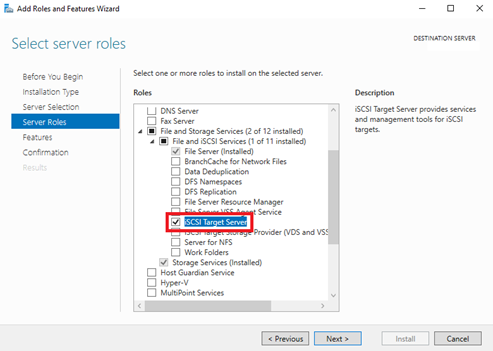
- Na stronie Select server roles rozwiń File and Storage Services i File and iSCSI Services, a następnie zaznacz pole wyboru iSCSI Target Server i kliknij Next.
- Na stronie Potwierdź wybór instalacji kliknij Zainstaluj.
- Po zakończeniu instalacji kliknij przycisk Zamknij.

Krok 2. Aby utworzyć dwa dyski wirtualne iSCSI w jednym punkcie końcowym pamięci masowej, wykonaj następujące czynności:
- Otwórz Server Manager na serwerze z zainstalowaną rolą iSCSI Target Server
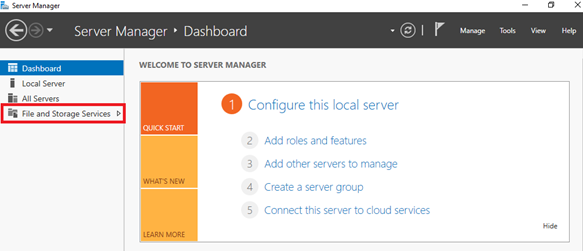
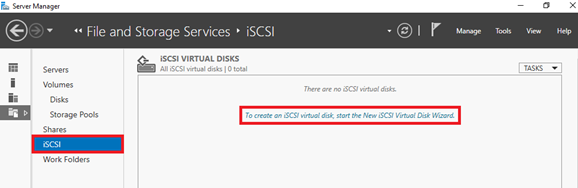
- W lewym panelu Server Manager otwórz File and Storage Services.
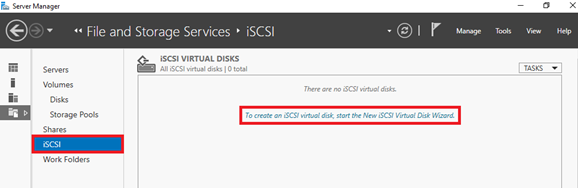
- Wybierz iSCSI, a następnie kliknij Aby utworzyć wirtualny dysk iSCSI, uruchom Kreatora nowego wirtualnego dysku iSCSI.
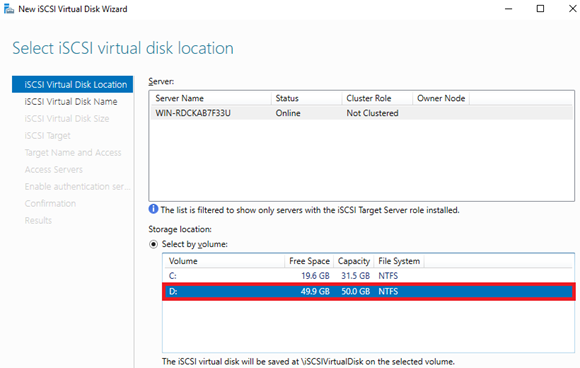
- Wybierz dysk, na którym chcesz zapisać dane.
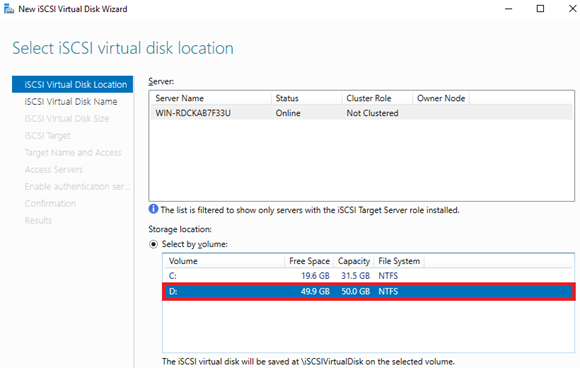
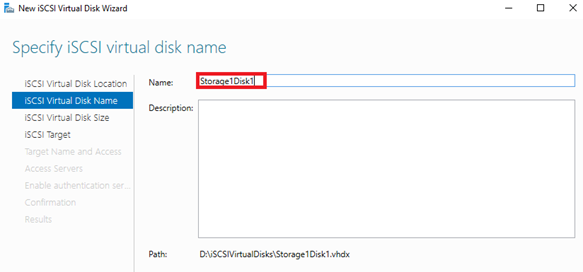
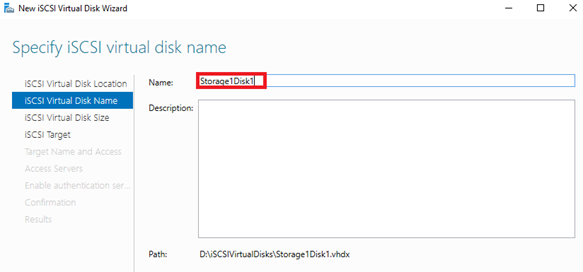
- Wprowadź nazwę dysku wirtualnego.
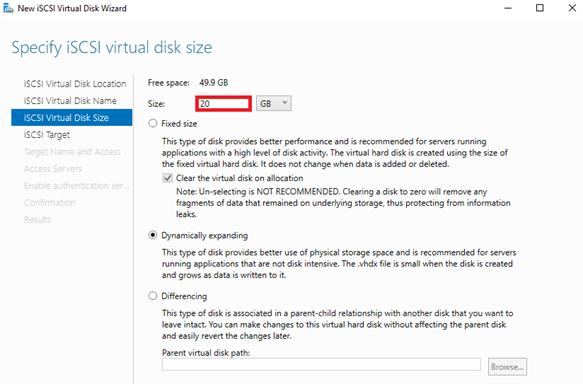
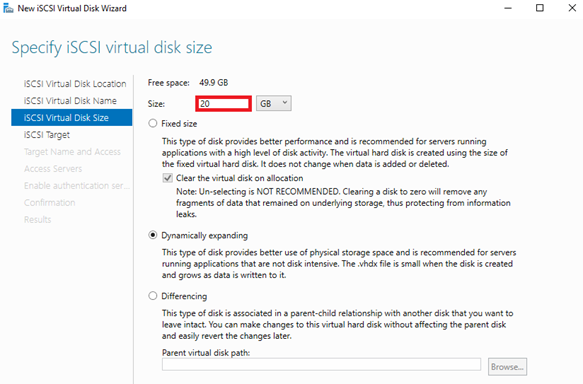
- Wprowadź rozmiar dysku wirtualnego i wybierz jego typ (lub pozostaw domyślnie zaznaczoną opcję typu).
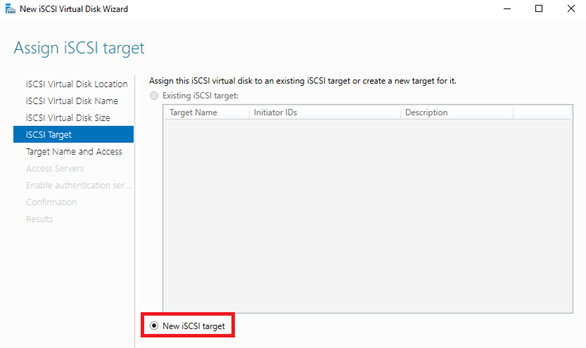
- Na stronie Przypisz cel iSCSI pozostaw domyślnie zaznaczoną opcję Nowy cel iSCSI.
- Wprowadź nazwę nowego obiektu docelowego iSCSI.
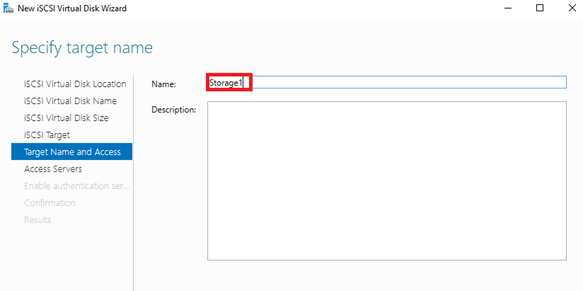
- Na stronie Access Servers kliknij przycisk Add, aby dodać serwer, który chcesz skonfigurować jako węzeł klastra pracy awaryjnej. Możesz użyć nazwy DNS, adresu IP lub innych opcji, aby odnieść się do tego serwera.
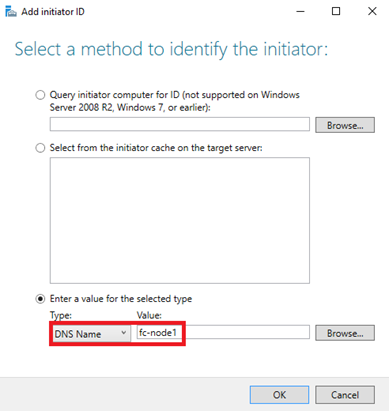
- Na stronie potwierdzenia kliknij przycisk Utwórz.
- Po zakończeniu tworzenia wirtualnego dysku iSCSI kliknij przycisk Zamknij.
- W lewym panelu Menedżera serwera otwórz Usługi plików i przechowywania, a następnie otwórz stronę iSCSI, kliknij Zadania i wybierz Nowy dysk iSCSI.
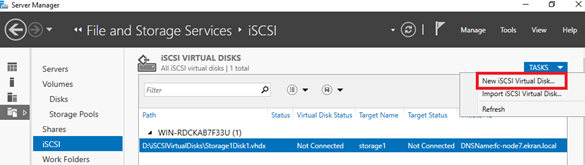
- Utwórz drugi wirtualny dysk iSCSI, na którym chcesz przechowywać dzienniki, wykonując tę samą procedurę, co powyżej, ale tym razem wybierz opcję Istniejący cel iSCSI na stronie Przypisz cel iSCSI, aby zakończyć.
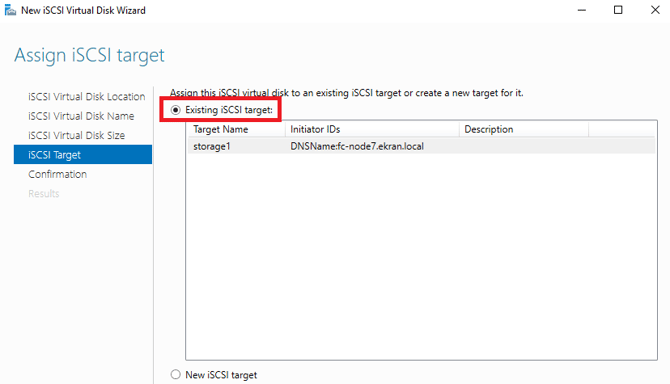


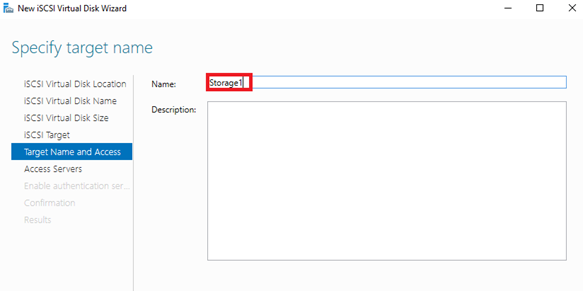
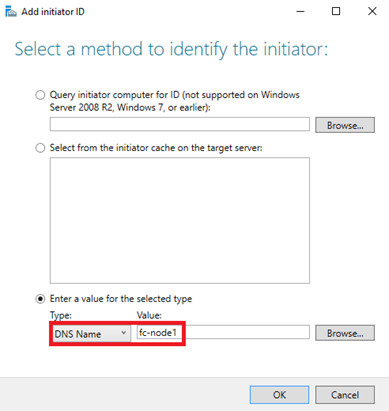
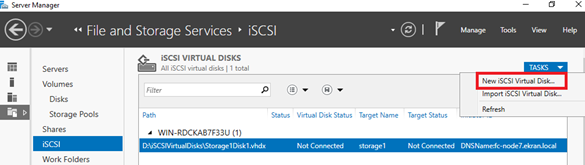
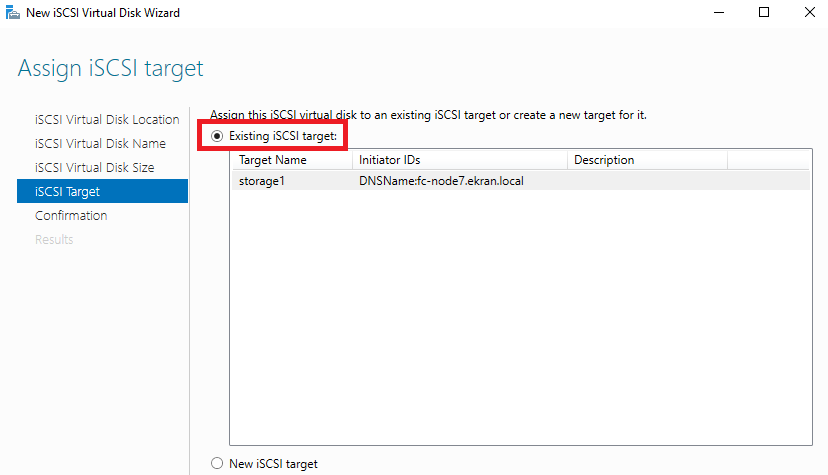
Utworzono dwa dyski wirtualne iSCSI, które są dostępne za pośrednictwem jednego obiektu docelowego iSCSI.
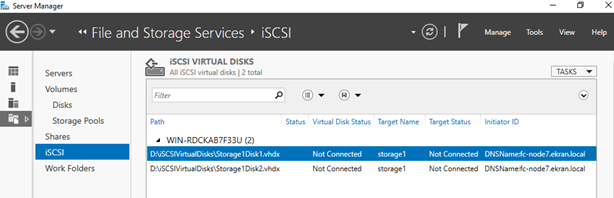
Krok 3. Aby podłączyć dyski wirtualne do serwera, który zostanie później skonfigurowany jako węzeł klastra pracy awaryjnej, należy wykonać następujące czynności:
- Otwórz Menedżera serwera na serwerze, który chcesz skonfigurować jako węzeł klastra pracy awaryjnej.
- W menu Manage (Zarządzanie) wybierz opcję Add Roles and Features (Dodaj role i funkcje).
- Na stronie Zanim zaczniesz kliknij przycisk Dalej.
- Na stronie Wybierz typ instalacji wybierz opcję Instalacja oparta na rolach lub funkcjach, a następnie kliknij przycisk Dalej.
- Na stronie Wybierz serwer docelowy wybierz serwer, na którym chcesz zainstalować funkcję, a następnie kliknij przycisk Dalej.
- Na stronie Wybierz role serwera kliknij przycisk Dalej.
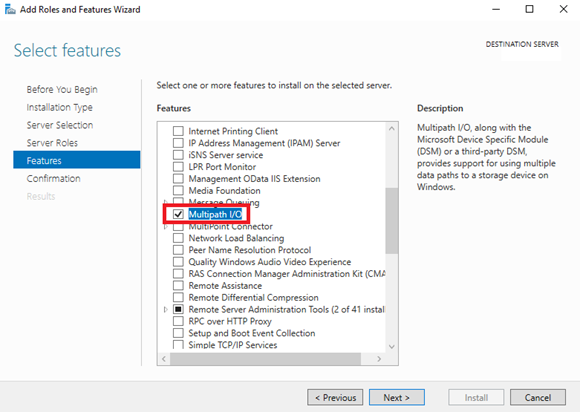
- Na stronie Select features zaznacz pole wyboru Multipath I/O, a następnie kliknij Next.
- Na stronie Potwierdź wybór instalacji kliknij Zainstaluj.
- Po zakończeniu instalacji kliknij przycisk Zamknij.
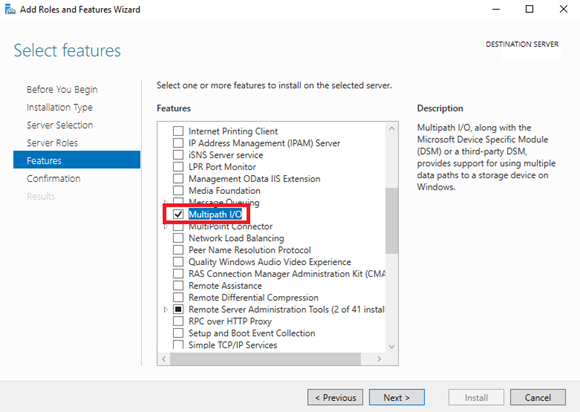
Uwaga: Po zainstalowaniu tej funkcji wymagane jest ponowne uruchomienie serwera.
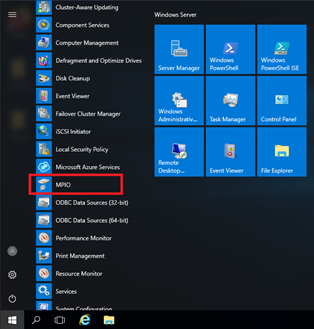
- W menu Start systemu Windows wybierz Narzędzia administracyjne, a następnie wybierz MPIO.
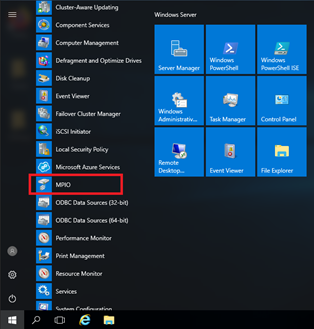
- Wybierz zakładkę Discover Multi-Paths, a następnie zaznacz pole wyboru Add support for iSCSI devices i kliknij przycisk Add.
.png?width=282&height=361&name=image2021-6-22_12-20-31%20(1).png)
.png?hsLang=pl)
Uwaga: Po dodaniu tej opcji wymagane jest ponowne uruchomienie serwera.
-
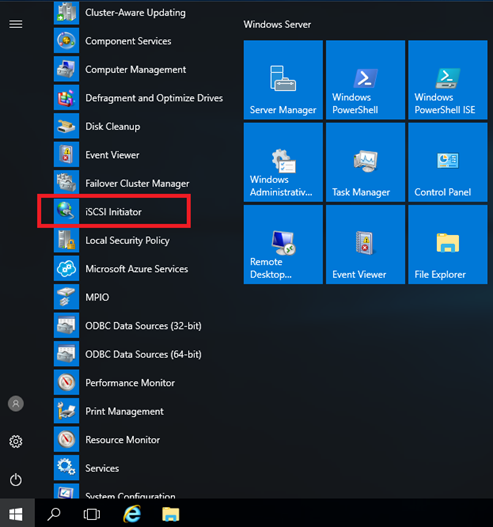
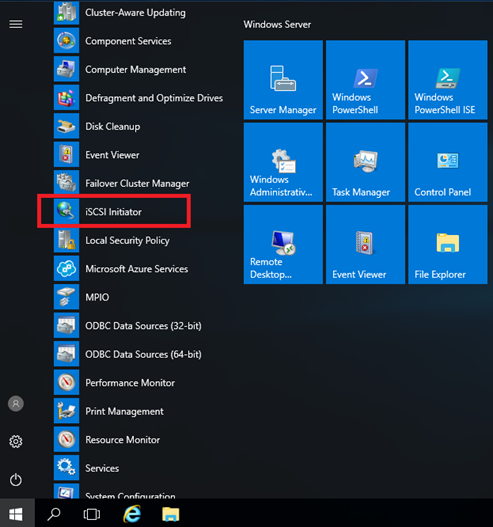
W menu Start systemu Windows wybierz Narzędzia administracyjne, a następnie wybierz Inicjator iSCSI.
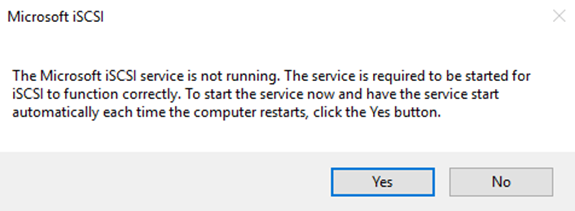
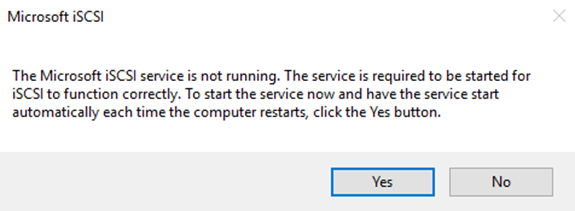
- Kliknij przycisk Tak, aby uruchomić usługę iSCSI.
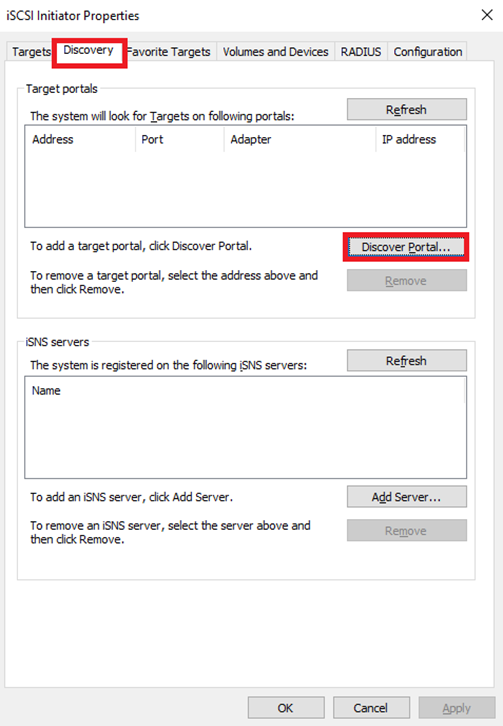
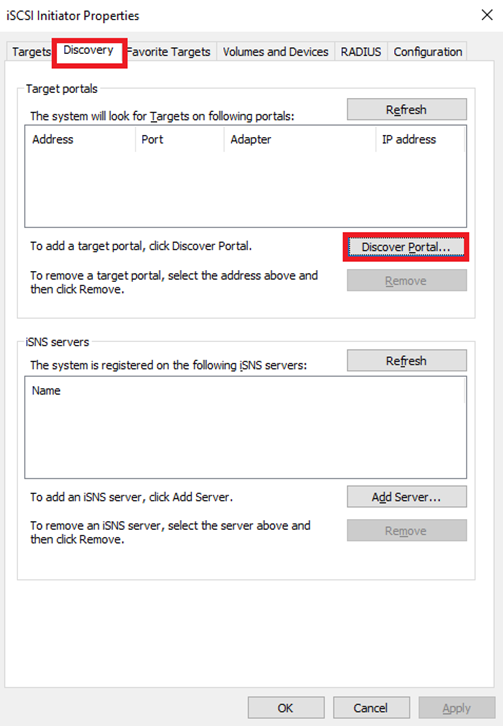
- W oknie iSCSI Initiator Properties wybierz zakładkę Discovery i kliknij Discover Portal.
- Wprowadź adres IP lub nazwę DNS serwera, na którym utworzono wirtualne dyski iSCSI i cel iSCSI, a następnie kliknij przycisk OK.
Uwaga: Jeśli nie ma połączenia z celem iSCSI, upewnij się, że na serwerze, na którym skonfigurowano cel iSCSI, dodano regułę wyjątku zapory dla portu 3260.
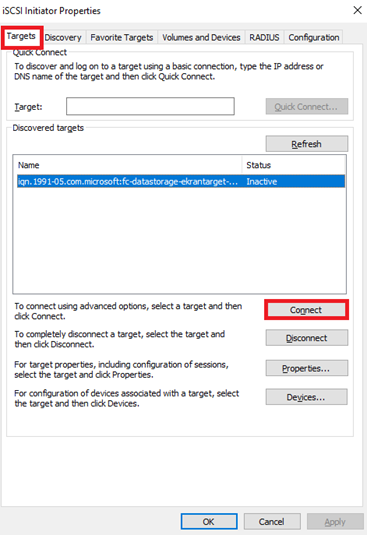
- W oknie iSCSI Initiator Properties wybierz zakładkę Targets i kliknij przycisk Connect.
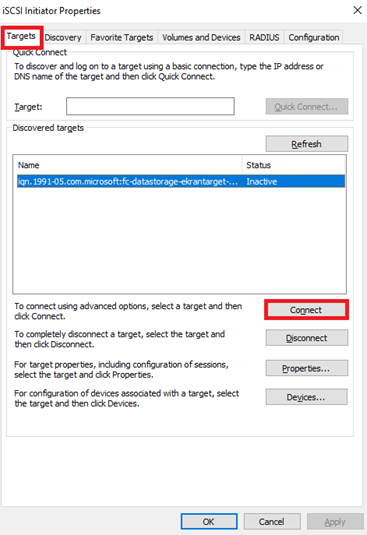
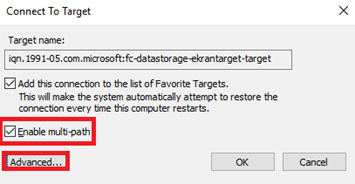
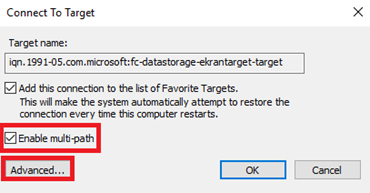
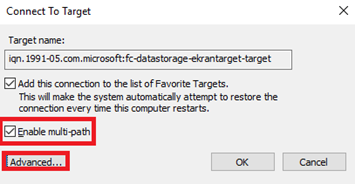
- W oknie Connect To Target zaznacz pole wyboru Enable multi-path i kliknij przycisk Advanced.
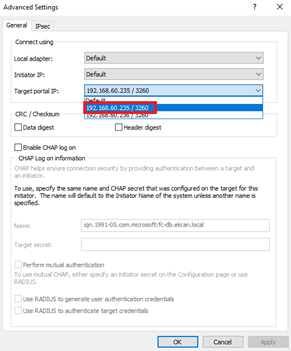
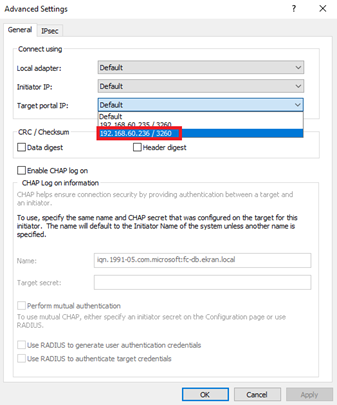
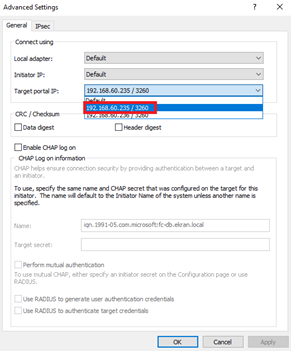
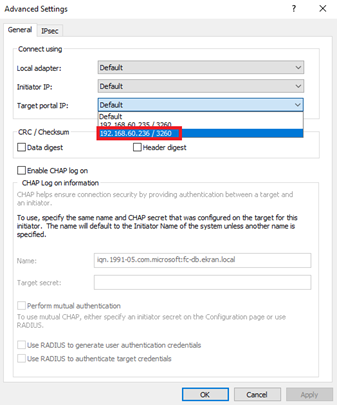
- W oknie ustawień zaawansowanych wybierz jeden z adresów IP punktu końcowego pamięci masowej, w którym skonfigurowano obiekt docelowy iSCSI, a następnie kliknij przycisk OK.
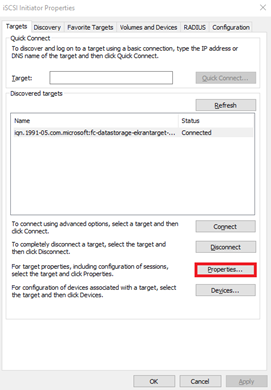
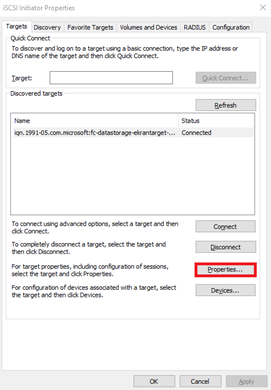
- W oknie Właściwości inicjatora iSCSI, na karcie Obiekty docelowe kliknij przycisk Właściwości.
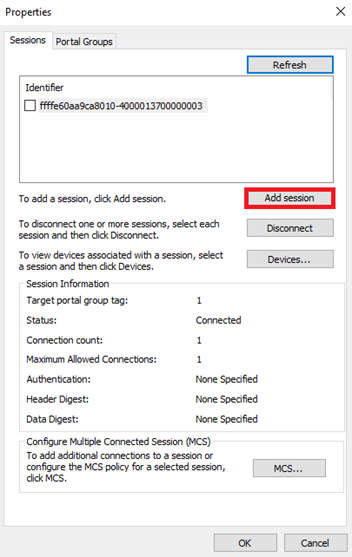
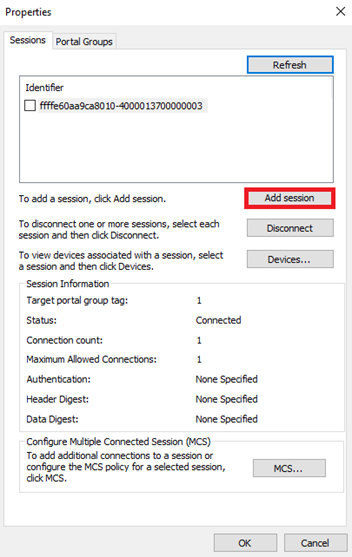
- W oknie Właściwości kliknij przycisk Dodaj sesję.
- W oknie Connect To Target zaznacz pole wyboru Enable multi-path, a następnie kliknij przycisk Advanced.
- W oknie Ustawienia zaawansowane wybierz drugi adres IP i kliknij przycisk OK, a następnie kliknij przycisk OK, aby zamknąć okno Właściwości inicjatora iSCSI.
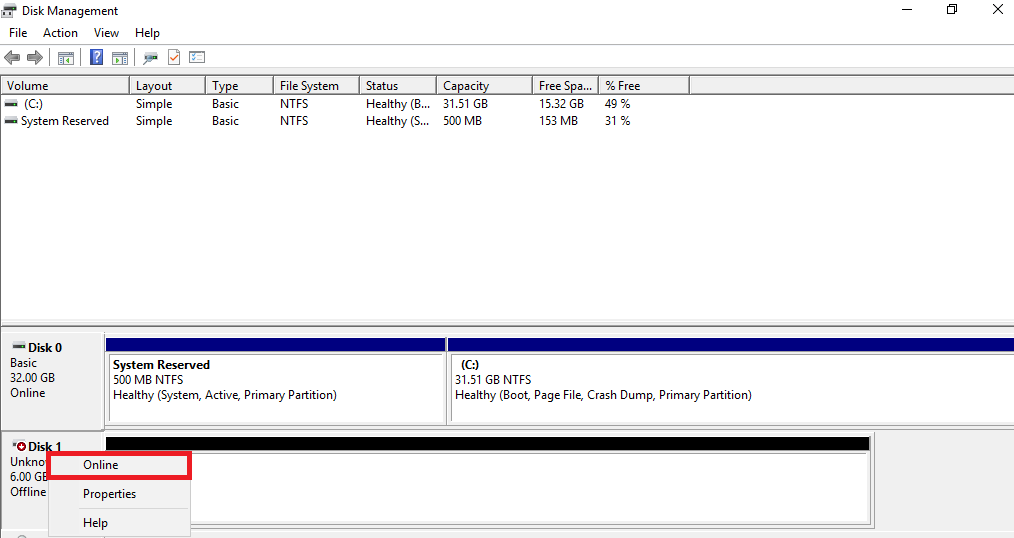
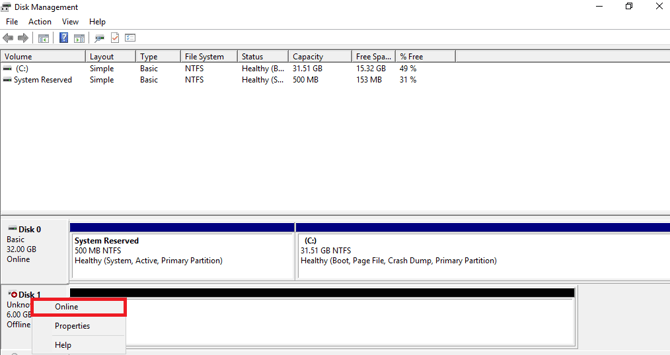
- Zainicjuj dyski wirtualne iSCSI, które są dostępne za pośrednictwem celu iSCSI. Aby to zrobić, naciśnij Win+R i wpisz diskmgmt.msc, aby otworzyć Menedżera dysków, a następnie wykonaj następujące czynności dla obu utworzonych dysków wirtualnych:
- Kliknij nowy dysk prawym przyciskiem myszy i wybierz Online.
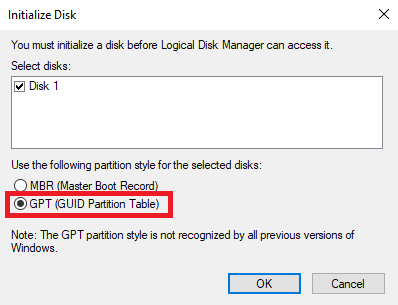
- Ponownie kliknij nowy dysk prawym przyciskiem myszy i wybierz opcję Inicjalizuj, a następnie wybierz styl partycji GPT.
- Kliknij nowy dysk prawym przyciskiem myszy i wybierz Online.
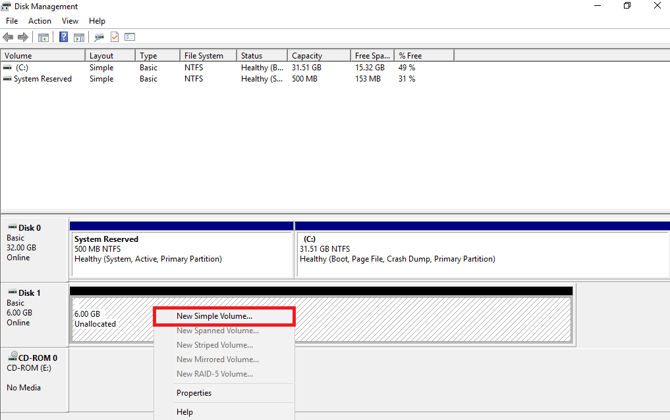
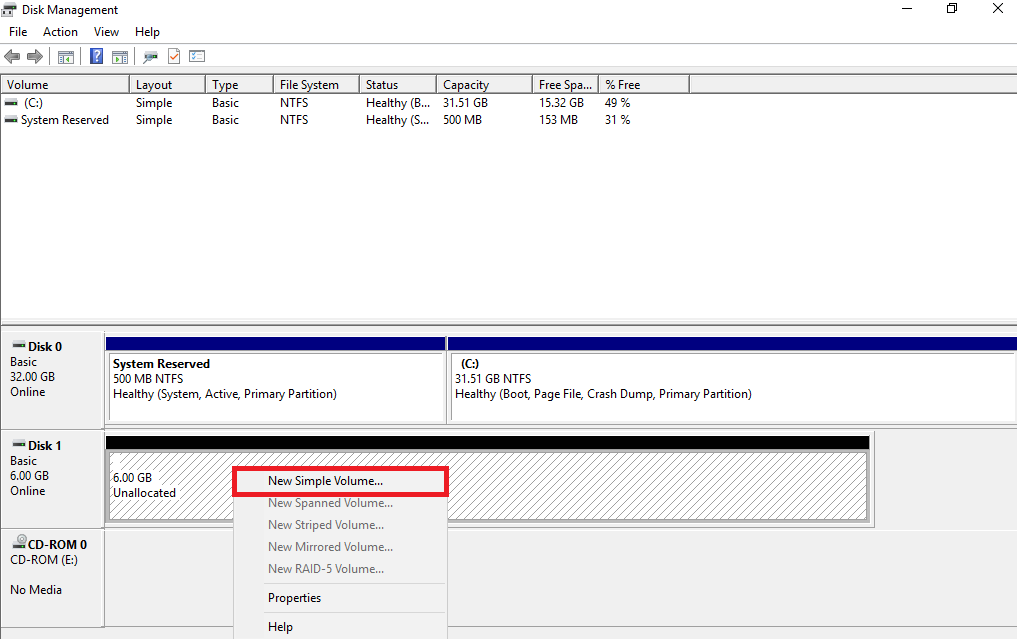
- Kliknij prawym przyciskiem myszy nieprzydzielone miejsce na nowym dysku, a następnie przejdź do końca, aby utworzyć nowy wolumin.