Ukryty Agent macOS może być używany zamiast standardowego agenta monitorowania macOS w celu maksymalnego ukrycia obecności na komputerze użytkownika — w tzw. trybie incognito (stealth mode), gdy nie chcesz, aby użytkownicy wiedzieli o zainstalowanej aplikacji monitorującej.
Na komputerach użytkowników ukryty Agent macOS (w odróżnieniu od standardowego Agenta) działa w sposób następujący:
-
Nazwy procesów itp. nie zawierają żadnych odniesień do Syteca, aby wyglądały jak zwykłe procesy systemowe.
-
Ikony Syteca nie są wyświetlane obok nazw procesów i innych elementów.
-
Powiadomienia pop-up w pasku menu informujące o rejestrowaniu zrzutów ekranu nie są wyświetlane.
Uwaga: Brak powiadomień pop-up jest wspierany tylko w systemie macOS 14.3 (Sonoma) lub wyższym (dotyczy także standardowego Agenta).
Ukryty Agent macOS rejestruje aktywność użytkownika w identyczny sposób jak standardowy Agent, ale pakiet instalacyjny
macos_hidden_agent_universal.tar.gz
(zawierający plik
SytecaHiddenClient-<wersja>.pkg)
nie może zostać pobrany z Konsoli Zarządzania.
Pakiet instalacyjny można uzyskać w jeden z dwóch sposobów:
-
Poprzez kontakt z zespołem wsparcia technicznego Syteca.
-
Bezpośrednio z komputera, na którym zainstalowano Application Server, w folderze:
C:\Program Files\Ekran System\Ekran System\Server\MacOSHiddenPackage
Spis treści
| 1. Instalacja | Przejdź |
| 2. Aktualizacja | Przejdź |
| 3. Odinstalowywanie | Przejdź |
| 4. Rejestrowanie zrzutów ekranu | Przejdź |
| 5. Ikona w Konsoli Zarządzania | Przejdź |
1. Instalacja
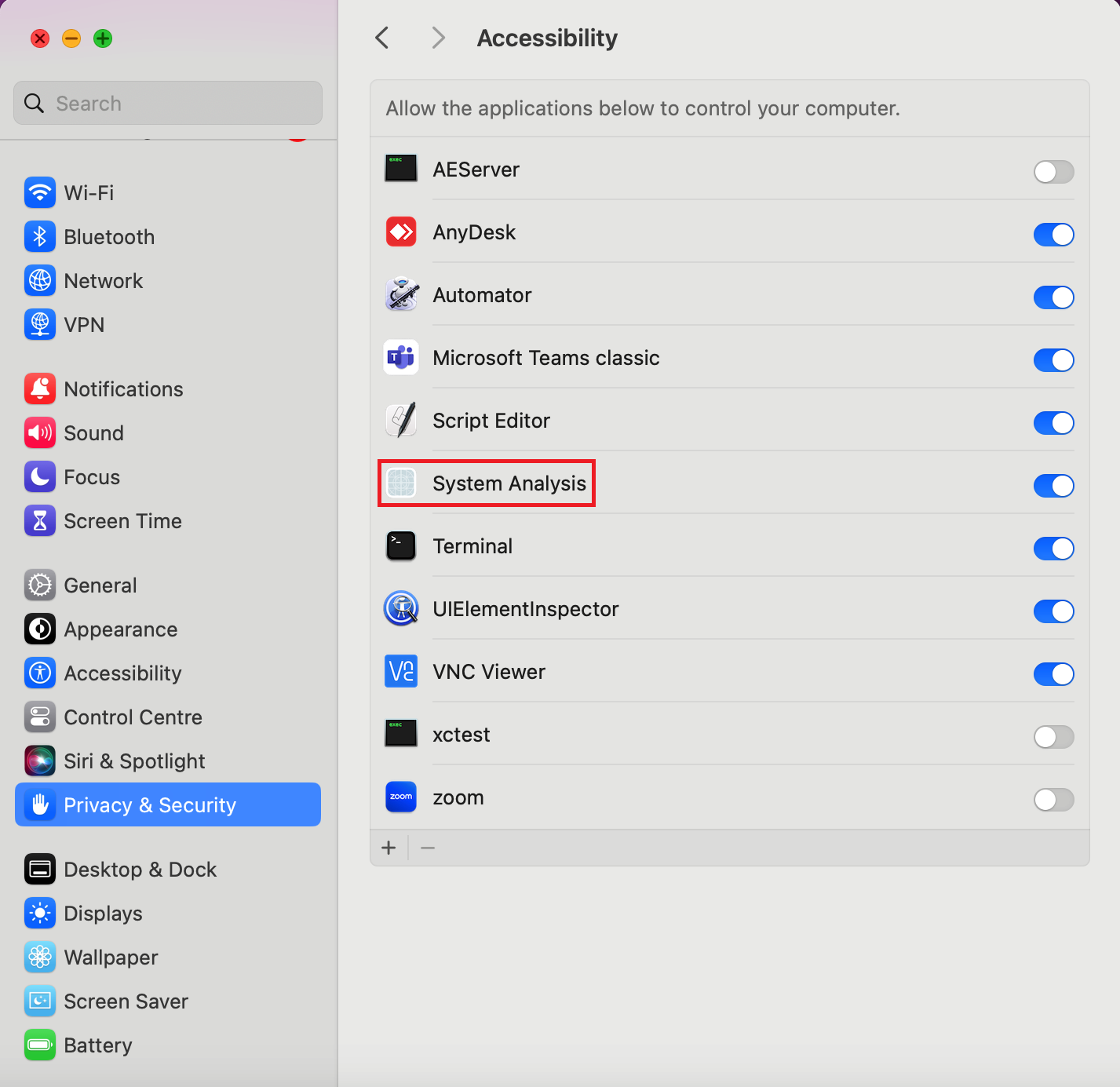
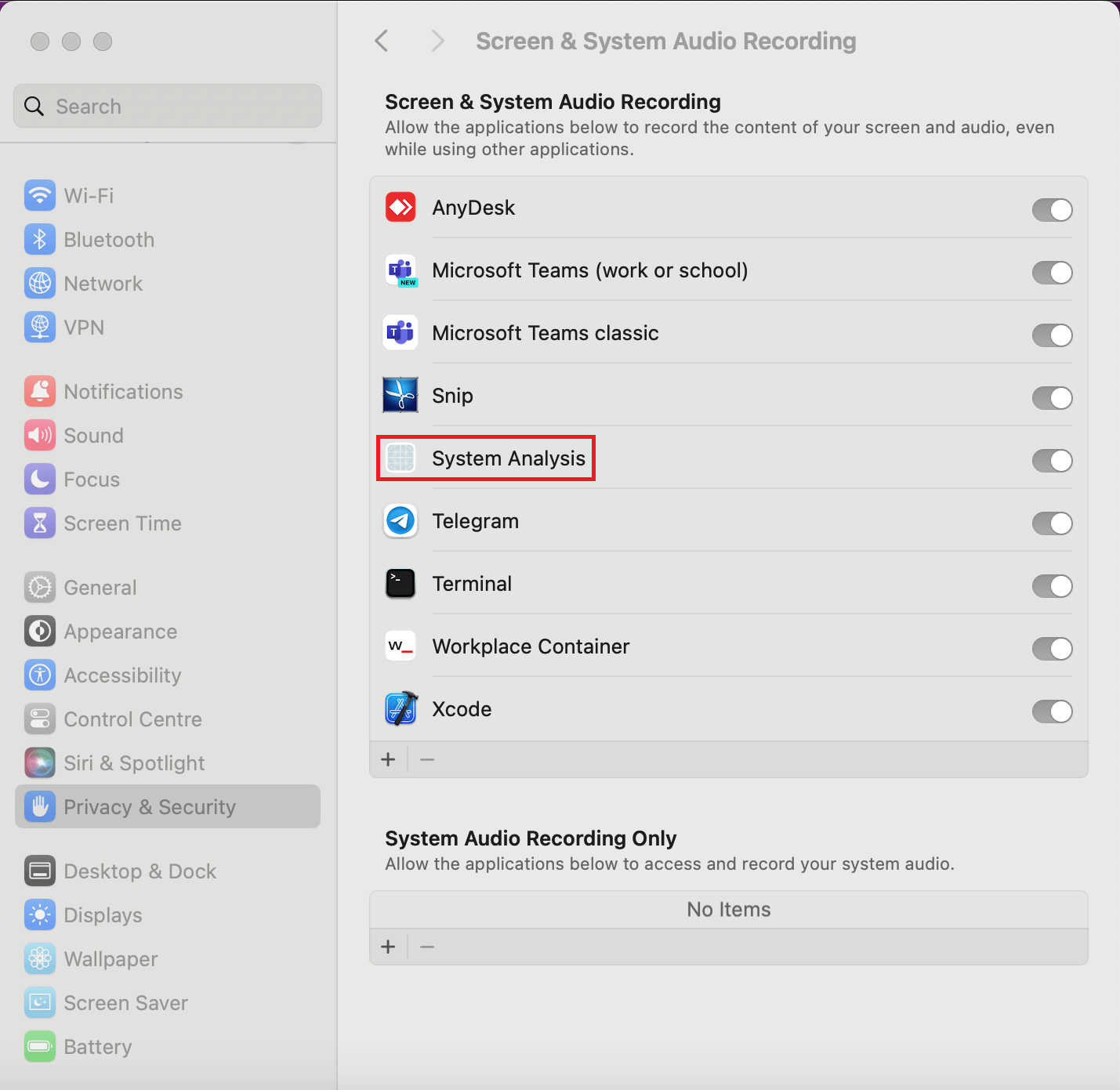
Instalacja ukrytego Agenta macOS przebiega tak samo jak instalacja standardowego Agenta, z tą różnicą, że wymagane uprawnienia systemowe Dostępność (Accessibility) oraz Nagrywanie ekranu i dźwięku systemowego muszą być przyznane dla aplikacji System Analysis (zamiast „Syteca Session Client”).
Możliwe metody instalacji:
-
Lokalna instalacja przy użyciu
install.sh
-
Zdalne wdrożenie przez Jamf Pro lub VMWare Workspace ONE UEM
Uwaga: Agenci standardowy i ukryty nie są kompatybilni wstecznie, tzn. nie można zainstalować jednego typu na drugim. Przed zmianą typu należy najpierw odinstalować obecnego Agenta.
2. Aktualizacja
Ukryty Agent macOS może być aktualizowany zdalnie z poziomu Konsoli Zarządzania w taki sam sposób, jak standardowy Agent — automatycznie lub ręcznie.
3. Odinstalowywanie
Odinstalowywanie ukrytego Agenta macOS odbywa się w identyczny sposób, jak odinstalowywanie standardowego Agenta — zarówno zdalnie, jak i lokalnie.
4. Rejestrowanie zrzutów ekranu
Podczas rejestrowania zrzutów ekranu komputer z ukrytym Agentem macOS nie wyświetla żadnych powiadomień w pasku menu informujących o aktywności Agenta.
Uwaga: Brak powiadomień jest wspierany tylko od wersji macOS 14.3 (Sonoma) lub nowszych (również w przypadku standardowego Agenta).
5. Ikona w Konsoli Zarządzania
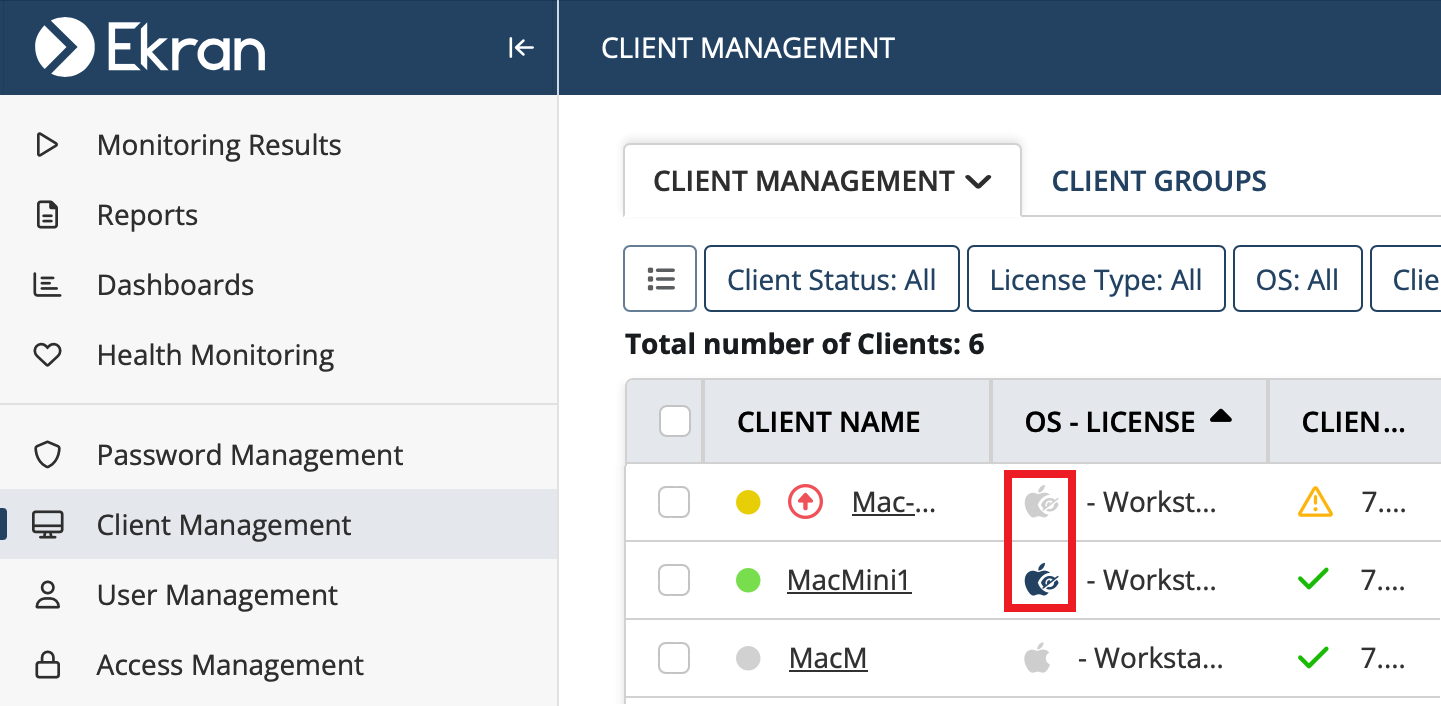
Ukrytego Agenta macOS można rozpoznać w Konsoli Zarządzania po innej ikonie — zawiera ona małą przekreśloną ikonę oka (👁️🗨️), widoczną na stronie Zarządzanie Agentami.