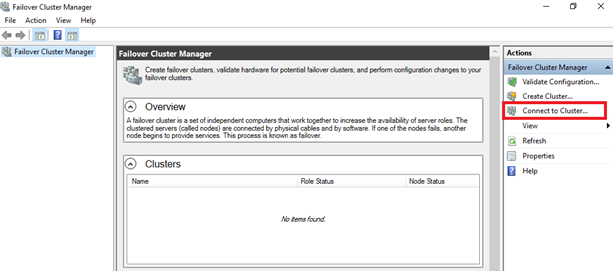
UWAGA: Niedostępne w wersji SaaS
Aby utworzyć klaster pracy awaryjnej, a następnie skonfigurować serwer plików z magazynem współdzielonym, należy zainstalować funkcję Klaster pracy awaryjnej i kilka dodatkowych ról na każdym serwerze, który ma zostać dodany jako węzeł klastra pracy awaryjnej.
Wdrożenie klastra pracy awaryjnej obejmuje trzy kroki:
- Krok 1. Instalacja funkcji Failover Clustering na każdym serwerze.
- Krok 2. Zatwierdzenie konfiguracji na każdym serwerze.
- Krok 3. Utworzenie klastra pracy awaryjnej.
Uwaga: Pełny przewodnik po klastrze pracy awaryjnej w systemie Windows Server można znaleźć na stronie: https://docs.microsoft.com/en-us/windows-server/failover-clustering/failover-clustering-overview
Uwaga: Należy zalogować się jako użytkownik domeny, który ma uprawnienia administratora na wszystkich serwerach, które mają zostać dodane jako węzły klastra, a także ma uprawnienia do tworzenia obiektów komputerów dla jednostki organizacyjnej w domenie, w której dodano serwery.
Krok 1. Aby zainstalować funkcję Failover Clustering, wykonaj następujące czynności:
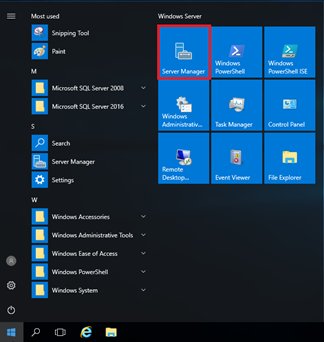
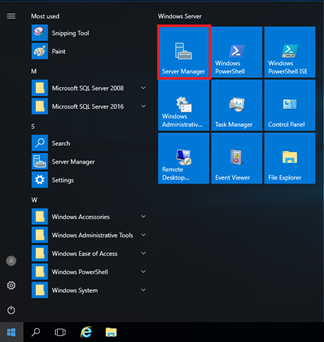
- Otwórz Menedżera serwera.
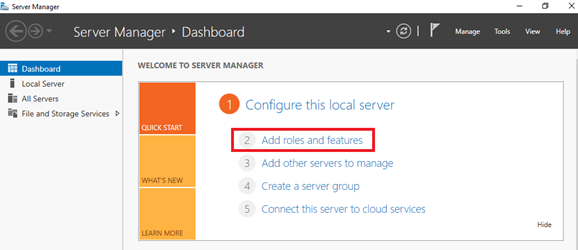
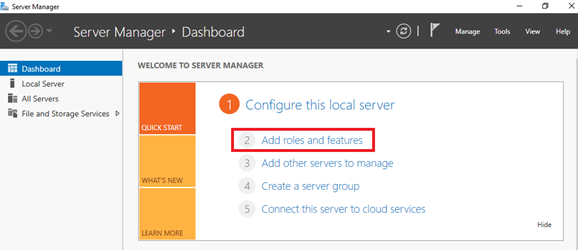
- W menu Zarządzaj wybierz opcję Dodaj role i funkcje.
- Na stronie Przed rozpoczęciem kliknij przycisk Dalej.
- Na stronie Wybierz typ instalacji wybierz opcję Instalacja oparta na rolach lub funkcjach, a następnie kliknij przycisk Dalej.
- Na stronie Wybierz serwer docelowy wybierz serwer, na którym chcesz zainstalować funkcję, a następnie kliknij przycisk Dalej.
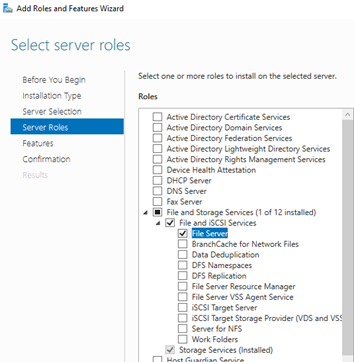
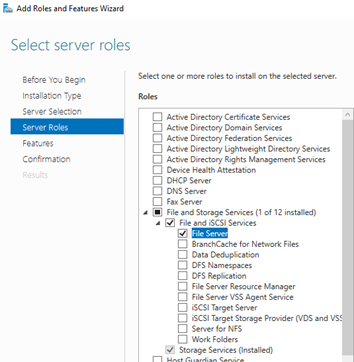
- Na stronie Select server roles rozwiń File and Storage Services i File and iSCSI Services, a następnie zaznacz pole wyboru File Server i kliknij Next.
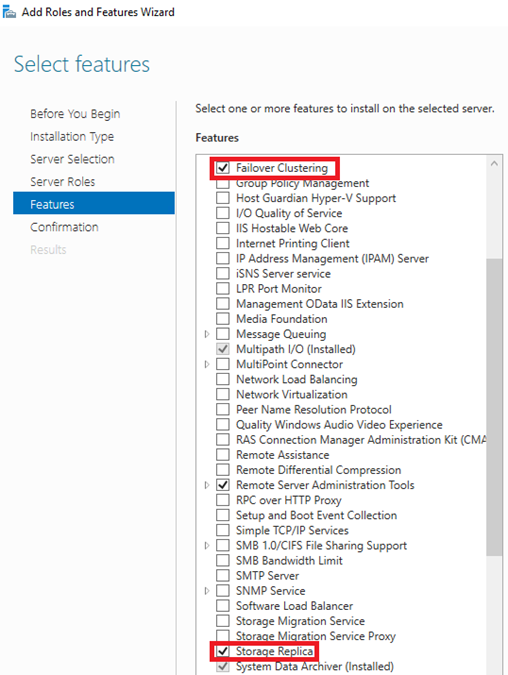
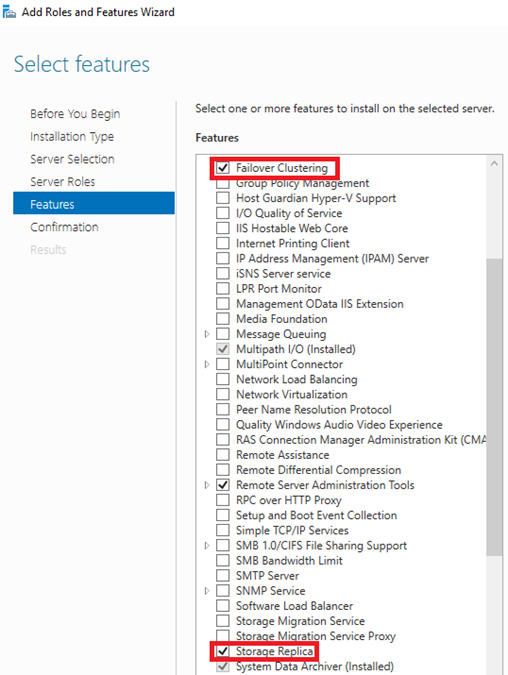
- Na stronie Wybierz funkcje, na karcie Funkcje zaznacz pola wyboru Klaster pracy awaryjnej i Replika pamięci masowej oraz zgódź się na instalację wszelkich dodatkowych składników, jeśli zostanie to zaproponowane w wyskakujących oknach, a następnie kliknij przycisk Dalej.
- Na stronie Potwierdź wybór instalacji kliknij Zainstaluj.
- Po zakończeniu instalacji kliknij przycisk Zamknij.
Uwaga: Powtórz powyższą procedurę dla każdego serwera, który chcesz dodać jako węzeł klastra pracy awaryjnej.
Krok 2. Aby zweryfikować konfigurację, wykonaj następujące czynności:
- Otwórz Menedżera serwera na jednym z serwerów, na których zainstalowano funkcję Klaster pracy awaryjnej.
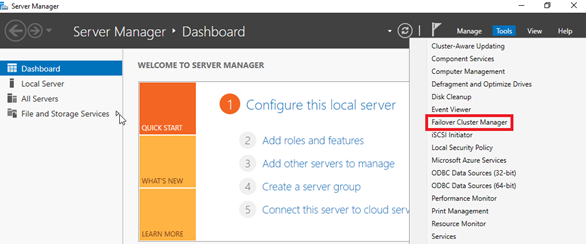
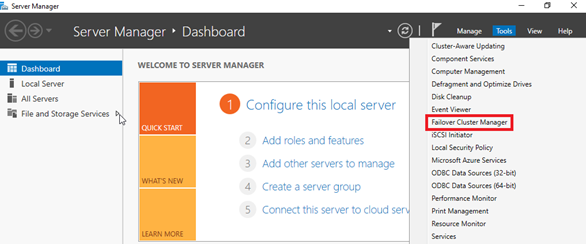
- W menu Narzędzia wybierz pozycję Menedżer klastra pracy awaryjnej.
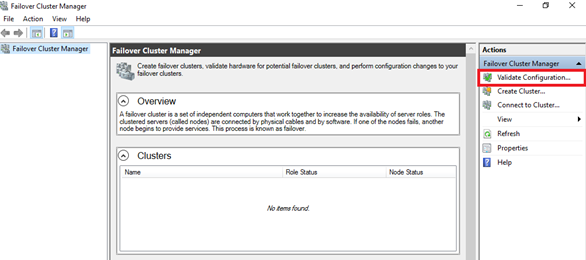
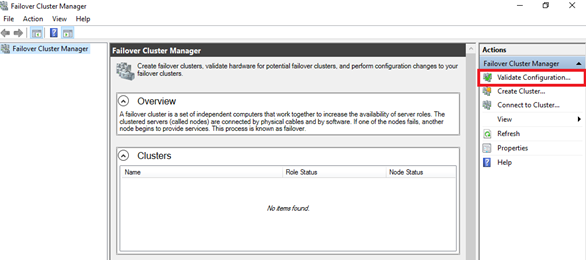
- W Menedżerze klastra pracy awaryjnej w okienku Akcje wybierz opcję Sprawdź poprawność konfiguracji.
- Na stronie Before You Begin (Przed rozpoczęciem) kliknij przycisk Next (Dalej).
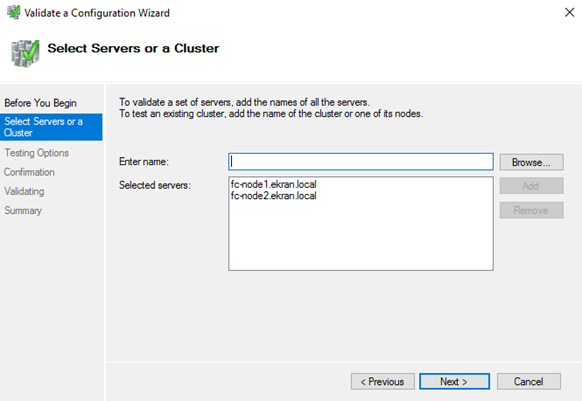
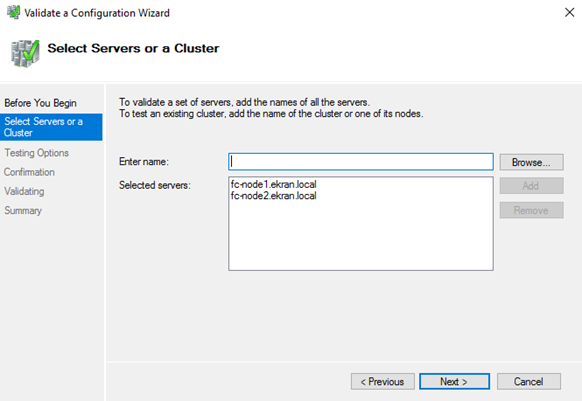
- Na stronie Select Servers or a Cluster w polu Enter name wprowadź nazwę NetBIOS lub w pełni kwalifikowaną nazwę domeny wszystkich serwerów, które chcesz dodać jako węzły klastra pracy awaryjnej, a następnie kliknij przycisk Next.
- Na stronie Testing Options wybierz opcję Run all tests (recommended), a następnie kliknij przycisk Next.
- Na stronie Potwierdzenie kliknij przycisk Dalej.
- Na stronie Validating wyświetlany jest status uruchomionych testów.
- Na stronie Podsumowanie wykonaj jedną z poniższych czynności:
- Jeśli wyniki wskazują, że testy zakończyły się pomyślnie, a konfiguracja jest odpowiednia dla klastrowania, kliknij przycisk Zakończ.
- Jeśli wyniki wskazują, że wystąpiły ostrzeżenia lub awarie, wybierz opcję Wyświetl raport, aby wyświetlić szczegóły i określić, które problemy należy poprawić. Zaleca się naprawienie wszelkich wykrytych ostrzeżeń i konieczne jest naprawienie wszelkich wykrytych awarii.
Krok 3. Aby utworzyć klaster pracy awaryjnej, wykonaj następujące czynności:
- Otwórz Menedżera serwera.
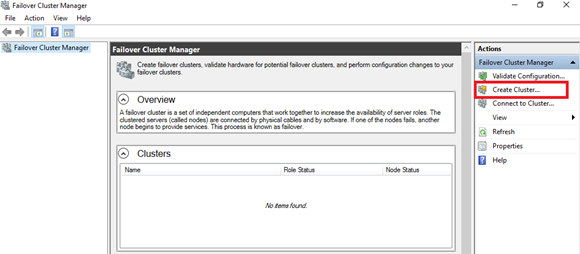
- W menu Tools (Narzędzia) wybierz Failover Cluster Manager (Menedżer klastra pracy awaryjnej).
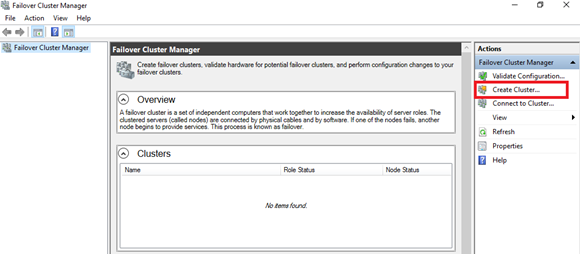
- W Menedżerze klastra pracy awaryjnej, w okienku Akcje wybierz Utwórz klaster.
- Na stronie Before You Begin (Przed rozpoczęciem) kliknij przycisk Next (Dalej).
- Na stronie Select Servers or a Cluster w polu Enter name wprowadź nazwę NetBIOS lub w pełni kwalifikowaną nazwę domeny wszystkich serwerów, które mają zostać dodane jako węzły klastra pracy awaryjnej, a następnie kliknij przycisk Next.
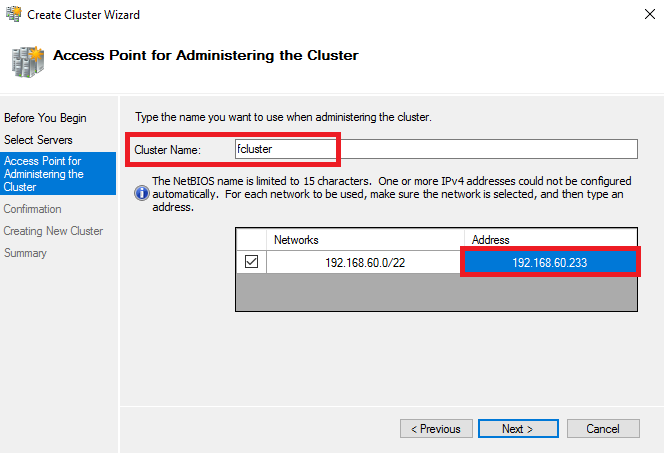
- Na stronie Access Point for Administering the Cluster w polu Cluster Name wprowadź nazwę i adres IP, których chcesz używać do administrowania klastrem.
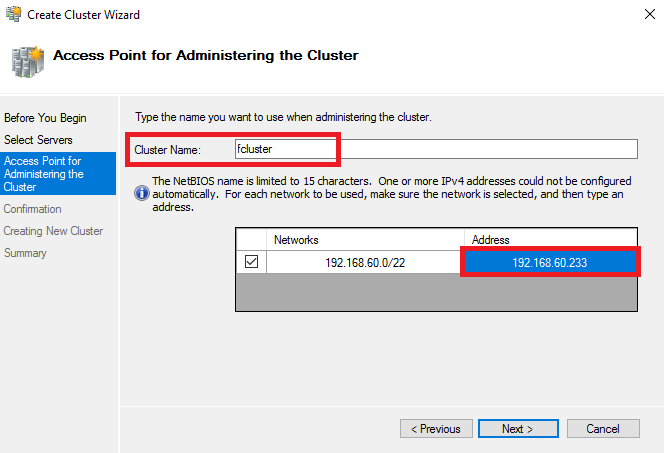
- Kliknij Next (Dalej), aby utworzyć klaster pracy awaryjnej.
- Na stronie Podsumowanie sprawdź, czy klaster pracy awaryjnej został pomyślnie utworzony.
Uwaga: Tę procedurę należy wykonać tylko raz na dowolnym serwerze spośród tych, które mają zostać dodane jako węzły klastra pracy awaryjnej. Aby zarządzać klastrem pracy awaryjnej z dowolnego innego węzła, wystarczy połączyć się z klastrem już utworzonym w Menedżerze klastra pracy awaryjnej przy użyciu nazwy klastra lub adresu IP.