Uwaga: Usługa nie jest dostępna w wersji SaaS
Aby utworzyć klaster przełączania awaryjnego i skonfigurować serwer plików z pamięcią współdzieloną, należy zainstalować funkcję Failover Clustering oraz dodatkowe role na każdym serwerze, który ma zostać dodany jako węzeł klastra.
Wdrożenie klastra składa się z trzech kroków:
Wymagania wstępne: użytkownik domenowy z uprawnieniami administratora na wszystkich serwerach oraz z uprawnieniem Create Computer Objects w odpowiednim kontenerze (OU) w domenie.
Krok 1. Instalacja funkcji Failover Clustering
-
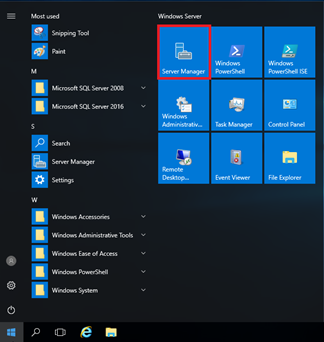
Otwórz Server Manager.
-
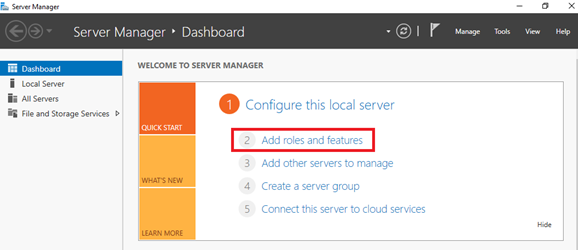
W menu Manage wybierz Add Roles and Features.
-
Kliknij Next na stronie wstępnej.
-
Wybierz Role-based or feature-based installation i kliknij Next.
-
Wybierz serwer docelowy i kliknij Next.
-
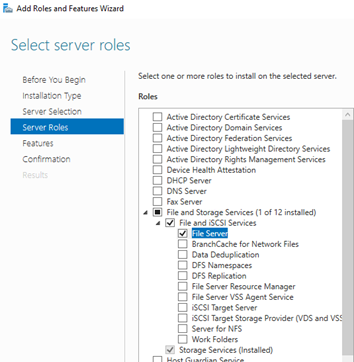
Na stronie Select server roles rozwiń File and Storage Services → File and iSCSI Services, a następnie zaznacz File Server i kliknij Next.
-
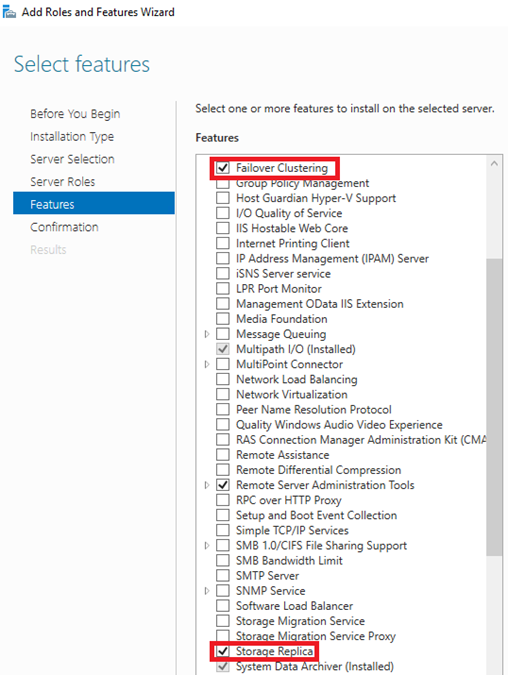
Na stronie Select features, zaznacz pola Failover Clustering i Storage Replica. Zaakceptuj dodatkowe komponenty, jeśli zostaną wyświetlone.
-
Kliknij Install.
-
Po zakończeniu instalacji kliknij Close.
Powtórz tę procedurę na każdym serwerze, który ma zostać węzłem klastra.
Krok 2. Walidacja konfiguracji klastra
-
Otwórz Server Manager na jednym z serwerów z zainstalowaną funkcją Failover Clustering.
-
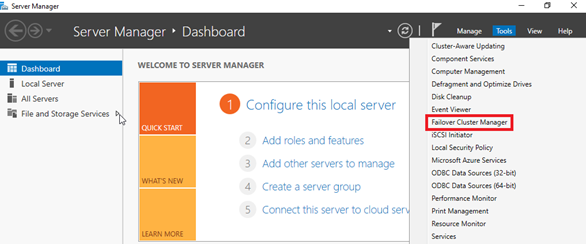
W menu Tools wybierz Failover Cluster Manager.
-
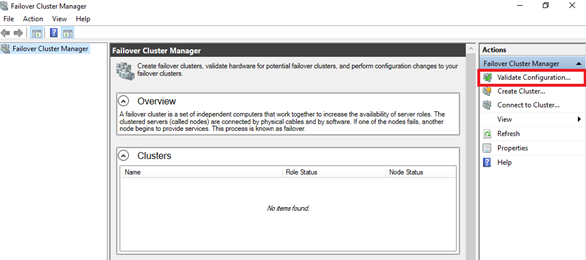
W panelu Actions kliknij Validate Configuration.
-
Kliknij Next na stronie powitalnej.
-
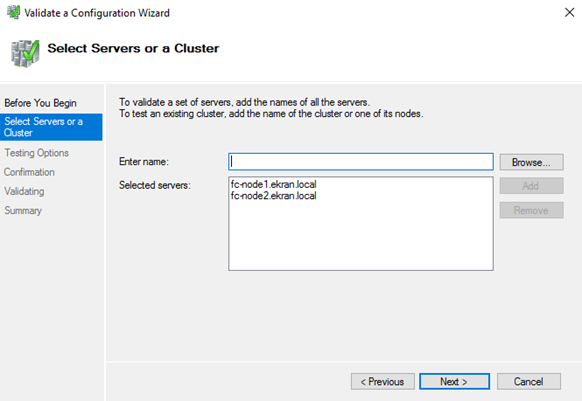
Wprowadź nazwy NetBIOS lub FQDN wszystkich serwerów, które mają być węzłami klastra i kliknij Next.
-
Zaznacz Run all tests (recommended) i kliknij Next.
-
Kliknij Next na stronie potwierdzenia.
-
Poczekaj na zakończenie testów walidacyjnych.
-
Na stronie podsumowania:
-
Jeśli testy zakończą się powodzeniem, kliknij Finish.
-
Jeśli pojawią się ostrzeżenia lub błędy, kliknij View Report, aby zapoznać się ze szczegółami.
-
Zaleca się naprawić wszystkie ostrzeżenia i koniecznie usunąć wszystkie błędy.
Krok 3. Tworzenie klastra przełączania awaryjnego
-
Otwórz Server Manager.
-
W menu Tools wybierz Failover Cluster Manager.
-
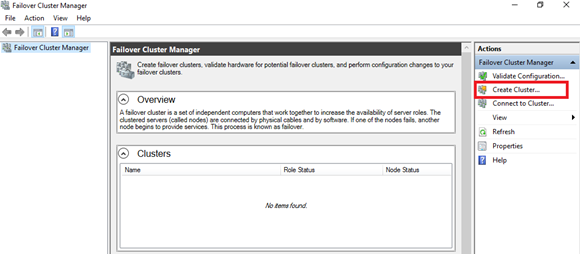
W panelu Actions kliknij Create Cluster.
-
Kliknij Next na stronie wstępnej.
-
Wprowadź nazwy wszystkich serwerów, które mają być dodane do klastra i kliknij Next.
-
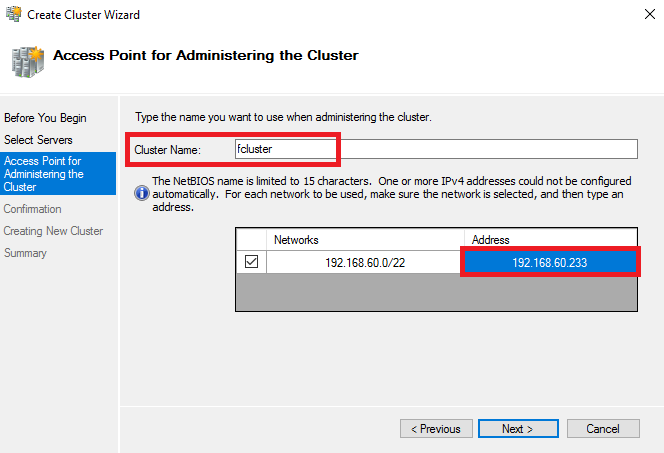
Na stronie Access Point for Administering the Cluster, wprowadź nazwę klastra oraz adres IP, pod którym klaster będzie dostępny.
-
Kliknij Next, aby utworzyć klaster.
-
Na stronie Summary upewnij się, że klaster został pomyślnie utworzony.
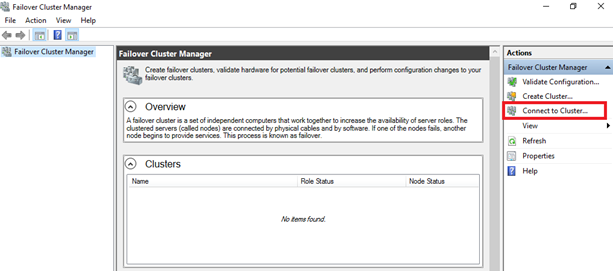
Uwaga: Tę procedurę należy wykonać tylko raz na jednym z serwerów. Zarządzanie klastrem z pozostałych węzłów możliwe jest przez połączenie się z już utworzonym klastrem za pomocą jego nazwy lub adresu IP w aplikacji Failover Cluster Manager.