
Opcję wyświetlania dodatkowego komunikatu użytkownikowi podczas logowania można włączyć podczas edycji konfiguracji Agenta monitorowania / grupy agentów monitorowania w systemie Windows, podczas definiowania konfiguracji agenta monitorowania w instalacji zdalnej lub podczas generowania pakietu instalacyjnego Agenta do instalacji lokalnej.
Domyślnie treść komunikatu brzmi:
„Zgodnie z polityką firmy musisz zaakceptować warunki, aby kontynuować korzystanie z tego komputera.”
Można również dostosować treść wiadomości, która będzie wyświetlana użytkownikom.
Uwaga: Komunikat może zawierać do 10 000 znaków.
Aby włączyć opcję wyświetlania dodatkowego komunikatu przy instalacji Agenta Windows:
-
Zaznacz pole Włącz wyświetlanie dodatkowego komunikatu na stronie „Konfiguracja Agenta” (jeśli Agent będzie instalowany zdalnie), lub wykonaj to samo na stronie „Generuj pakiet instalacyjny” (jeśli Agent będzie instalowany lokalnie).
Po zainstalowaniu Agenta, użytkownik zobaczy domyślny komunikat w oknie pop-up przy logowaniu — chyba że wiadomość została zmieniona podczas edycji Agenta (lub grupy Agentów).
Aby włączyć opcję wyświetlania dodatkowego komunikatu przy logowaniu (i skonfigurować ustawienia tej wiadomości) podczas edytowania Agenta (lub grupy Agentów), wykonaj następujące kroki:
-
Zaloguj się do Konsoli Zarządzania jako użytkownik z uprawnieniami do zarządzania konfiguracją Agentów monitorowania.
-
Kliknij łącze nawigacyjne „Agenci monitorowania” po lewej stronie.
-
Na stronie „Agenci monitorowania” znajdź Agenta, dla którego chcesz włączyć wyświetlanie dodatkowego komunikatu, i kliknij jego nazwę w kolumnie „Nazwa Agenta” (lub przejdź do zakładki „Grupy Agentów”, znajdź odpowiednią grupę i kliknij jej nazwę w kolumnie „Nazwa grupy Agentów”).
Uwaga: Można użyć pola wyszukiwania i filtrów u góry zakładki „Agenci” (lub zakładki „Grupy Agentów”), aby szybko znaleźć konkretnych Agentów lub grupy.
-
Na stronie „Edycja Agenta” (lub „Edycja grupy agentów monitorowania”), przejdź do zakładki Opcje uwierzytelniania i zaznacz pole Włącz wyświetlanie dodatkowego komunikatu w sekcji Opcji uwierzytelniania. Opcjonalnie dostosuj treść wiadomości, która ma być wyświetlana użytkownikowi (domyślna treść to:
„Zgodnie z polityką firmy musisz zaakceptować warunki, aby kontynuować korzystanie z tego komputera.”).
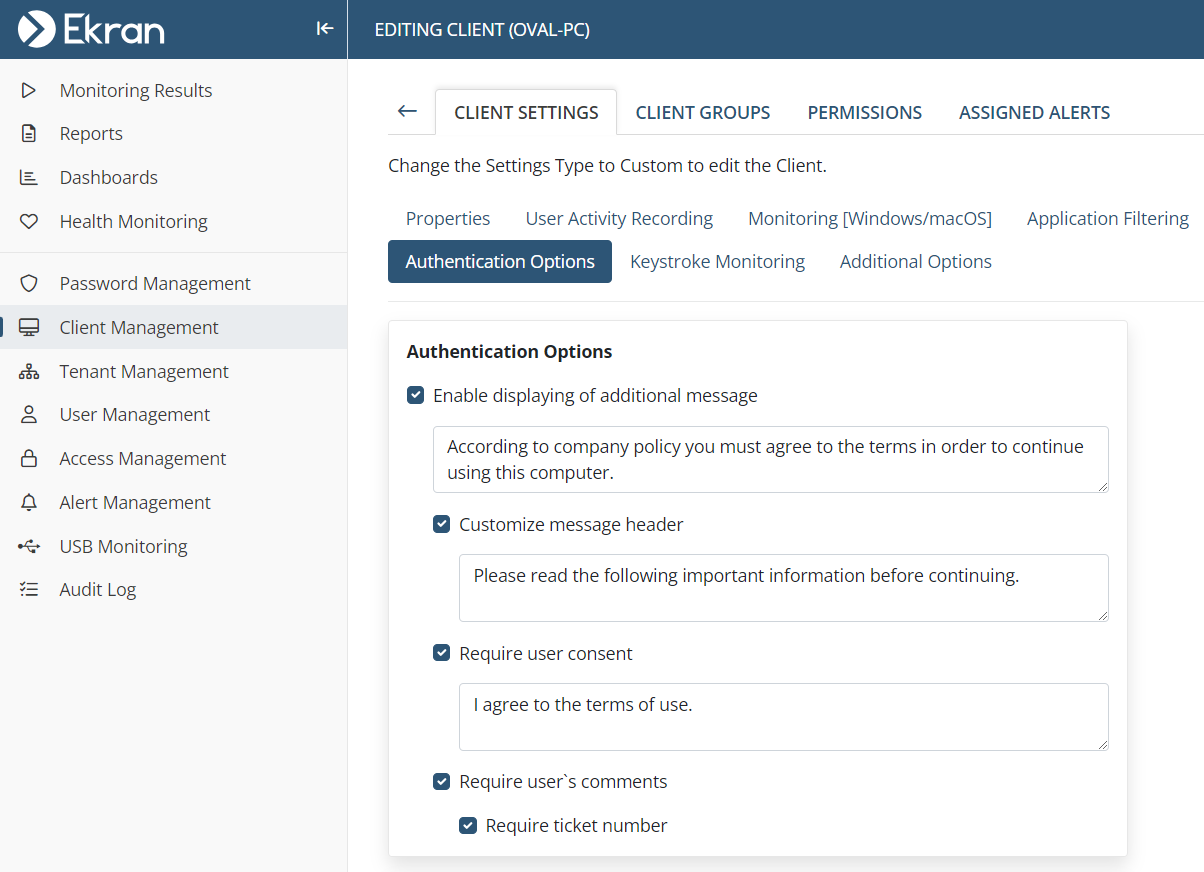
-
Opcjonalnie zaznacz również następujące pola wyboru:
-
Dostosuj nagłówek komunikatu – umożliwia edycję nagłówka wyświetlanego komunikatu (domyślnie:
„Przeczytaj poniższe ważne informacje przed kontynuowaniem.”). -
Wymagaj zgody użytkownika – wyświetla pole zgody w oknie komunikatu. Można również zmodyfikować tekst pola zgody (domyślnie:
„Akceptuję warunki użytkowania.”).
Użytkownik musi zaznaczyć to pole, aby móc kliknąć „Kontynuuj” i uzyskać dostęp do systemu. -
Wymagaj komentarza użytkownika – wymusza, aby użytkownik wpisał komentarz w przeznaczone do tego pole komunikatu. Komentarz będzie widoczny dla administratorów Syteca w kolumnie „Komentarz użytkownika” na liście sesji.
-
Wymagaj numeru zgłoszenia – jeśli zaznaczono pole „Wymagaj komentarza użytkownika”, można dodatkowo wymagać od użytkownika wpisania poprawnego numeru zgłoszenia zintegrowanego systemu ticketowego.
Tylko po wpisaniu numeru zgłoszenia i komentarza użytkownik uzyska możliwość kliknięcia „Kontynuuj” i zalogowania się do systemu.
-
-
-
Kliknij przycisk Zakończ (w prawym dolnym rogu strony).
Za każdym razem, gdy użytkownik zaloguje się do komputera z Agentem Windows, dla którego aktywowano opcję wyświetlania dodatkowego komunikatu przy logowaniu, zostanie wyświetlone odpowiednie okno (z wszystkimi ustawionymi opcjami i domyślnymi treściami, jeśli nie zostały zmienione).
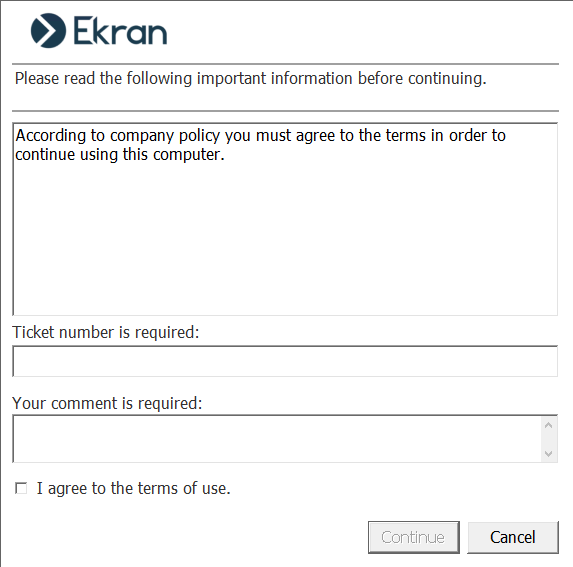
Dostęp do systemu zostanie udzielony dopiero po wypełnieniu wymaganych pól i kliknięciu przycisku Kontynuuj.