
Uwaga: Opcja nie jest dostępna w wersji SaaS.
Aby wybrać komputery do instalacji agentów, wykonaj następujące kroki:
- Zaloguj się do Konsoli Zarządzania jako użytkownik posiadający administracyjne uprawnienia do instalacji i zarządzania agentami.
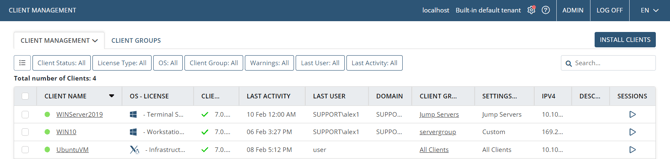
- Kliknij link nawigacyjny Zarządzanie agentami monitorowania po lewej stronie.
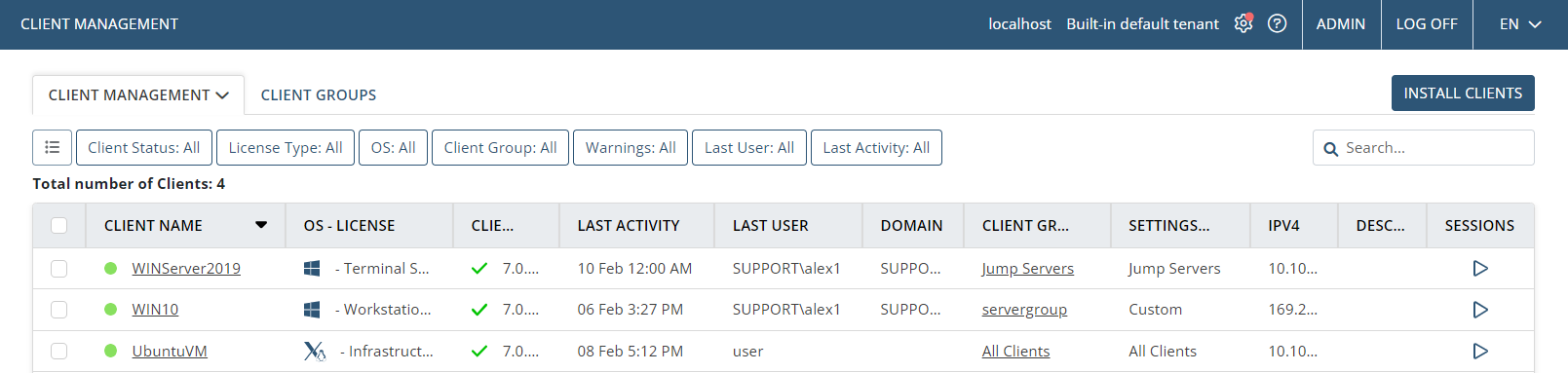
- Na otwartej zakładce Zarządzanie agentami monitorowania kliknij przycisk Zainstaluj agentów monitorowania (w prawym górnym rogu).
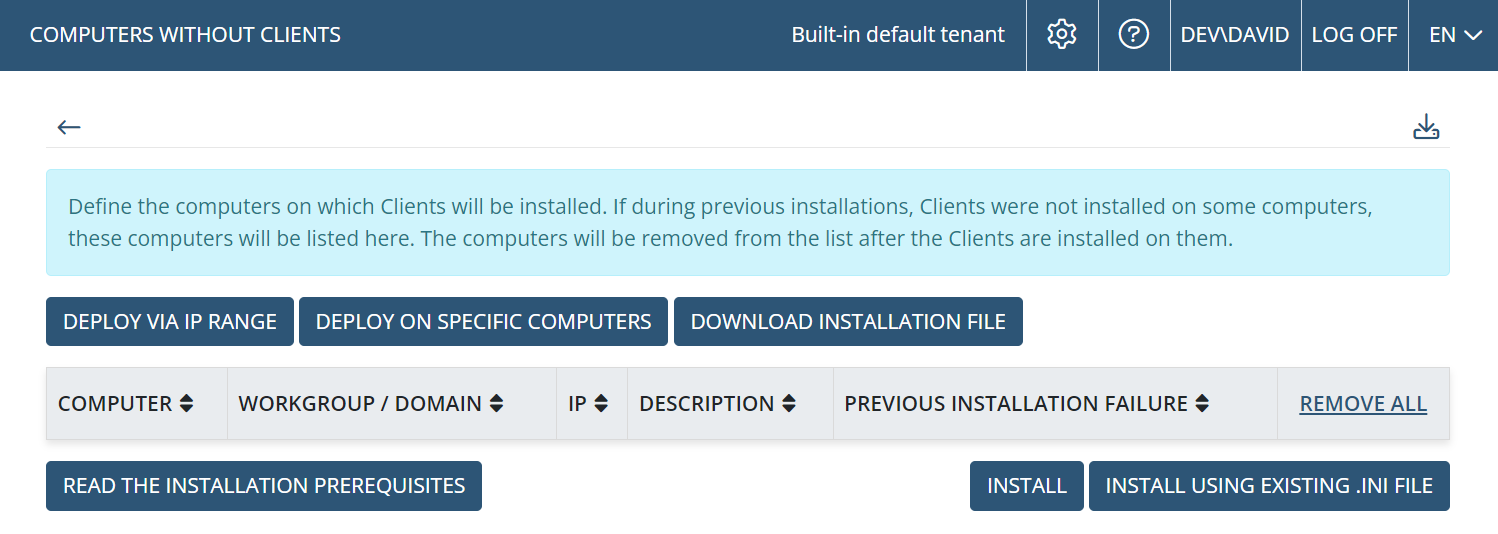
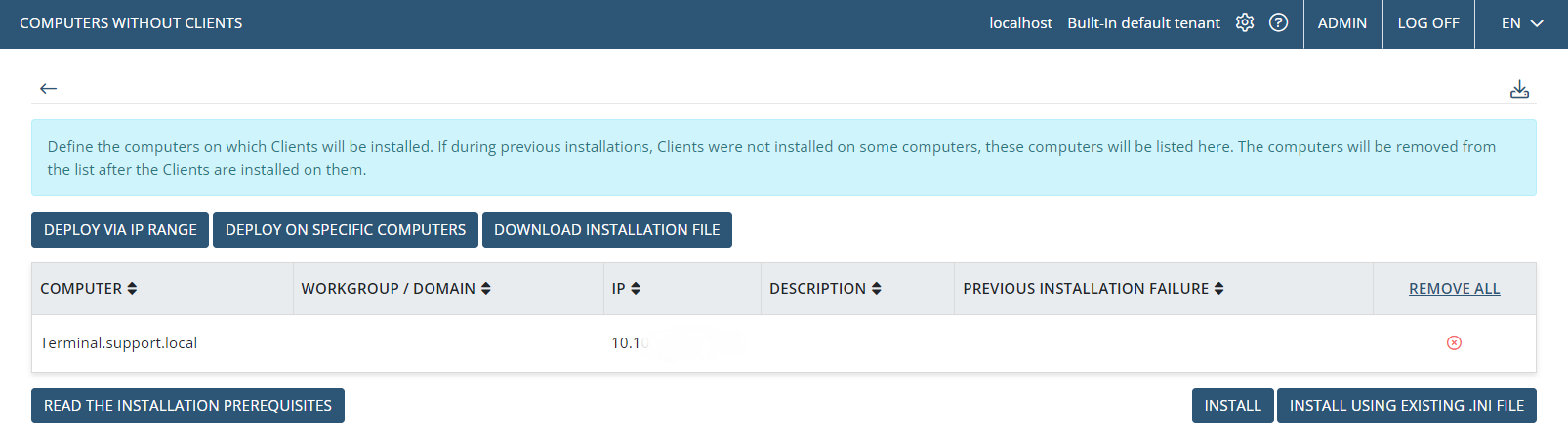
- Na stronie Komputery bez agentów monitorowania, która się otworzy, zobaczysz listę komputerów, na których wcześniejsze próby instalacji zakończyły się niepowodzeniem.
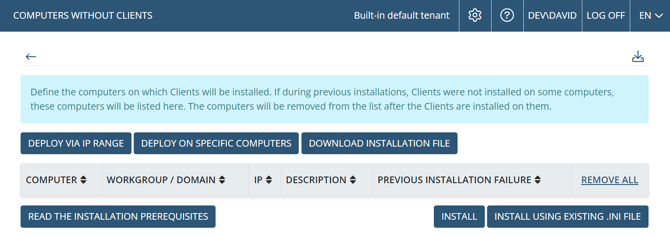
- Wybierz metodę wyszukiwania komputerów, na których chcesz zainstalować agentów Windows:
- Aby wybrać komputery według zakresu IP (adresy IPv4 lub IPv6), kliknij przycisk Zakres adresów IP.
- Aby wybrać komputery według ich nazw, kliknij przycisk Zainstaluj na wybranych hostach.
- Jeśli wybrałeś opcję Zakres adresów IP:
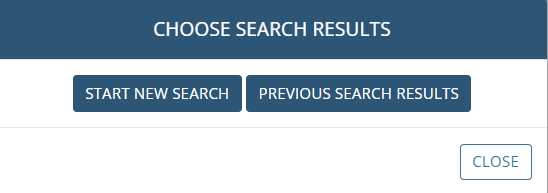
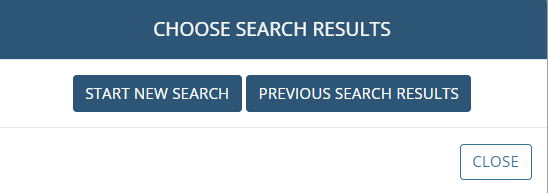
- W wyświetlonym oknie Wybierz wyniki wyszukiwania kliknij Rozpocznij nowe wyszukiwanie, aby wyszukać komputery według określonych parametrów (lub kliknij Wyniki poprzedniego wyszukiwania, aby wybrać komputery znalezione podczas wcześniejszego wyszukiwania — jeśli nie wykonano jeszcze żadnego wyszukiwania, ten przycisk nie będzie widoczny).
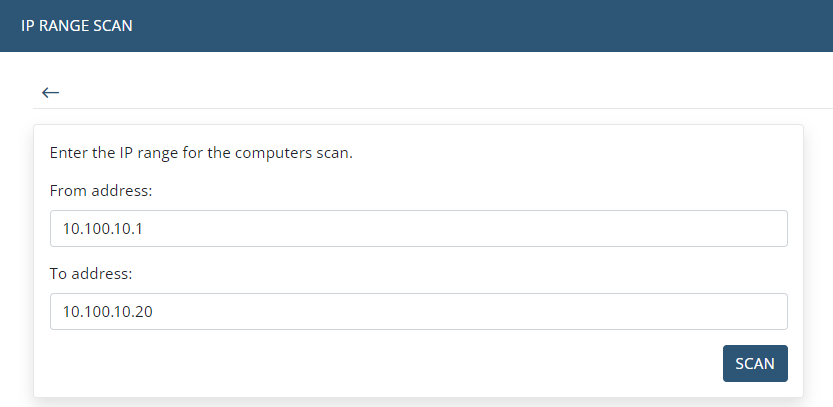
- Na stronie Podaj zakres adresów IP w polach Z adresu i Na adres wprowadź zakres adresów IP (IPv4 lub IPv6), który ma być przeszukiwany w sieci (aby znaleźć konkretny komputer, wpisz ten sam adres IP w obu polach), a następnie kliknij Skanuj.

- W wyświetlonym oknie Wybierz wyniki wyszukiwania kliknij Rozpocznij nowe wyszukiwanie, aby wyszukać komputery według określonych parametrów (lub kliknij Wyniki poprzedniego wyszukiwania, aby wybrać komputery znalezione podczas wcześniejszego wyszukiwania — jeśli nie wykonano jeszcze żadnego wyszukiwania, ten przycisk nie będzie widoczny).
- Jeśli wybrałeś opcję Zainstaluj na wybranych hostach:
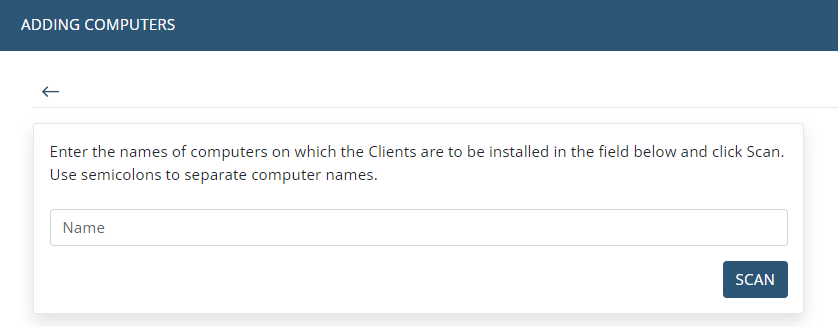
- Na stronie Dodawanie komputerów wprowadź nazwę (lub adres IP) komputera, na którym chcesz zainstalować agenta Windows, w polu Nazwa, a następnie kliknij Skanuj.
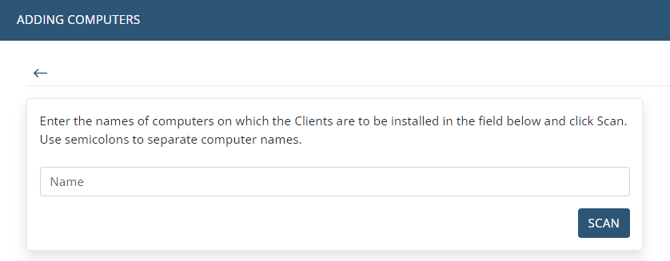
- Na stronie Dodawanie komputerów wprowadź nazwę (lub adres IP) komputera, na którym chcesz zainstalować agenta Windows, w polu Nazwa, a następnie kliknij Skanuj.
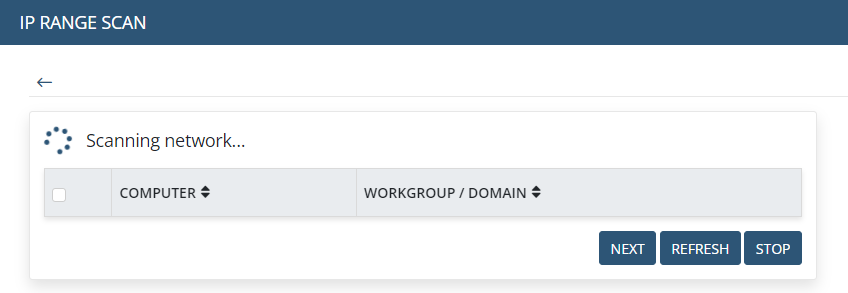
- Rozpocznie się proces skanowania, a lista znalezionych komputerów zostanie automatycznie zaktualizowana (jeśli tak się nie stanie, kliknij Odśwież, lub kliknij Przerwij, aby przerwać skanowanie).
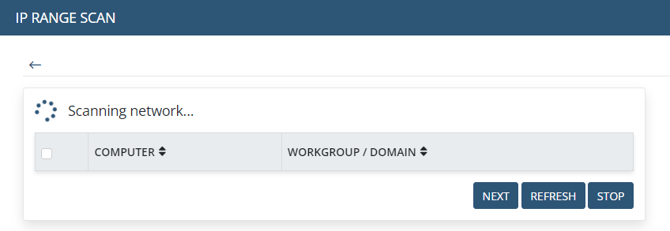
- Po zakończeniu skanowania zaznacz pola wyboru przy komputerach, na których chcesz zainstalować agenta, a następnie kliknij Dalej.
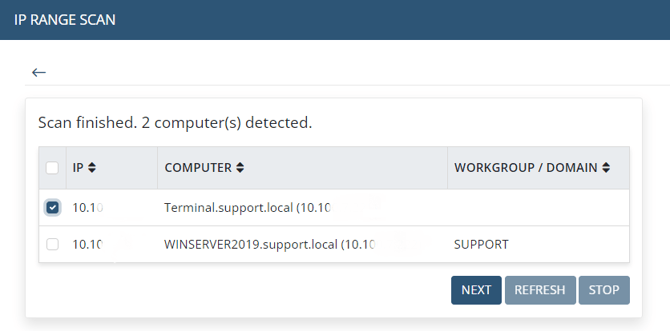
- Wybrane komputery zostaną dodane do listy na stronie Komputery bez agentów.
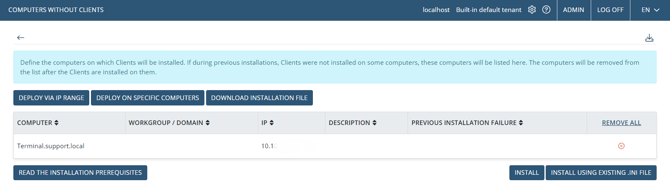
- Jeśli chcesz usunąć komputer z tej listy, kliknij ikonę Usuń z listy obok danego komputera (lub kliknij Usuń wszystko w nagłówku kolumny).

Uwaga: Musisz wprowadzić pełną nazwę komputera lub pełny adres IP.
Uwaga: Jeśli w kolumnie Komputer nie wyświetla się nazwa hosta (obok adresu IP) — np. podczas wdrożeń w klastrze wysokiej dostępności (High Availability) — należy włączyć regułę przychodzącego połączenia Network Discovery (NB-Name-In) dla profilu Domeny na odpowiednich komputerach docelowych w ustawieniach zapory systemu Windows.