
Funkcja Account Discovery, wraz z Password Management, stanowi integralną część funkcjonalności Privileged Access Management (PAM) w Syteca.
Funkcja ta umożliwia:
-
Wykrywanie kont – automatyczne skanowanie sieci w celu wykrywania uprzywilejowanych (oraz innych) kont użytkowników w sieci.
-
Onboarding kont – dodawanie nowych sekretów kont w Password Management poprzez wprowadzenie wykrytych kont do skarbca, z wykorzystaniem następujących parametrów konta:
-
Login
-
Hasło (lub Klucz prywatny i hasło passphrase – jeśli używany – dla kont Linux z publicznymi kluczami SSH)
-
Domena (dla kont Active Directory) lub nazwa komputera (dla kont lokalnych Windows i kont Linux)
-
Aby wykryć konta, należy najpierw utworzyć reguły wykrywania kont odpowiedniego typu:
-
Active Directory Discovery – wykrywanie uprzywilejowanych kont domenowych Active Directory.
-
Computer Discovery – wykrywanie uprzywilejowanych lokalnych kont Windows.
-
Linux Discovery (NIEDOSTĘPNE W WERSJI SAAS) – wykrywanie uprzywilejowanych kont Linux oraz opcjonalnie kont usługowych i aplikacyjnych, w tym kont z publicznymi kluczami SSH.
Uwaga: Wykrywanie kont Linux nie jest obecnie obsługiwane na komputerach Solaris.
Po utworzeniu i uruchomieniu reguł możliwe jest automatyczne wykrywanie nowych i zmodyfikowanych kont AD, lokalnych Windows oraz Linux. Następnie można je wprowadzić do systemu jako nowe sekrety w Password Management, pojedynczo lub masowo (Bulk Action), bez konieczności znajomości ich poświadczeń.
Uwaga:
-
Aby wykrywać konta Active Directory i lokalne Windows, należy najpierw dodać powiązany cel LDAP na karcie LDAP Targets w sekcji Configuration.
-
Strona Account Discovery jest dostępna wyłącznie dla użytkowników Konsoli Zarządzania z administracyjnym uprawnieniem Privileged Accounts Management i przypisaną licencją stanowiskową PAM.
1. Przeglądanie i edycja reguł wykrywania kont
Aby przeglądać lub edytować istniejące reguły:
-
Zaloguj się do Konsoli Zarządzania jako użytkownik z uprawnieniem Privileged Accounts Management.
-
Kliknij Account Discovery w menu po lewej.
-
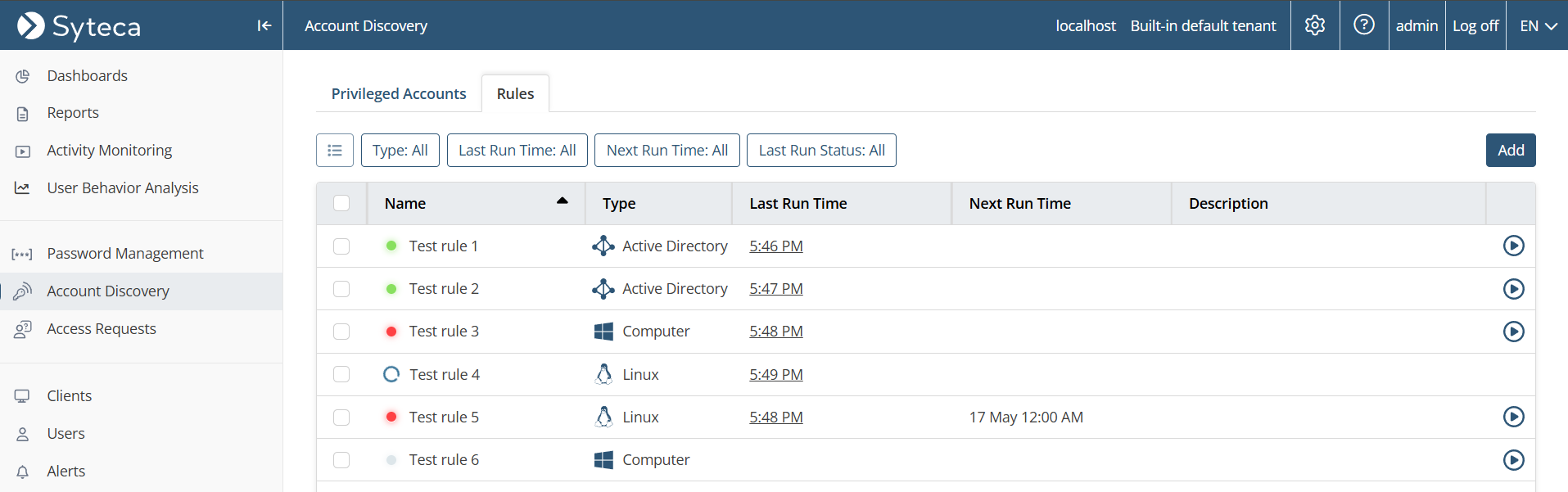
Na karcie Rules zobaczysz listę reguł z informacjami:
-
Pole wyboru (pojedyncze lub Select All).
-
Nazwa reguły z ikoną statusu ostatniego uruchomienia:
-
Zielona – zakończone pomyślnie
-
Pomarańczowa – zakończone z błędami
-
Szara – anulowane lub nigdy nie uruchomione
-
Niebieska – w trakcie działania
-
-
Typ (Active Directory, Windows, Linux)
-
Data ostatniego uruchomienia (z możliwością kliknięcia w celu podglądu szczegółów w Tasks List).
-
Data następnego uruchomienia (dla reguł zaplanowanych).
-
Opis reguły.
-
Ikona Start – do ręcznego uruchomienia.
-
-
Kliknięcie w wiersz reguły otwiera okno edycji (z możliwością jej usunięcia).
2. Dodawanie i uruchamianie reguł wykrywania kont
Aby dodać nową regułę:
-
Zaloguj się jako użytkownik z uprawnieniem Privileged Accounts Management.
-
Przejdź do Account Discovery → karta Rules.
-
Kliknij Add i wypełnij formularz:
-
General – nazwa, opis, typ (AD, Windows, Linux)
-
Parametry dla Linux – zakres adresów IP, typ kont (wszystkie lub tylko uprzywilejowane), skanowanie pod kątem kluczy publicznych SSH
-
Source domain – wybór domeny (dla AD i Windows)
-
OU / grupy – opcjonalny wybór jednostek organizacyjnych / grup
-
Select account to use for scans – wybór sekretu używanego do skanowania
-
Scheduled Discovery – harmonogram skanowania
-
Actions – lista użytkowników, którzy otrzymają e-mail o wykrytych kontach
-
-
Zapisz regułę.
-
Aby uruchomić regułę ręcznie – kliknij ikonę Start lub użyj Bulk Action dla wielu reguł.
3. Przeglądanie i zarządzanie wykrytymi kontami
Na karcie Privileged Accounts dostępne są:
-
Lista wykrytych kont (AD, Windows lokalne, Linux)
-
Statusy: Unmanaged, Managed, Expired, Skipped, Onboarding in Progress
-
Możliwość filtrowania, wyszukiwania i akcji masowych (Bulk Action): Remove, Skip, Restore to Unmanaged
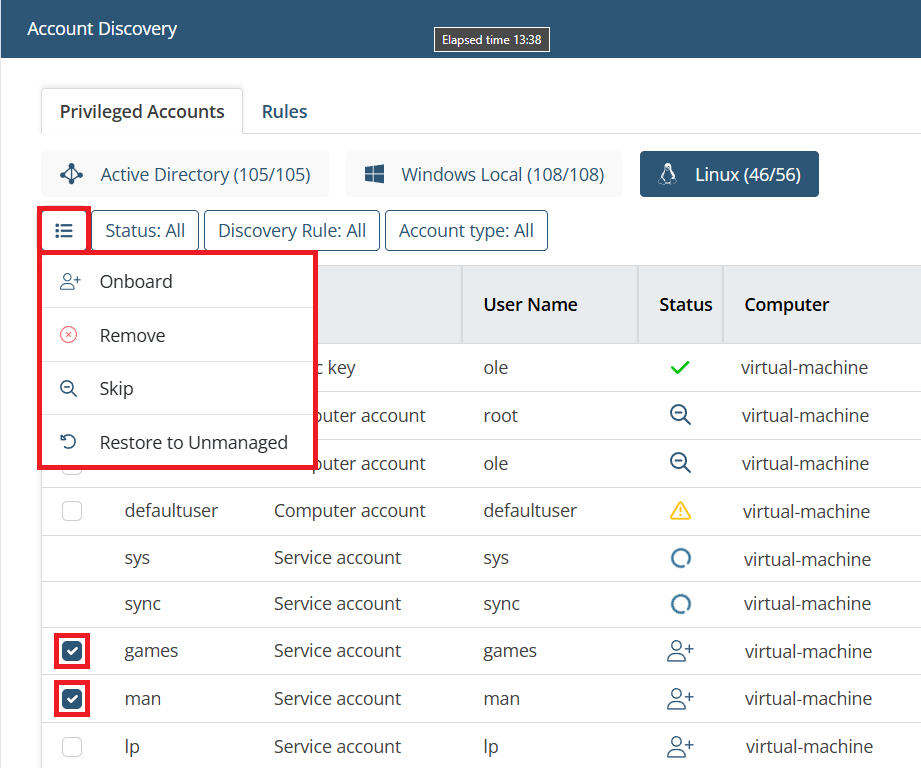
Uwaga: Konta Managed można przywrócić do statusu Unmanaged jedynie przez usunięcie powiązanego sekretu w Password Management.
4. Onboarding wykrytych kont
Przed onboardingiem należy skonfigurować rotację haseł/kluczy SSH na docelowych hostach.
Procedura:
-
Zaloguj się jako użytkownik z uprawnieniem Privileged Accounts Management.
-
Przejdź do Account Discovery → karta Privileged Accounts.
-
Wybierz konta ze statusem Unmanaged (pojedynczo lub Bulk Action → Onboard).
-
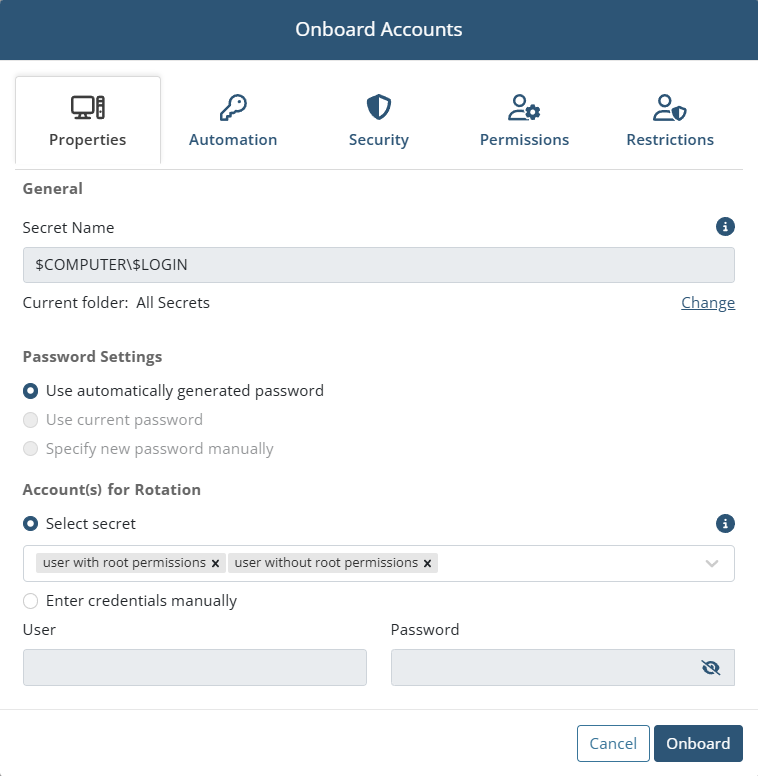
W oknie Onboard Account(s) skonfiguruj:
-
Secret Name (nazwa sekretu – generowana automatycznie w trybie masowym)
-
Password Settings (hasło generowane, obecne, nowe, lub import klucza prywatnego dla Linux z SSH)
-
Account(s) for Rotation – sekret do rotacji haseł/kluczy
-
-
Na kartach Automation, Security, Permissions, Restrictions ustaw dodatkowe parametry.
-
Kliknij Onboard.
-
Monitoruj postęp w Tasks List na stronie System Health.
-
Po zakończeniu konto otrzymuje status Managed.