
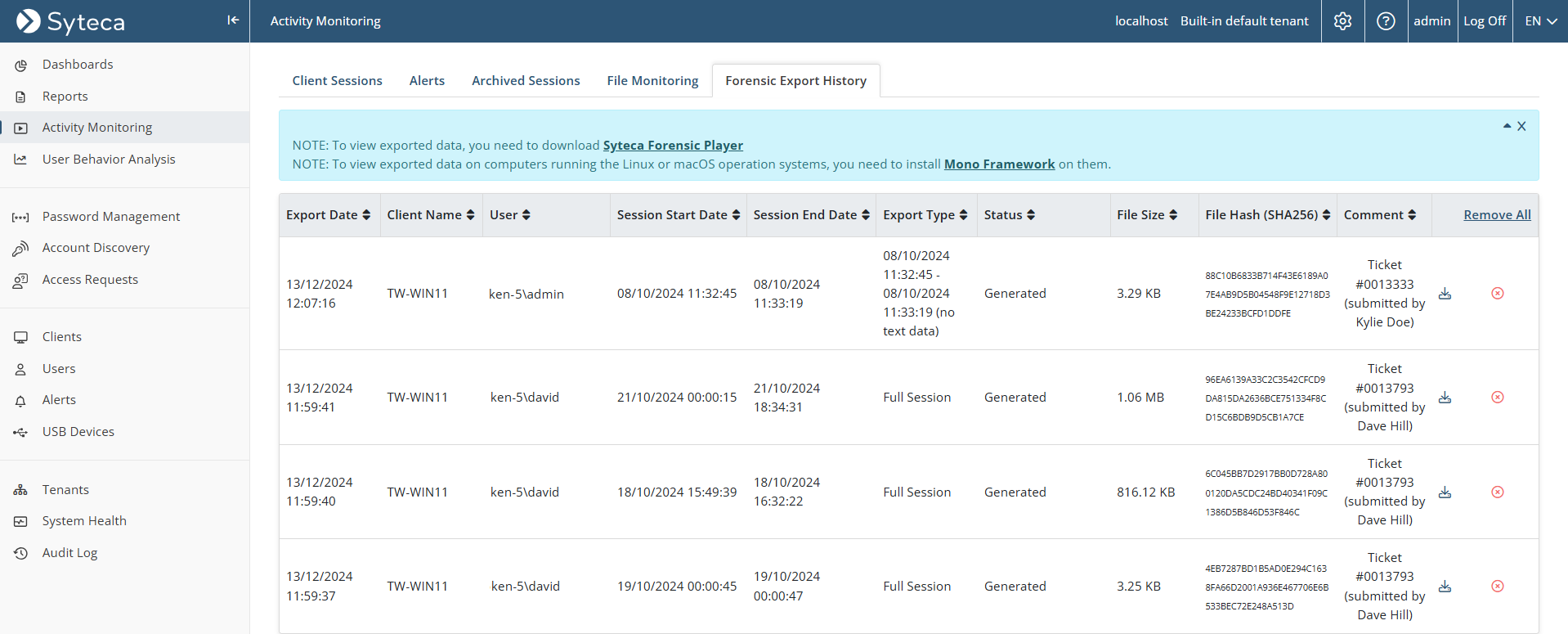
Karta Forensic Export History (na stronie Activity Monitoring) wyświetla w formie tabeli listę wszystkich wyeksportowanych sesji agentów monitorowania dla tych agentów, do których użytkownik ma odpowiednie uprawnienia.
Można przeglądać eksporty wykonane zarówno przez siebie, jak i przez innych użytkowników.
Kolumny w tabeli Forensic Export History
-
Data eksportu– data i godzina wykonania eksportu sesji.
-
Nazwa agenta monitorowania – nazwa komputera, na którym zainstalowany jest agent monitorowania.
-
Użytkownik – nazwa użytkownika zalogowanego na komputerze agenta.
-
Data rozpoczęcia sesji – data i godzina rozpoczęcia sesji.
-
Data zakończenia – data i godzina zakończenia sesji.
-
Typ eksportu – typ eksportu, który może przyjmować jedną z wartości:
-
Pełna sesja– pełna wyeksportowana sesja.
-
Pełna sesja (bez danych tekstowych) – pełna wyeksportowana sesja, ale bez danych tekstowych (np. schowka i naciśniętych klawiszy).
-
Ograniczona pełna wersja – pełna sesja, która zawiera więcej niż 20 000 aktywności, przy czym eksport został ucięty do 1 GB.
-
[Od] – [Do] – fragment sesji wyeksportowany tylko z określonego przedziału czasowego.
-
-
Status – status eksportu sesji (In progress wraz z procentowym postępem, Generated, Generation failed lub Canceled).
Uwaga: Zadania eksportów śledczych można anulować w trakcie ich realizacji na karcie Tasks List (na stronie System Health).
-
Rozmiar pliku – rozmiar wygenerowanego pliku (lub n/a w przypadku niepowodzenia eksportu).
-
Hash (SHA256) – obliczona wartość SHA256 pliku, umożliwiająca weryfikację integralności wyeksportowanej sesji.
-
Komentarz – ewentualny komentarz wprowadzony w polu Comment podczas wykonywania eksportu.
-
Przycisk pobierania– ikona obok wybranej wyeksportowanej sesji umożliwia jej pobranie.
-
Usuń wszystko – kliknięcie tego przycisku (w nagłówku kolumny) usuwa wszystkie wyeksportowane sesje z Serwera Aplikacji, natomiast kliknięcie ikony Usuń obok wybranej pozycji usuwa tylko tę jedną sesję.
Pobranie Syteca Forensic Player
Aby pobrać Syteca Forensic Player (w celu odtworzenia wyeksportowanych danych), należy kliknąć link Syteca Forensic Player znajdujący się na górze karty Forensic Export History.