
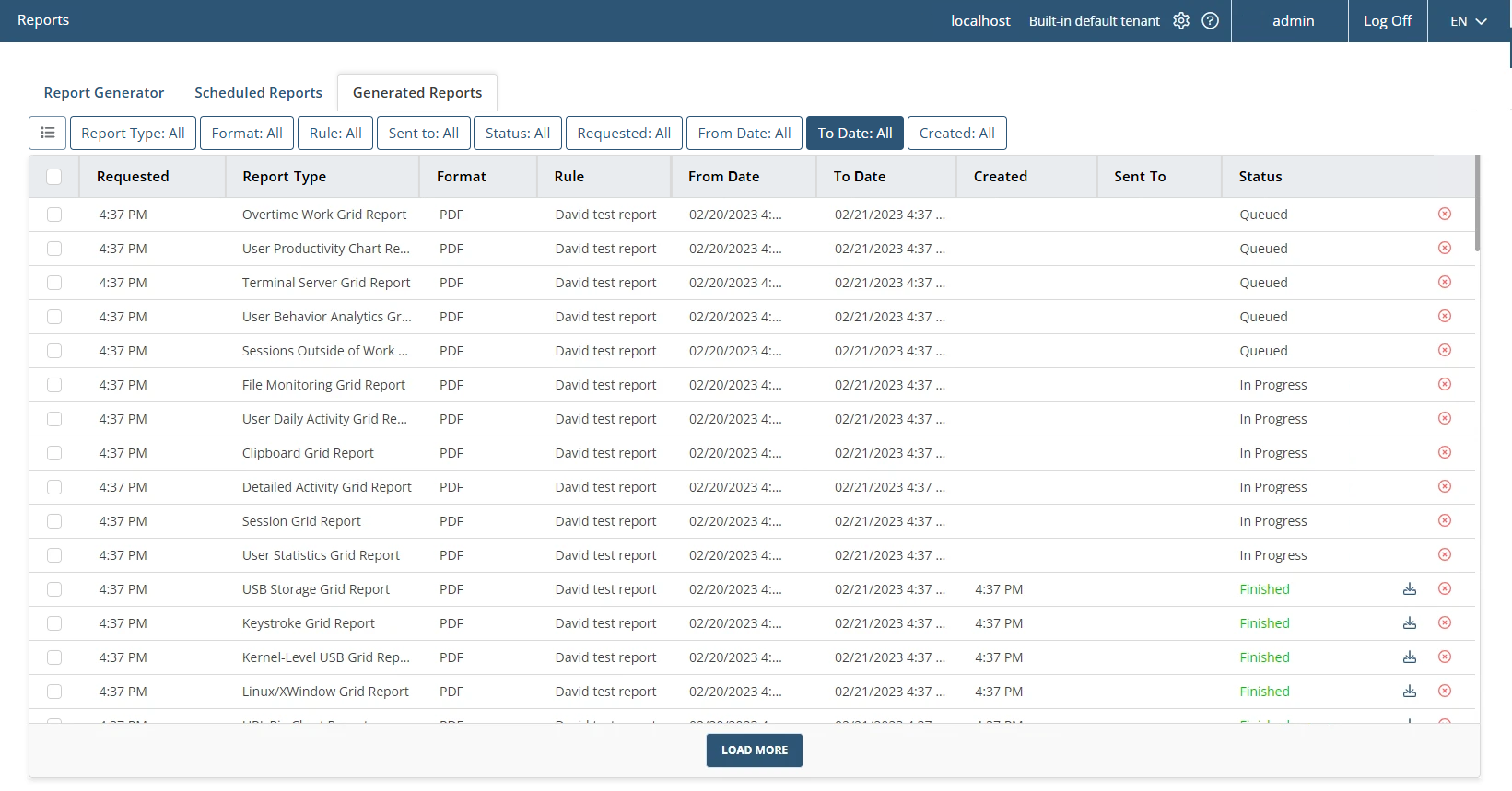
Informacje o raportach wygenerowanych (zarówno z reguł raportów zaplanowanych, jak i za pomocą Generatora raportów) można przeglądać w siatce danych wyświetlanej na karcie Wygenerowane raporty (na stronie Raporty).
Na tej karcie możliwe jest:
-
pobieranie raportów,
-
anulowanie generowania raportów,
-
usuwanie wpisów z siatki.
Wymagane uprawnienia
Aby wyświetlać kartę Wygenerowane raporty, użytkownik musi posiadać administracyjne uprawnienie do przeglądania wyników monitorowania (Viewing Monitoring Results).
Uwaga: W trybie multi-Tenant użytkownicy mogą przeglądać raporty wyłącznie dla swojego tenant'a.
Informacje wyświetlane dla każdego raportu
Dla każdego raportu (wygenerowanego lub w trakcie generowania) do siatki danych dodawany jest wpis zawierający poniższe informacje:
-
☑ (Zaznaczenie): Pole wyboru umożliwiające zaznaczenie/odznaczenie raportu (lub wszystkich raportów w nagłówku kolumny).
-
Żądanie (Requested): Data i godzina zlecenia wygenerowania raportu.
-
Typ raportu (Report Type): Typ wygenerowanego raportu (np. Alert Grid, Activity Chart Report).
-
Format: Format pliku (np. PDF, CSV).
-
Reguła (Rule): Nazwa reguły raportu zaplanowanego, z której wygenerowano raport (puste dla raportów generowanych ręcznie).
-
Od (From Date): Początek okresu, którego dotyczą dane w raporcie.
-
Do (To Date): Koniec okresu, którego dotyczą dane w raporcie.
-
Utworzono (Created): Data i godzina zakończenia generowania raportu.
-
Wysłano do (Sent To): Adresy e-mail, na które wysłano raport (dotyczy tylko raportów zaplanowanych).
-
Status: Status generowania raportu [Queued / In Progress / Finished / Failed / Canceled].
-
📥 (Pobierz): Ikona do pobrania raportu (po zakończeniu generowania).
Uwaga: Ikona Pobierz jest widoczna tylko dla użytkowników uprawnionych do pobierania i przeglądania raportu, zgodnie z ustawieniami sekcji Kto może pobrać w Generatorze raportów lub regule raportu zaplanowanego.
-
❌ (Anuluj i usuń): Ikona do anulowania generowania raportu i usunięcia wpisu z siatki (oraz z serwera aplikacji).
Operacje zbiorcze
Można również anulować i usunąć wiele raportów jednocześnie:
-
Zaznacz pola wyboru obok wybranych raportów (lub zaznacz wszystko w nagłówku).
-
Kliknij przycisk Akcja masowa nad kolumnami.
-
Wybierz opcję Anuluj i usuń.
Uwaga: Jeśli chcesz anulować generowanie raportu o statusie "Queued" lub "In Progress" bez usuwania go z siatki, przejdź na kartę Tasks List na stronie System Health. Po anulowaniu zadania status raportu zostanie ustawiony na Canceled w obu siatkach.
Aktualizacja danych i dostosowanie widoku
-
Dane w siatce aktualizują się automatycznie co 60 sekund.
-
Można odświeżyć stronę ręcznie przyciskiem F5.
-
Aby zmienić szerokość kolumny – przeciągnij separator nagłówków kolumn.
-
Kliknij nagłówek kolumny, aby posortować dane (rosnąco/malejąco); sortowanie sygnalizowane jest ikoną strzałki.
-
Aby filtrować dane – kliknij filtr, wybierz odpowiednie pola wyboru (można stosować wiele filtrów jednocześnie).
-
Aby wyświetlić więcej rekordów – kliknij Ładuj więcej na dole strony (załadowanie kolejnych 50 rekordów).